
 તમે લેપટોપને જ તમારી ઓફિસ બનાવી લીધી હોય અને તમારું બધું કામકાજ જીમેઇલ આધારિત હોય તો લેપટોપમાં જીમેઇલના ઓફલાઇન ઉપયોગ માટેનાં સેટિંગ્સ જાણી લો.
કોરોના તથા લોકડાઉનને પગલે હવે ઓફિસ તથા હોમ વચ્ચેની ભેદરેખા ભૂંસાઈ ગઈ હોવાને કારણે આપણા ઓફિસ સંબંધિત કામકાજની પદ્ધતિઓમાં પણ મોટા ફેરફાર આવી રહ્યા છે.
તમારા કામકાજનો ઘણો બધો આધાર જીમેઇલ પર હોય તો તમે જીમેઇલનો ઓફલાઇન પણ ઉપયોગ કરી શકો છો.

મોબાઇલમાં જીમેઇલ એપનો આપણે ઓફલાઇન સહેલાઇથી ઉપયોગ કરી શકીએ છીએ એટલે કે મોબાઇલમાં ઇન્ટરનેટ કનેકશન ન હોય ત્યારે પણ આપણે જીમેઇલ એપ ઓપન કરીને તેમાંના મેસેજિસ વાંચી શકીએ છીએ અને નવા મેઇલ કંપોઝ કરી શકીએ છીએ જે મોબાઇલમાં ઇન્ટરનેટ કનેકશન મળતાં આપમેળે સેન્ડ થઈ જાય છે.
પીસીમાં પણ આવું શક્ય છે.
જો તમે ઓફિસમાં આઉટલુક એક્સપ્રેસ જેવી સર્વિસનો ઉપયોગ કરતા હશો તો તેમાં આ જ પ્રકારે કામ થતું હોય છે તે પ્રકારે જીમેઇલનો પણ પીસી કે લેપટોપમાં ઓફલાઇન ઉપયોગ થઈ શકે છે. ટુરિંગ દરમિયાન કે લેપટોપમાં સારું ઇન્ટરનેટ કનેક્શન મળતું ન હોય ત્યારે આ સુવિધા બહુ ઉપયોગી થઈ શકે છે.
એ માટે આપણે જીમેઇલમાં લોગઇન થઈને કેટલાંક સેટિંગ કરવાં જરૂરી છે.
- તમારા પીસી કે લેપટોપમાં બ્રાઉઝરમાં જીમેઇલ સર્વિસ ઓપન કરો.
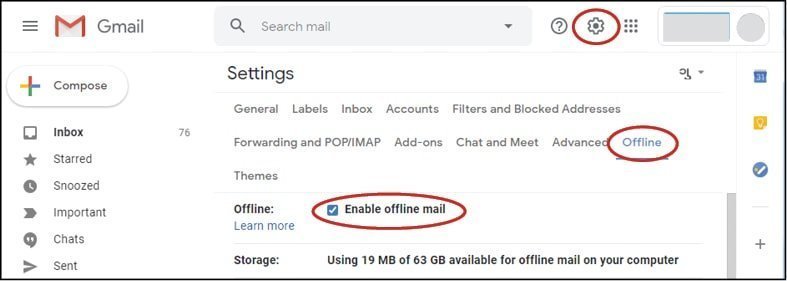
- જીમેઇલમાં લોગઇન થયા પછી જમણી તરફ આપેલ ગિઅર આઇકન પર ક્લિક કરીને સેટિંગ્સમાં જાઓ. અહીં મથાળાના મેનૂમાં ઓફલાઇનનો વિકલ્પ મળશે.
 ધ્યાનમાં લેશો કે જો તમે ઓફિસ તરફથી મળતી જીસ્યૂટ સુવિધાઓનો ઉપયોગ કરતા હો તો તમારા એડમિનિસ્ટ્રેટરે આ સુવિધા બંધ રાખી હોય તેવું બની શકે છે.
જો તમારા કમ્પ્યુટરની હાર્ડ ડ્રાઇવમાં પૂરતી સ્પેસ ન હોય કે વેબ બ્રાઉઝર મોડમાં mail.google.com અથવા google.com માટે કૂકીઝ બંધ રાખી હોય તેને માટે ‘ક્લિઅર ઓન એક્ઝિટ’નો વિકલ્પ પસંદ કર્યો હોય તો પણ ઓફલાઇન જીમેઇલનો લાભ ન મળે એવું બની શકે છે.
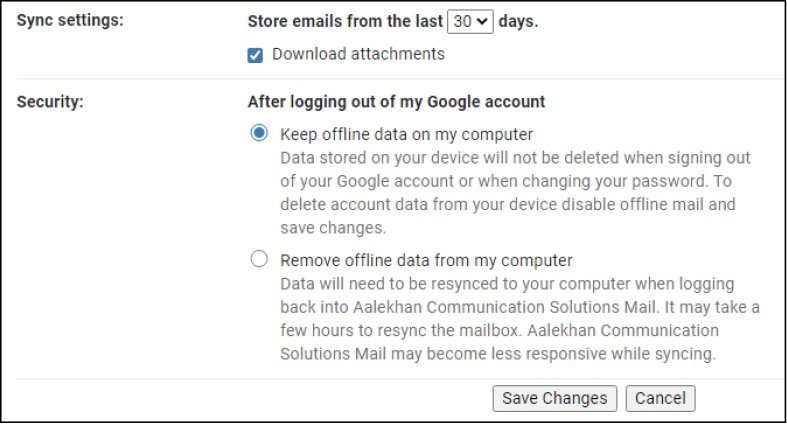
જો તમે આ બધા અંતરાયો પાર કરી ગયા હો તો તમને ઓફલાઇન ટેબમાં ‘ઇનેબલ ઓફલાઇન મેઇલ’ ટિક કરવાનો વિકલ્પ મળશે, તેને ટિક કરવાથી તમે મોબાઇલની જેમ જ પીસી પર છેલ્લા કેટલા દિવસના મેઇલ્સ સ્ટોર કરીને સિંક કરવા ઇચ્છો છો તે નક્કી કરી શકશો. એટેચમેન્ટ ડાઉનલોડ કરવા છે કે નહીં તે પણ નક્કી કરી શકશો.

આ ઉપરાંત તમે જીમેઇલમાંથી લોગઆઉટ થાઓ ત્યારે તમારા ઓફલાઇન ડેટાને કમ્પ્યુટરમાં સાચવી રાખવા ઇચ્છો છો કે દૂર કરવા માગો છો તે નક્કી કરી શકો છો.
જીમેઇલનો ઓફલાઇન ઉપયોગ કરવાથી લેપટોપની હાર્ડ ડિસ્કમાં કેટલી સ્પેસ રોકાશે તે પણ તમે જાણી શકશો.
અહીં ‘કીપ ઓફલાઇન ડેટા ઓન માય કમ્પ્યુટર’ વિકલ્પ પસંદ કરવો ઠીક રહેશે. કારણ કે આપણે એ જ હેતુથી આ સુવિધાનો ઉપયોગ કરી રહ્યા છીએ.
આટલું કરીને સેવ ચેન્જીસ ક્લિક કરતાં જીમેઇલનો બુકમાર્ક સેવ કરવાનો વિકલ્પ મળશે.
તમે જીમેઇલમાં ઇનબોક્સમાં હો ત્યારે કન્ટ્રોલ+ડી પ્રેસ કરીને અથવા એડ્રેસબારમાં સૌથી છેલ્લે આપેલ સ્ટાર ક્લિક કરવાથી તમારા ઇનબોક્સનો બુકમાર્ક બની જશે.
બુકમાર્ક ઉપરાંત બ્રાઉઝરના સેટિંગ્સમાં ‘મોર ટૂલ્સ’માં ‘ક્રિએટ શોર્ટકટ’ પર ક્લિક કરીને તમે તમારા લેપટોપના હોમ સ્ક્રીનમાં, નીચેના સ્ટેટસ બારમાં અને સ્ટાર્ટ મેનૂમાં જીમેઇલનો શોર્ટકટ ઉમેરી શકો છો.
શોર્ટકટ બનાવતી વખતે ‘ઓપન એઝ વિન્ડો’નો વિકલ્પ પસંદ કર્યો હશે તો જીમેઇલ અલગ વિન્ડો તરીકે હંમેશા ઓપન થશે.
આટલું કરવાથી તમે જીમેઇલનો ઓફલાઇન ઉપયોગ કરવા માટે તૈયાર છો. હવે તમે જ્યારે ઇચ્છો ત્યારે બ્રાઉઝર ઓપન કરી જીમેઇલના બુકમાર્કને ક્લિક કરીને જીમેઇલ ઓપન કરી શકશો.
તમારા પીસીમાં ઇન્ટરનેટ કનેકશન ઉપલબ્ધ નહીં હોય ત્યારે પણ તેને જીમેઇલનો સહેલાઇથી ઉપયોગ કરી શકશો. તેમજ નવા ઇમેઇલ કમ્પોઝ કરી શકશો. લેપટોપમાં ઇન્ટરનેટ કનેકશન મળતા તમારા મેઇલ સિંક થશે અને સામેની પાર્ટીને પહોંચી જશે.
