
માઇક્રોસોફ્ટ વર્ડની ઘણી બધી ખૂબી એવી છે જે આપણું કામ સરળ અને ઝડપી બનાવે છે, પરંતુ અમુક સંજોગોમાં તે આપણને નડી પણ શકે છે. આવી કેટલીક બાબતો અને તેના ઉપાય જાણી લો!
માઈક્રોસોફ્ટ વર્ડ ઘણા બધા પ્રકારની ખૂબીઓ ધરાવતો પ્રોગ્રામ છે. તેમ છતાં તેમાં કામ કરતી વખતે ઘણીવાર અકળામણ અનુભવતા હશો. કેમ? કેમ કે આ પ્રોગ્રામ અફલાતૂન હોવા છતાં આપખુદ પણ છે! તે ઘણી બધી બાબતમાં માત્ર પોતાની મરજી ચલાવે છે અને આપણે આપણી રીતે ધાર્યું કામ કરી શકતા નથી.
અલબત્ત આમ હોવા પાછળ પણ કારણ છે. વર્ડ પ્રોગ્રામ એવી રીતે ડિઝાઇન થયો છે કે તે આપણું કામ શક્ય એટલું સહેલું અને ઝડપી બનાવી શકે, તેની અમુક બાબતો તેમાં પહેલેથી અમુક ચોક્કસ રીતે સેટ હોય છે. આવી કેટલીક બાબતો આપણને શરૂઆતમાં અકળાવનારી લાગે, પરંતુ એના સેટિંગ્સ પર આપણે હાથ અજમાવીએ તો વર્ડ પાસે આપણે ધાર્યું કામ કરાવી શકીએ છીએ.

માઇક્રોસોફ્ટમાં ટાઇપિંગ સંબંધિત લગભગ દરેક બાબત માટે કેટલાંક ખાસ સેટિંગ્સ નિશ્ચિત હોય છે – આપણે આપણી જરૂરિયાત મુજબ તેને ઓન કે ઓફ કરી શકીએ છીએ.
આવો જાણીએ વર્ડના કેટલાંક એવા પાસાં જે તમને શરૂઆતમાં અકળાવી શકે, પરંતુ પછી તમે એને તમારા કાબુમાં પણ લઈ શકો છો – ઓફિસ બટન ક્લિક કરી, વર્ડના ઓપ્શન્સમાં જઈને.
અહીં આપેલી મોટા ભાગની બાબતો ટાઇપિંગ સમયે આપણી ટેક્સ્ટને આપોઆપ અમુક ચોક્કસ રીતે ‘કરેક્ટ’ કે ‘ફોર્મેટ’ કરવાને લગતી છે. એક વાત ખાસ ધ્યાને લેજો કે અહીં જે ફીચર્સની વાત કરી છે, તેની સાથોસાથ તેની અડખે-પડખેના બીજા વિકલ્પો પણ તપાસી લેવાથી તમને કેટલીક નવી સુવિધાઓ જાણવા મળશે અને કેટલીક અકળામણ દૂર કરવાના ઉપાયો પણ મળશે!
તમે જ્યારે પણ કોઈ વેબપેજ એડ્રેસ ટાઇપ કરો ત્યારે આપોઆપ તે હાઇપર લિન્કમાં ફેરવાઈ જાય અને તેનો કલર બદલાઈ જાય છે.
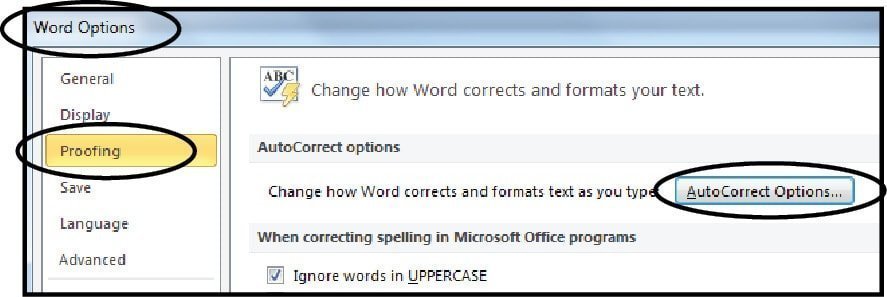
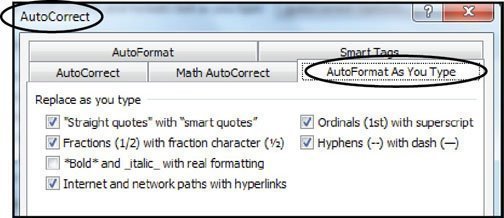 આ એક સારી સુવિધા છે પણ જો તમે તમારા વર્ડ ડોક્યુમેન્ટની પ્રિન્ટ લેવાના હો તો તેમાં હાઇપર લિન્કની કોઈ જરૂર નથી. વર્ડમાં ઓટોમેટિક હાઇપર લિન્ક ક્રિએટ થતી અટકાવવા માટે નીચેનાં પગલાં લો.
- વર્ડના ‘ઓપ્શન્સ’માં જાઓ.
- તેમાં ‘પ્રૂફિંગ’માં ‘ઓટો કરેક્ટ ઓપ્શન્સ’માં જાઓ.
- તેમાં ‘ઓટોફોર્મેટ એઝ યુ ટાઇપ’ વિભાગમાં ‘ઇન્ટરનેટ એન્ડ નેટવર્ક પાથ્સ વિથ હાઇપર લિન્કસ’નો વિકલ્પ ડિસેબલ કરી દો.
તમે કંઈ પણ ટાઇપ કરો એ સાથે વર્ડ તેના કેપિટલાઇઝેશનમાં ફેરફાર કરી નાખે છે.
આમ જુઓ તો આ પણ વર્ડની એક સ્માર્ટ સુવિધા છે. ઇંગ્લિશમાં ટાઇપ કરતી વખતે તમે વાક્યના પહેલા શબ્દમાં ભૂલથી પહેલા બે અક્ષર કેપિટલ કરી નાખો તો વર્ડ સ્માર્ટલી તેને સુધારી લે છે. એવી રીતે મહિના કે દિવસનાં નામ લખતી વખતે તમે કેપિટલ ન કરો તો પણ વર્ડ તેને સુધારી લે છે. પરંતુ ક્યારેક એવું બને કે આ સગવડ તમને અડચણરૂપ બને.
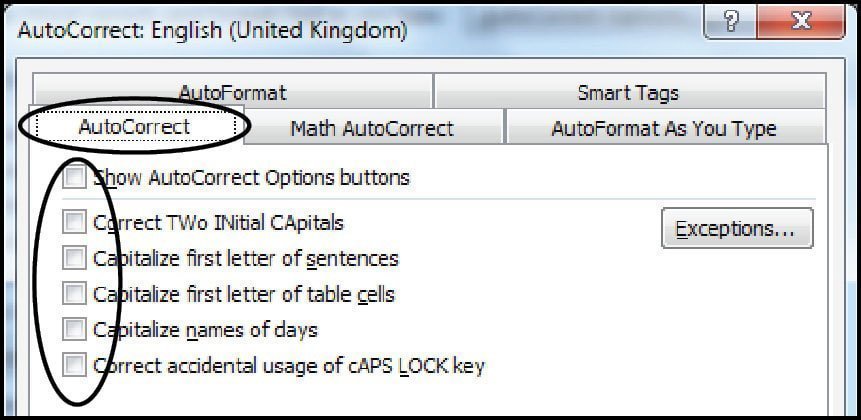 ખાસ કરીને જ્યારે તમે ઇંગ્લિશ સિવાયની ભાષામાં કામ કરી રહ્યા હો ત્યારે વર્ડની સિસ્ટમ ઇંગ્લિશ પ્રમાણે જ કેપિટલાઇઝેશનના નિયમો લાગુ કરે તો આપણા લખાણમાં તકલીફ ઊભી થાય છે. આવું થતું ટાળવા માટે નીચેનાં પગલાં લો.

- વર્ડના ‘ઓપ્શન્સ’માં જાઓ.
- ‘ઓટો કરેક્ટ ઓપ્શન્સ’માં જાઓ.
- તેમાં ‘ઓટોકરેક્ટ ટેબ’માં જઈને બધાં જ ચેકબોક્સમાંના ટીક દૂર કરી દો.
- યાદ રહે કે ઇંગ્લિશમાં ટાઇપ કરતી વખતે આ ટીક રહેવા દેશો તો તમારું ટાઇપિંગ વધુ સહેલું, ઝડપી અને સચોટ બનશે.
ટાઇપ કરતી વખતે લખાણમાં અણધાર્યા ટ્રેડમાર્ક કે કોપીરાઇટ જેવા સિમ્બોલ્સ ઉમેરાઈ જાય છે કે આખેઆખાં વાક્યો ઉમેરાય છે.
આ પણ વર્ડની એક સ્માર્ટ સુવિધા છે. ધારો કે તમારે તમારી સંસ્થાનો રિપોર્ટ તૈયાર કરતી વખતે વારંવાર સંસ્થાનું આખું નામ ટાઇપ કરવાનું થતું હોય અને સંસ્થાનું નામ ‘ઇન્ડિયન સ્પેસ રિસર્ચ ઓર્ગેનાઇઝેશન’ જેવું લાંબુ હોય! આવી સ્થિતિમાં તમારું કામ ઝડપી બનાવવા માટે તમે માત્ર ‘આઇએનડીઆઈ’ જેટલું ટાઈપ કરીને સ્પેસ બાર પ્રેસ કરો તો સંસ્થાનું આખું નામ ટાઈપ થઈ જાય એવું થઈ શકે છે.
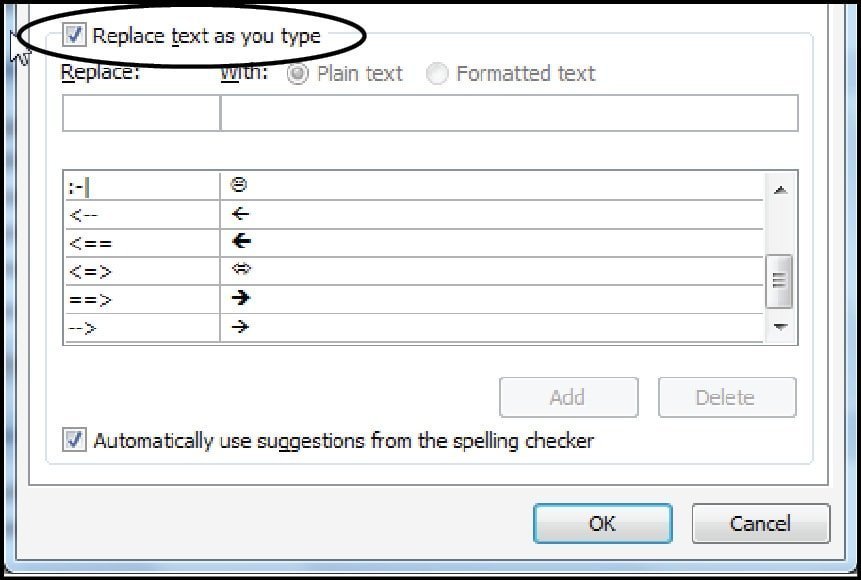 એ જ રીતે, ટ્રેડ માર્ક કે કોપીરાઇટ સિમ્બોલ ઉમેરવા માટે અમુક નિશ્ચિત કેરેકટર ટાઇપ કરવાથી આ સિમ્બોલ ઉમેરાઈ જાય તેવા સેટિંગ્સ વર્ડમાં શક્ય છે. વર્ડમાં આ રીતે ૬૪,૦૦૦ જેટલી ટેક્સ્ટ ઓટો રિપ્લેસ માટે સેટ કરી શકાય છે! વર્ડ પહેલેથી આવાં જુદાં જુદાં ઘણાં સેટિંગ્સ આપે છે પરંતુ તે ઓન હોય ત્યારે ક્યારેક આપણાં લખાણમાં તકલીફ ઊભી કરી શકે છે.
આવું થતું ટાળવા માટે ઉપર જણાવ્યા મુજબ, વર્ડના ‘ઓપ્શન્સ’માં ‘પ્રૂફિંગ’માં ‘ઓટોકરેક્ટ ઓપ્શન્સ’માં ‘ઓટોકરેક્ટ ટેબ’માં જાઓ, તેમાં ‘રિપ્લેસ ટેકસ્ટ એઝ યુ ટાઇપ’ના વિકલ્પ સામેના બોક્સનું ટીક દૂર કરી દો.
વર્ડની સિસ્ટમ ફ્રેકશન્સને ફોર્મેટ કરી નાખે છે.
આ તકલીફ ખાસ કરીને ગણિતના શિક્ષકોને નડતી હોય છે. તેમણે એક દુત્યાંશ લખવું હોય તો ૧/૨ લખતાં વર્ડની સિસ્ટમ તેને ફોર્મેટ કરીને બહુ નાના ફોન્ટમાં ફેરવી નાખે છે.
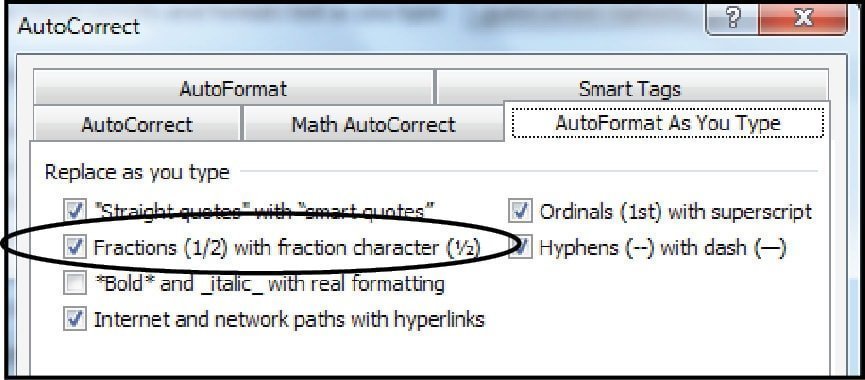 આવું ન થવા દેવું હોય તો વર્ડના ‘ઓપ્શન્સ’માં ‘પ્રૂફિંગ’માં ‘ઓટો કરેક્ટ ઓપ્શન્સ’માં જાઓ અને તેમાં ‘ઓટો ફોર્મેટ એઝ યુ ટાઇપ’ના વિકલ્પમાં ‘ફ્રેકશન્સ વીથ ફ્રેકશન્સ કેરેકટર’નો વિકલ્પ બંધ કરી દો.
વર્ડ સામાન્ય નંબર્સને સુપર સ્ક્રિપ્ટ્સમાં ફેરવી નાખે છે.
આ પણ આમ જુઓ તો ઉપયોગી સુવિધા છે. ઇંગ્લિશમાં ટાઇપ કરતી વખતે 1st કે 3rd જેવું ટાઇપ કરતાં st કે rd જેવા શબ્દો સુપર સ્ક્રિપ્ટ એટલે કે નાના થઈને ઉપરની બાજુએ (1st) ખસી જવા જોઈએ.
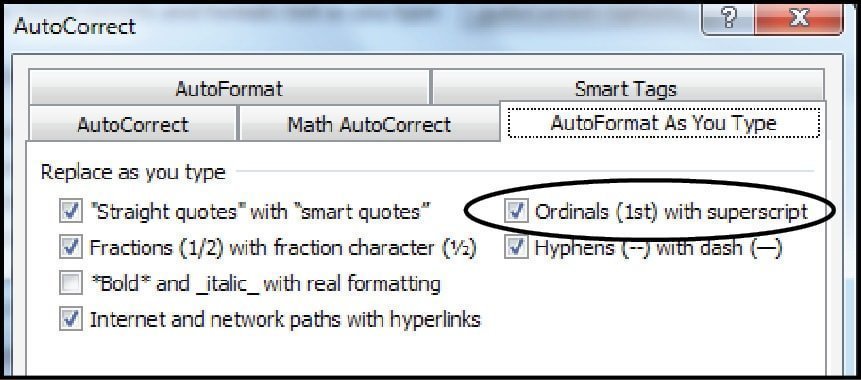 પરંતુ કોઈ કારણસર તમે એવું ન કરવા માગતા હો તો એ માટે પણ વર્ડના ‘ઓપ્શન્સ’માં ‘પ્રૂફિંગ’માં ‘ઓટો કરેક્ટ ઓપ્શન્સ’માં ‘ઓટો ફોર્મેટ એઝ યુ ટાઇપ ટેબ’માં ‘ઓર્ડિનલ્સ વીથ સુપર સ્ક્રિપ્ટ’ના બોક્સમાંનું ટીક દૂર કરી દો.
વર્ડ કોઈ શબ્દના અમૂક અક્ષરને બદલે આખો શબ્દ સિલેક્ટ કરી લે છે.
વર્ડમાં ટાઇપ કરતી વખતે શબ્દોના એડિટિંગ સંબંધે આપણે ઘણાં પ્રકારનાં સેટિંગ્સ કરી શકીએ છીએ. તેના વિકલ્પો તપાસવા માટે વર્ડના ‘ઓપ્શન્સ’માં જાઓ અને તેમાં ‘એડિટ’ ટેબ શોધી કાઢો.
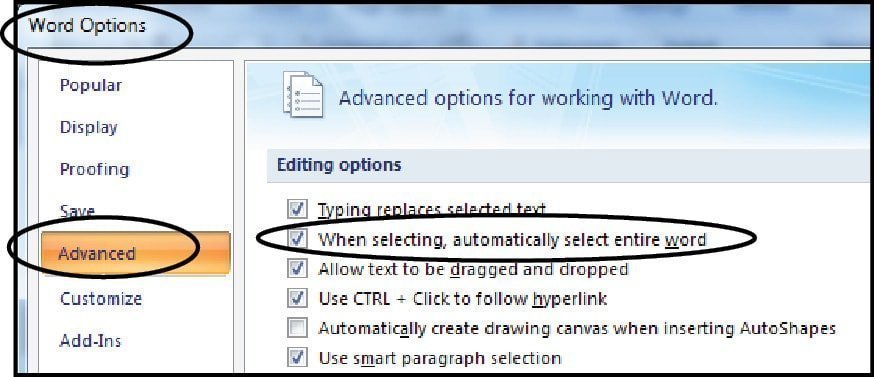 તમારા વર્ડના વર્ઝન અનુસાર તેની જગ્યા જુદી જુદી હોઈ શકે છે. સામાન્ય રીતે તે ‘એડવાન્સ્ડ’ ટેબમાં મળશે.
અહીં ‘વ્હેન સિલેક્ટિંગ, ઓટોમેટિકલી સિલેક્ટ એન્ટાયર વર્ડ’નું ટિક બોક્સ બંધ કરવાથી આપણે કોઈ શબ્દ સિલેક્ટ કરીએ ત્યારે આખો શબ્દ સિલેક્ટ થઇ જાય એવું ફીચર બંધ થશે.
હાઇફનથી નાની લીટી દોરવા જતાં આખી લાંબી લીટી ઉમેરાઈ જાય છે.
આ તકલીફનો તમે ઘણીવાર સામનો કર્યો હશે. આપણે લખાણને જુદું પાડવા માટે માત્ર ત્રણ-ચાર વાર હાઇફન પ્રેસ કરીને નાની લીટી દોરવા માગતા હોઈએ પણ ત્રણથી વધુ વાર હાઇફન ટાઇપ કરીને એન્ટર પ્રેસ કરતાં વર્ડ આખી બોર્ડર લાઇન ઉમેરી દે છે!
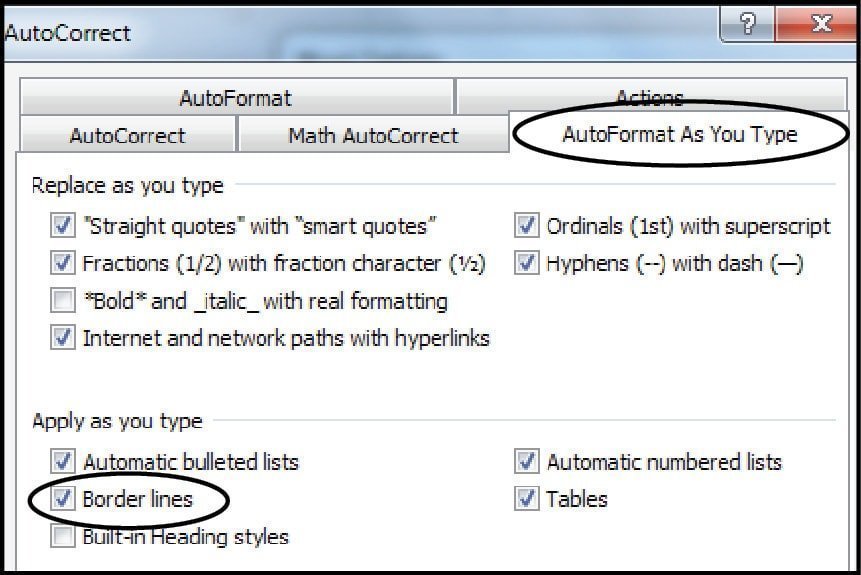 આ ફીચર બંધ કરવા માટે વર્ડના ‘ઓપ્શન્સ’માં ‘પ્રૂફિંગ’માં ‘ઓટો કરેક્ટ’માં ‘ઓટો ફોર્મેટ એઝ યુ ટાઇપ’માં જાઓ અને તેમાં ‘બોર્ડર લાઇન’નો વિકલ્પ બંધ કરી દો. આથી તમે ઇચ્છો એટલી જ નાની કે મોટી લાઇન ઉમેરી શકશો.
વર્ડ ઓટોમેટિક નંબર્ડ કે બુલેટેડ લિસ્ટ બનાવી નાખે છે.
આ પણ વર્ડની એક એવી સ્માર્ટ સુવિધા છે જે અમુક સંજોગમાં આપણને નડી શકે છે.
તમને કદાચ ખ્યાલ હશે કે અનુભવ હશે કે તમારે વર્ડમાં બુલેટેડ મુદ્દાઓનું લિસ્ટ બનાવવું હોય તો કાં તો મથાળાની રિબનમાં હોમ ટેબમાં બુલેટ્સનો વિકલ્પ શોધીને તેને ટિક કરવો પડે અથવા ફક્ત એસ્ટ્રિક માટે શિફ્ટ+૮ કી પ્રેસ કરતાં એસ્ટ્રિક ટાઇપ થાય છે અને પછી કંઈ પણ લખતાં વર્ડની સિસ્ટમ સમજી જાય છે કે તમારે બુલેટેડ પોઇન્ટ્સ ટાઇપ કરવાં છે!
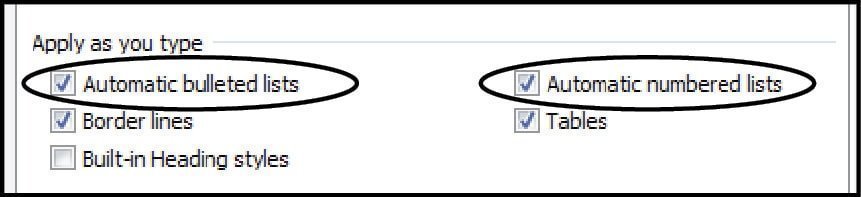 એ જ રીતે, નંબર્ડ લિસ્ટમાં ૧) કે ૧. ટાઇપ કરીને કંઈ પણ ટાઇપ કરતાં વર્ડ સમજી જાય છે કે આપણે નંબર્ડ લિસ્ટ તૈયાર કરવું છે.
અમુક સંજોગમાં આપણને આ સ્માર્ટ સુવિધા નડતરરૂપ બનતી હોય તો વર્ડના ‘ઓપ્શન્સ’માં ‘પ્રૂફિંગ’માં ઓટો ‘કરેક્ટ ઓપ્શન્સ’માં ‘ઓટો ફોર્મેટ એઝ યુ ટેબ’માં ‘ઓટોમેટિક બુલેટેડ લિસ્ટ’ અને ‘ઓટોમેટિક નંબર્ડ’ના બોક્સમાંના ટિક દૂર કરી દો.
તમે જોશો તેમ વર્ડમાં આ બધી સુવિધાઓ આપણું કામ સહેલું બનાવવા માટે જ રાખવામાં આવી છે, ફક્ત અમુક સંજોગમાં, ખાસ કરીને ઇંગ્લિશ સિવાયની ભાષામાં કામ કરતી વખતે આ ફીચર્સ આપણને નડે તો તેને ડિસેબલ કરવાથી, આપણું કામ ફરી સરળ બની જાય છે – સવાલ માત્ર સેટિંગ્સ જાણવાનો છે!