
સૌથી પહેલી વાત – ગૂગલ પાસવર્ડ સર્વિસનો માત્ર એ જ સાધનમાં લાભ લો, જેનો માત્ર તમે પોતે અથવા પરિવારના સભ્યો ઉપયોગ કરતા હોય.
ગૂગલ પાસવર્ડ સર્વિસનો મોબાઇલ અને પીસી બંનેમાં લાભ લઈ શકાય છે, તેમાંથી મોબાઇલમાં તેનો ઉપયોગ સલામત છે, જ્યારે પીસીમાં તે જોખમી બની શકે છે. કઈ રીતે, એ સમજીએ.
મોબાઇલમાં વધુ સલામતી છે :

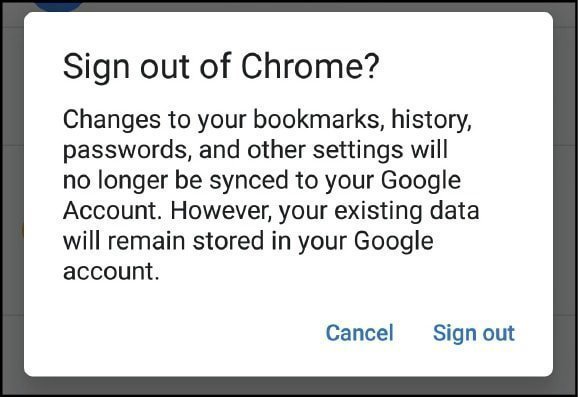
જો તમારો ફોન એન્ડ્રોઇડ હોય અને તેમાં પહેલી વાર તમારા ગૂગલ એકાઉન્ટથી સાઇન-ઇન થતી વખતે તમે ગૂગલની બધી સર્વિસનો ડેટા સિન્ક્ડ રાખવાનો વિકલ્પ તમે પસંદ કર્યો હશે, તો તમે મોબાઇલમાં ક્રોમ બ્રાઉઝરમાં પણ, તમારા ગૂગલ એકાઉન્ટથી લોગ્ડ-ઇન રહેશો.
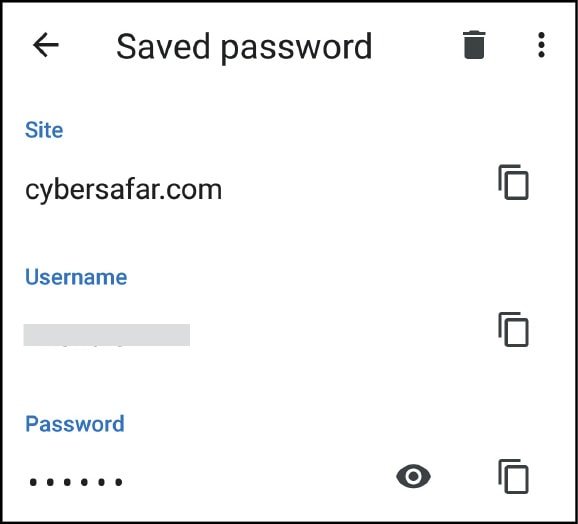 આથી, મોબાઇલમાં ક્રોમ એપના સેટિંગ્સમાં જશો, તો ત્યાં પાસવર્ડસ વિભાગમાં, તમે જે સર્વિસના પાસવર્ડ સેવ કર્યા હશે તેનું નામ અને યૂઝરનેમ જોવા મળશે.
 કોઈ સર્વિસનો પાસવર્ડ જોવા માટે, તેના પર ક્લિક કરતાં ફરી સાઇટનું નામ, યૂઝરનેમ અને પાસવર્ડ જોવા મળશે, પણ પાસવર્ડના સ્થાને માત્ર ડોટ્સ હશે. તેને જોવા આંખની નિશાની પર ક્લિક કરશો, તો તમારે ફોનનો પિન આપીને ફોન અનલોક કરવો પડશે. આમ, અનલોક્ડ ફોન તમે કોઈ અજાણીને વ્યક્તિના હાથમાં આપો, તો પણ તે તમારા પાસવર્ડ જાણી શકશે નહીં.
પીસીમાં વાત જોખમી છે :
પીસીમાં, મોબાઇલની જેમ આપણે ક્રોમમાં આપોઆપ લોગ્ડ-ઇન હોતા નથી.
તેમાં આપણે ઇચ્છીએ તો સાઇન-ઇન થઈ શકીએ છીએ. પીસીમાં ક્રોમ બ્રાઉઝરમાં સાઇન-ઇન થાઓ અને તમારા પાસવર્ડ, તમારા એ કમ્પ્યુટર સાથે સિન્ક્ડ રાખો, તો પછી તેમાં પણ તમે નવા પાસવર્ડ સેવ કરી શકશો અને જૂનાથી સહેલાઈથી લોગ-ઇન થઈ શકો.
પરંતુ અહીં જ તકલીફ છે!

જેમ મોબાઇલમાં, આપણે ગૂગલમાં લોગ્ડ-ઇન હોઈએ તો પણ પાસવર્ડ જોવા માટે બીજી વાર ફોનનો પાસવર્ડ આપવો પડે છે, એવી બેવડી સલામતી પીસીના ક્રોમ બ્રાઉઝરમાં નથી.
એટલે, જો તમે ઓફિસમાં જે પીસીનો માત્ર તમે જ ઉપયોગ કરતા હો, એ પીસીમાં ક્રોમ બ્રાઉઝરમાં પાસવર્ડ સિન્ક્ડ કર્યા હોય, તો રીસેસના સમયમાં તમારી ગેરહાજરીમાં બીજી કોઈ પણ વ્યક્તિ તમારા પીસીમાં ક્રોમ બ્રાઉઝર ઓપન કરી, એક-બે ક્લિકમાં તમારા બધા પાસવર્ડ જોઈ શકે છે!
આ એક ગંભીર ખામી છે. તેનો ઉકેલ ન મળે, ત્યાં સુધી તમે માત્ર પોતાના અંગત કમ્પ્યુટર/લેપટોપ અને મોબાઇલમાં જ ગૂગલની પાસવર્ડ મેનેજર સર્વિસનો ઉપયોગ કરો તે જરૂરી છે. આટલી સાવધાની રાખી શકો, તો આ સર્વિસ તમને પાસવર્ડ યાદ રાખવાની ઝંઝટમાંથી મુક્તિ આપશે.
