
એક્સેલમાં ડેટા એન્ટ્રીની ઝડપ અને ચોક્સાઇ બંને વધારવાં હોય તો આપણી ભૂલો સુધારવાની જવાબદારી પ્રોગ્રામના શિરે નાખી દો!
સ્માર્ટફોન કે કમ્પ્યુટરના ઉપયોગમાં જો આપણે બે વાતનું ધ્યાન રાખી શકીએ તો આપણે ખરેખર તેના ‘પાવર યૂઝર’ કે ‘સ્માર્ટ યૂઝર’ બન્યા કહેવાઈએ. પહેલું ધ્યાન એ રાખવાનું કે આપણે જે પણ પ્રોગ્રામ, એપ કે સર્વિસનો ઉપયોગ કરી રહ્યા હોઈએ તેની ખૂબીઓ અને જમા પાસાં બરાબર સમજીને તેનો પૂરેપૂરો લાભ લઈએ. બીજું ધ્યાન એ વાતનું રાખવાનું કે આપણાંમાં જે માનવસહજ નબળાઈઓ હોય તેની અસર ઓછી કરવાની જવાબદારી આપણે સ્માર્ટફોન કે કમ્પ્યુટરના માથે નાખીએ (બીજા શબ્દોમાં, આને એરર-પ્રૂફિંગ પણ કહી શકાય)!
સાદું ઉદાહરણ લઈએ તો, કમ્પ્યુટરમાં ટાઇપિંગ કરતી વખતે મોટા ભાગે આપણે સતત સામાન્ય ભૂલો કરતા હોઈએ છીએ – આ માનવસહજ ભૂલો હોય છે. માઇક્રોસોફ્ટ ઓફિસના પ્રોગ્રામ્સ આપણી આ નબળાઈની અસર ઓછી કરવા માટે ‘ઓટોકરેક્ટ’ની સુવિધા આપે છે. ઓફિસના પ્રોગ્રામ્સની અન્ય ખૂબીઓની સાથોસાથ આપણને આ ખૂબીનો પણ પૂરો લાભ લેતાં આવડવું જોઈએ.

એ જ રીતે એક્સેલ અત્યંત ફીચર રીચ પ્રોગ્રામ છે અને જાતભાતની ગણતરીઓ પલકવારમાં કરી આપે છે, પરંતુ તેમાં ડેટા એન્ટ્રીનું કામ સૌ કોઈ માટે કંટાળાજનક હોય છે. પરિણામે તેમાં ભૂલો થવાની શક્યતા રહે છે. જો મૂળ ડેટામાં જ ભૂલ હોય તો એક્સેલની બધી ગણતરીઓ ખોટી પડે એ દેખીતું છે.
તમારે પોતાને એક્સેલમાં ડેટા એન્ટ્રી કરવાની થતી હોય કે પછી અન્ય લોકો પાસે ડેટા એન્ટ્રીનું કામ કરાવવાનું થતું હોય તો જો એક્સેલમાં ટાઇપિંગ વખતે થતી ભૂલો નિવારવાના ઉપાયો તમે જાતે શીખી જાવ અને અન્ય કર્મચારીઓમાં પણ તેની સમજ કેળવો તો તમારું કામ ઘણું વધુ ઝડપી અને ચોકસાઈભર્યું બની શકે.
એ ધ્યાનમાં રાખીને, એક્સેલમાં ડેટા એન્ટ્રી કરતી વખતે થતી ભૂલો નિવારવાના ઉપાયો જાણીએ. અહીં આપેલા ઉપાયો માઇક્રોસોફ્ટ એક્સેલના તમામ વર્ઝનમાં ઉપયોગી થશે.
ઓટોકરેક્ટ
આગળ કહ્યું તેમ ઓટોકરેક્ટ એ માઇક્રોસોફ્ટ ઓફિસની એક અસાધારણ ખૂબી છે, જે આપણી નજીવી ભૂલો પારખીને ફટાફટ, આપોઆપ સુધારી આપે છે.
એ માટેનાં યોગ્ય સેટિંગ્સ આપણે ઓન રાખ્યાં હોય તો ટાઇપ કરતી વખતે આપણે the ટાઇપ કરવાનું હોય પણ ઉતાવળમાં ભૂલથી teh ટાઇપ કરી નાખીએ, તો પ્રોગ્રામ આપણી ભૂલ પારખીને આપોઆપ તેને સુધારીને the કરી લે છે. તમે કદાચ વર્ડમાં આ સુવિધાઓનો લાભ લેતા જ હશો, એક્સેલમાં પણ તે બહુ ઉપયોગી થઈ શકે છે.
ઓટોકરેક્ટની ખાસિયત એ છે કે તેમાં કેટલાક જાણીતા શબ્દોમાં થતી ભૂલો સુધારવાની સગવડ તો છે જ પરંતુ આપણે ઇચ્છીએ તેવા નવા શબ્દો પણ તેમાં ઉમેરી શકીએ છીએ. આને ઓટોરિપ્લેસ સુવિધા કહી શકાય.

જેમ કે, એક્સેલમાં કોઈ ટેબલમાં એન્ટ્રી કરતી વખતે તમારે કોઈ સંસ્થાનું નામ વારંવાર ટાઇપ કરવાનું થતું હોય ત્યારે આ સુવિધા ખાસ્સી ઉપયોગી થઈ શકે છે.
 આમ તો એક્સેલમાં ઓટોફિલની સુવિધા પણ હોવાથી, આપણે જુદા જુદા જિલ્લાઓનાં નામ એક કોલમમાં એન્ટર કરવાનાં થતાં હોય અને શરૂઆતમાં ‘અમદાવાદ’નો સ્પેલિંગ લખ્યો હોય તો બીજી કોઈ પણ રોમાં ફક્ત ‘એ’ લખવાથી આપોઆપ અમદાવાદ ટાઇપ થઇ જાય છે (જો આપણી કોલમમાં અગાઉ ‘અમરેલી’ શબ્દ પણ આવ્યો હોય તો જે અક્ષરથી સ્પેલિંગ બદલાય ત્યાં સુધી આપણે ટાઇપ કરવું પડે).
પરંતુ જ્યારે આપણે વારંવાર ટાઇપ કરવાનો થતો શબ્દ રોમાંનો સૌથી પહેલો શબ્દ ન હોય ત્યારે ઓટોકરેક્ટમાંની ઓટોરિપ્લેસ સુવિધા આપણને મદદરૂપ થઈ શકે.
જેમ કે આપણે કોઈ કોલમમાં પહેલાં ગામનું નામ અને ત્યાર પછી ‘પ્રાથમિક શાળા’ શબ્દ વારંવાર ટાઇપ કરવાના થતા હોય તો…
- એક્સેલમાં ઉપર ડાબી તરફ ઓફિસ બટન પર ક્લિક કરીને ‘એક્સેલ ઓપશન્સ’માં જાઓ.
- તેમાં ‘પ્રૂફિંગ’માં ‘ઓટોકરેક્ટ ઓપ્શન્સ’માં જાઓ.
- અહીં તમે જોશો તેમ, કોઈ શબ્દમાં ભૂલથી ટાઇપ થયેલા બે કેપિટલ શબ્દ સુધારવામાં આવે, વાક્યનો પહેલો અક્ષર આપોઆપ કેપિટલ કરવામાં આવે, દિવસોનાં નામ કેપિટલ કરવામાં આવે કે કેપ્સલોક કી ભૂલથી દબાઈ જતાં થતી ભૂલો સુધારી લેવામાં આવે તેવા વિકલ્પો ઓન કરી શકાય છે.
- આ વિકલ્પોની નીચે, ‘રિપ્લેસ ટેકસ્ટ એઝ યુ ટાઇપ’ની સુવિધા પણ છે. તેમાં તમે જોશો તેમ, કોપીરાઇટ, રજિસ્ટ્રેશન માર્ક કે ટ્રેડમાર્ક જેવાં ખાસ ચિહ્નો ટાઇપ કરવા માટે, સામાન્ય રીતે ટાઇપ થતા શબ્દો ટાઇપ કરતાં આ સ્પેશિયલ કેરેક્ટર્સ ઉમેરાઈ જાય તેવી સગવડ હોય છે. એ ઉપરાંત, જે શબ્દો ટાઇપ કરવામાં ભૂલો થતી હોય તેના ખોટા સ્પેલિંગને સાચા સ્પેલિંગથી આપોઆપ રિપ્લેસ કરવાની સગવડ પણ જોવા મળશે.
- આ યાદીમાં, આપણા શબ્દો ઉમેરી શકાય છે. પ્રાથમિક શાળાનું આપણું ઉદાહરણ આગળ વધારીએ તો, ‘રિપ્લેસ’ બોક્સમાં ફક્ત ‘પ્રાથ’ લખો અને ‘વીથ’ બોક્સમાં આખા શબ્દો ‘પ્રાથમિક શાળા’ લખો. હવે ‘એડ’ પર ક્લિક કરીને આપણા સેટિંગ માટે ‘ઓકે’ કહી દો.
- હવે તમારી સ્પ્રેડશીટમાં કોઈ પણ સેલમાં ગામનું નામ લખીને માત્ર ‘પ્રાથ’ લખી સ્પેસબાર દબાવશો એટલે આખા શબ્દો ‘પ્રાથમિક શાળા’ ટાઇપ થઈ જશે. આ રીતે તમારું ટાઇપિંગ ઝડપી બનશે અને ભૂલો થવાની શક્યતા નહીં રહે.
ડેસિમલ (દશાંશ) પોઇન્ટ આપોઆપ ઉમેરવા
એક્સેલની આ સુવિધા એવી છે જે કામની તો બહુ છે પણ ઉપયોગમાં કાળજી જરૂરી છે અને ઉપયોગ કરી લીધા પછી જરૂર ન હોય ત્યારે તેને બંધ કરી દેવી પણ જરૂરી છે. બાકી તમારા નવા કામમાં ભૂલો થશે!
 એક્સેલમાં સૌથી વધુ કામ સંખ્યાઓને લગતું હોય છે અને સંખ્યા પૂર્ણાંકને બદલે અપૂર્ણાંક એટલે કે ડેસિમલ પોઇન્ટ કે દશાંશ ચિહ્નવાળી પણ હોઈ શકે. આપણે વારંવાર ૩૪૬.૧૮, ૨૫.૨૦ જેવી સંખ્યાઓ એન્ટર કરવાની હોય ત્યારે ડેસિમલ પોઇન્ટ મૂકવામાં ભૂલ થવાની શક્યતાઓ વધી જાય છે. આનો એક્સેલમાં એક સ્માર્ટ ઉપાય મળે છે. તેનો લાભ લેવા માટે…
- એક્સેલના ઓપ્શન્સમાં જાઓ.
- તેમાં ‘એડવાન્સ્ડ’ ટેબ ઓપન કરો.
- અહીં ‘એડિટિંગ ઓપ્શન્સ’માં ‘ઓટોમેટિકલી ઇન્સર્ટ એ ડેસિમલ પોઇન્ટ’નો વિકલ્પ મળશે.
- સામાન્ય રીતે આપણે છેલ્લા બે અંક પહેલાં ડેસિમલ પોઇન્ટ ઉમેરવાનું થતું હોય છે, એટલે પ્લેસિસ પછીના બોક્સમાં ‘2’ લખો અને આપણું સેટિંગ સેવ કરી લો.
- હવે સ્પ્રેડશીટમાં પરત ફરીને તમે કોઈ પણ સેલમાં ૩૪૬.૧૮ જેવી સંખ્યા લખતી વખતે ડેસિમલ પોઇન્ટ લખ્યા વિના ૩૪૬૧૮ ટાઇપ કરશો તો એક્સેલ આપોઆપ તેમાં ડેસિમલ પોઇન્ટ ઉમેરશે અને ૩૪૬.૧૮ સંખ્યા લખાશે!
- એટલું યાદ રાખશો કે જ્યારે ૨૫.૨૦ જેવી સંખ્યા લખવાની હોય ત્યારે ૨૫૨૦ ટાઇપ કરવાનું થશે માત્ર ૨૫૨ ટાઇપ કરવા જતાં, તે ૨.૫૨ થઈ જશે!
- એ જ રીતે જ્યારે ફકત ૭૮ જેવી સંખ્યા ટાઇપ કરવાની હોય ત્યારે ડેસિમલ પોઇન્ટ પછીના બે ઝીરો પણ યાદ રાખીને ટાઇપ કરવા પડશે!
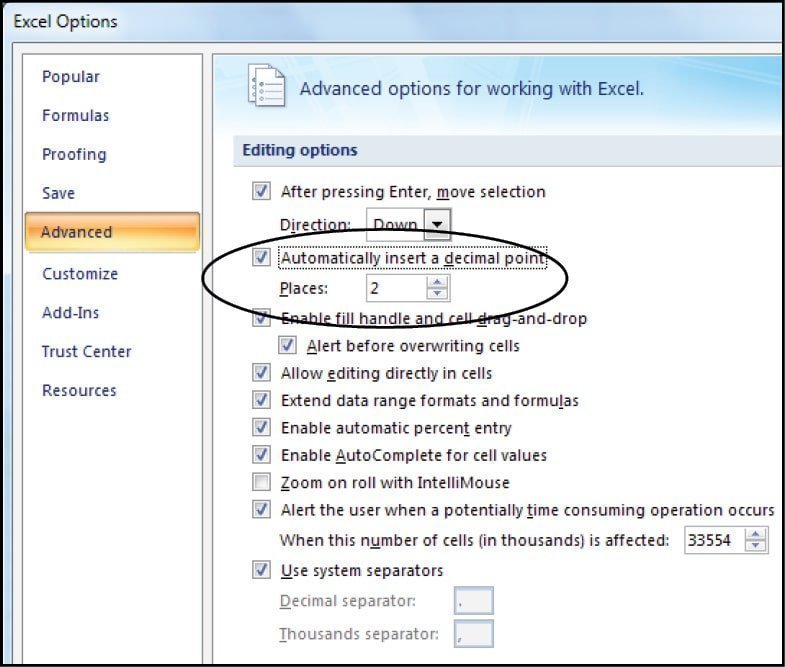 આમ જો સંખ્યાબંધ સેલ્સમાં ડેસિમલ પોઇન્ટ સાથેની એન્ટ્રી કરવાની હોય તો આ સેટિંગ ઓન કરીને ટાઇપિંગ કરવાથી ઝડપ ઘણી વધી જશે, પરંતુ ડેસિમલ પોઇન્ટ પછીની સંખ્યા ઝીરો હોય તો એ ટાઇપ કરવાનું યાદ રાખવું પડશે.
એ જ રીતે જ્યારે આવી એન્ટ્રીનું કામ પૂરું થઇ જાય એ પછી આ સેટિંગ બંધ કરી દેવાનું પણ યાદ રાખવું પડશે. જો ભૂલી જશો તો અન્ય ડેટા એન્ટ્રી કરતી વખતે તેમાં આપોઆપ ડેસિમલ પોઇન્ટ્સ ઉમેરાતા જશે અને તમારી બધી એન્ટ્રી ખોટી થશે!