
આપણી વાસ્તવિક જિંદગીની સાથોસાથ ડિજિટલ લાઇફ પણ અંગત અને વ્યાવસાયિક એમ બે ભાગમાં વહેંચાયેલી છે. બંને વચ્ચે સંતુલ રાખવા માટે ક્રોમની આ સુવિધા અપનાવવા જેવી છે…
આ લેખમાં આગળ વધતાં પહેલાં નીચેના સવાલોના જવાબ આપો:
- તમે તમારા અંગત ઉપયોગ માટે અને કામકાજના ઉપયોગ માટે અલગ અલગ જીમેઇલ એકાઉન્ટ ધરાવો છો?
- તમારે ઘર અને ઓફિસમાં કમ્પ્યુટર પર જુદા જુદા હેતુઓ માટે કામ કરવાનું થાય છે?
- તમારી ઓફિસમાં એક જ કમ્પ્યુટરનો જુદા જુદા લોકોએ ઉપયોગ કરવાનો થાય છે?
- તમારા પરિવારમાં એક જ પીસી કે લેપટોપનો એકથી વધુ લોકો ઉપયોગ કરે છે?
- તમે પોતે અને પરિવારના અન્ય સભ્યો જુદા જુદા રસના વિષયો ધરાવો છો અને એવા અલગ અલગ હેતુ માટે ઇન્ટરનેટનો ઉપયોગ કરો છો?
જો આમાંથી મોટા ભાગના સવાલના જવાબ હા હોય તો એનો અર્થ એ થયો કે તમારે ગૂગલ ક્રોમમાં મળતી અલગ અલગ પ્રોફાઇલ ક્રિએટ કરવાની સ્માર્ટ સુવિધાનો ઉપયોગ કરવો જ રહ્યો!

જો તમે આ રીતે ક્રોમમાં અલગ અલગ પ્રોફાઇલ ક્રિએટ ન કર્યા હોય તો અત્યાર સુધી તમે ઇન્ટનેટના ઉપયોગમાં ખાસ્સી ગૂંચવણોનો સામનો કરી રહ્યા હશો. જેમ કે તમે ક્રોમ ઓપન કરીને તમારા અંગત જીમેઇલ એકાઉન્ટથી લોગઇન થાવ પછી કોઈ કારણસર ઓફિસના જીમેઇલ એકાઉન્ટથી પણ લોગઇન થવાની જરૂર પડે તો તમે શું કરો?
- કાં તો તમારે પર્સનલ એકાઉન્ટમાંથી લોગઆઉટ થઈને તમારા પ્રોફેશનલ એકાઉન્ટમાં લોગઇન થવું પડે.
- અથવા ક્રોમમાં એક વિન્ડોમાં પર્સનલ એકાઉન્ટથી લોગઇન હો ત્યારે ઇનકોગ્નિટો મોડમાં નવી વિન્ડો ઓપન કરીને તેમાં પ્રોફેશનલ એકાઉન્ટથી લોગઇન કરવું પડે.
- અથવા ફાયરફોક્સ કે માઇક્રોસોફ્ટ એજ જેવા બીજા બ્રાઉઝરનો ઉપયોગ કરીને તેમાં પ્રોફેશનલ એકાઉન્ટથી લોગઇન કરવું પડે.
મતલબ કે કમ્પ્યુટરમાં એક સાથે બે જીમેઇલ એકાઉન્ટથી લોગઇન થવું હોય તો કાં તો બ્રાઉઝર જ જુદા રાખવા પડે અથવા નોર્મલ મોડ અને ઇનકોગ્નિટો મોડની ભેળસેળ કરવી પડે.
હજી વધુ એક રસ્તો એ છે કે તમે તમારા પર્સનલ અને પ્રોફેશનલ એકાઉન્ટને કનેક્ટ કરી શકો.
 ‘સાયબરસફર’ના નવેમ્બર ૨૦૧૫ અંકમાં આપણે વાત કરી ગયા છીએ એ મુજબ જીમેઇલમાં મલ્ટિપલ સાઇન-ઇનની સુવિધાનો લાભ લઈ શકાય છે. એ માટે તમે પીસીમાં જીમેઇલમાં પર્સનલ એકાઉન્ટથી લોગઇન હો ત્યારે જમણી તરફ તમારા એકાઉન્ટની વિગતો પર માઉસ ક્લિક કરતાં એક નાની વિન્ડો ખૂલે છે અને તેમાં ‘એડ એકાઉન્ટ’નો વિકલ્પ મળે છે.
‘એડ એકાઉન્ટ બટન ક્લિક કરીને તમે તમારા પ્રોફેશનલ એકાઉન્ટથી પણ લોગઇન થઈ શકો છો. આ રીતે બંને એકાઉન્ટ કામચલાઉ કનેક્ટેડ રહે છે અને એક ટેબમાં તમે જીમેઇલમાં તમારા પર્સનલ એકાઉન્ટથી લોગઇન હો અને બીજી ટેબમાં તમારા પ્રોફેશનલ એકાઉન્ટથી લોગઇન રહો એવું થઈ શકે છે.
સામાન્ય ઉપયોગ માટે આ સુવિધા પૂરતી છે પરંતુ તેમાં કોઈ પણ એક એકાઉન્ટમાં લોગઆઉટ થતાં બીજા એકાઉન્ટમાંથી આપોઆપ લોગઆઉટ થવાય છે.
ક્રોમમાં તમે અલગ અલગ પ્રોફાઇલ ક્રિએટ કરીને તમારા અંગત અને વ્યાવસાયિક જીવનના કામકાજને સહેલાઈથી બિલકુલ અલગ રાખી શકો છો.
ઉપરાંત એક જ પરિવારના કે ઓફિસના અલગ અલગ સભ્યોએ જ્યારે ક્રોમનો પોતપોતાની રીતે ઉપયોગ કરવાનો હોય ત્યારે આ સુવિધા પૂરતી નથી. કારણ કે તેમાં દરેક વ્યક્તિના ઇમેઇલ અને અન્ય સુવિધાઓ અલગ રહે તે જરૂરી છે અને ઓફિસના કિસ્સામાં તો એક બીજાથી ખાનગી રહે એ પણ જરૂરી હોઈ શકે છે.
આવી સ્થિતિમાં ગૂગલ ક્રોમમાં દરેક હેતુ કે વ્યક્તિ માટે અલગ અલગ પ્રોફાઇલ તૈયાર કરી લેવા એ સૌથી સચોટ ઉપાય છે.

તમે પોતાના અંગત ઉપયોગ માટે પણ રસના વિષયો મુજબ ક્રોમમાં અલગ અલગ પ્રોફાઇલ ક્રિએટ કરશો તો અનેક નવી રસપ્રદ સંભાવનાઓ ખૂલી જશે અને તમને વિચાર આવશે કે અત્યાર સુધી આવું કર્યા વિના તમારું ગાડુ કેવી રીતે ગબડ્યું!
ગૂગલ ક્રોમ બ્રાઉઝર પ્રોફાઇલ શું છે?
ગૂગલ યૂઝર પ્રોફાઇલથી તમે તમારા બ્રાઉઝરના ઉપયોગ સંબંધિત બધી બાબતોને એક આગવી ઓળખ આપી શકો છો. જુદા જુદા પ્રોફાઇલ તૈયાર કરવાથી જે તે પ્રોફાઇલ માટેના દરેક સેટિંગ્સ જેમ કે એક્સટેન્શન્સ, બ્રાઉઝિંગ હિસ્ટ્રી, બુકમાર્કસ, સેવ કરેલા પાસવર્ડસ, થિમ્સ, ટેબ્સ વગેરે બધું અલગ અલગ યુનિટ તરીકે સાચવી શકાય છે. દરેક પ્રોફાઇલ ક્રોમની અલગ વિન્ડોમાં ઓપન થાય છે અને આવી દરેક વિન્ડો જે તે પ્રોફાઇલ મુજબના સેટિંગ મુજબ કામ આપે છે.
ક્રોમમાં પ્રોફાઇલ ક્રિએટ કરવાની આ સુવિધા છેક ૨૦૧૧થી છે.
ક્રોમ પ્રોફાઇલ મોટો ફાયદો એ છે કે એમાં દરેક પ્રોફાઇલ માટે આપણે કરેલા સેટિંગ્સ ગૂગલના સર્વર સાથે સિંક્ડ રહે છે એટલે તમે કોઈ પણ કમ્પ્યુટરમાં તમારા જે તે પ્રોફાઇલથી લોગઇન થાવ તો તેમાં કરેલા સેટિંગ્સનો લાભ મેળવી શકો છો.
ક્રોમ બ્રાઉઝર પ્રોફાઇલ કેવી રીતે તૈયાર કરવા?
હાલ પૂરતું આપણે એવું માની લઈએ કે તમારે તમારા પોતાના અંગત અને વ્યાવસાયિક ઉપયોગ માટે બે અલગ અલગ પ્રોફાઇલ તૈયાર કરવા છે. એ માટે…
- પીસી કે લેપટોપમાં ક્રોમ બ્રાઉઝર ઓપન કરો.
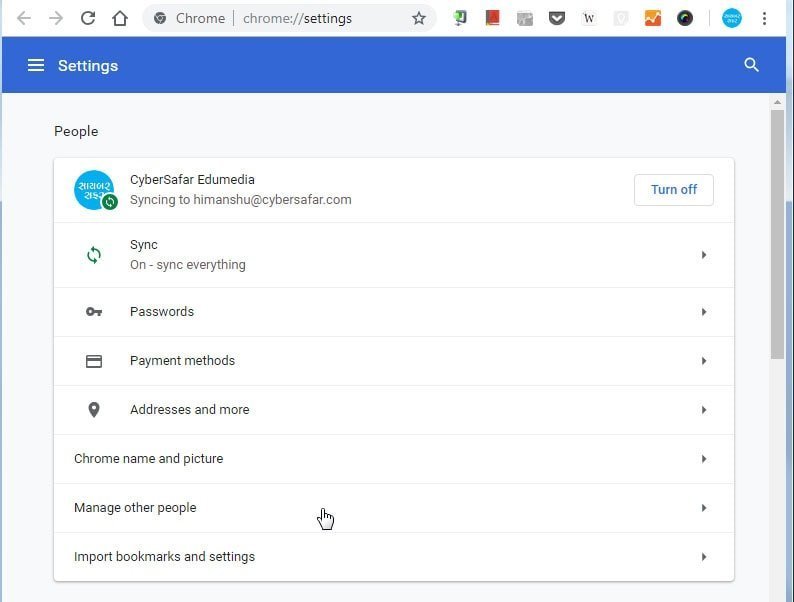
- જમણી તરફ સૌથી ઉપરના છેડે ત્રણ ડોટના મેનૂ પર ક્લિક કરો અને તેમાં સેટિંગ્સ પર ક્લિક કરો.
- જે વેબપેજ ખૂલે તેમાં પીપલ સેકશનમાં જાઓ.
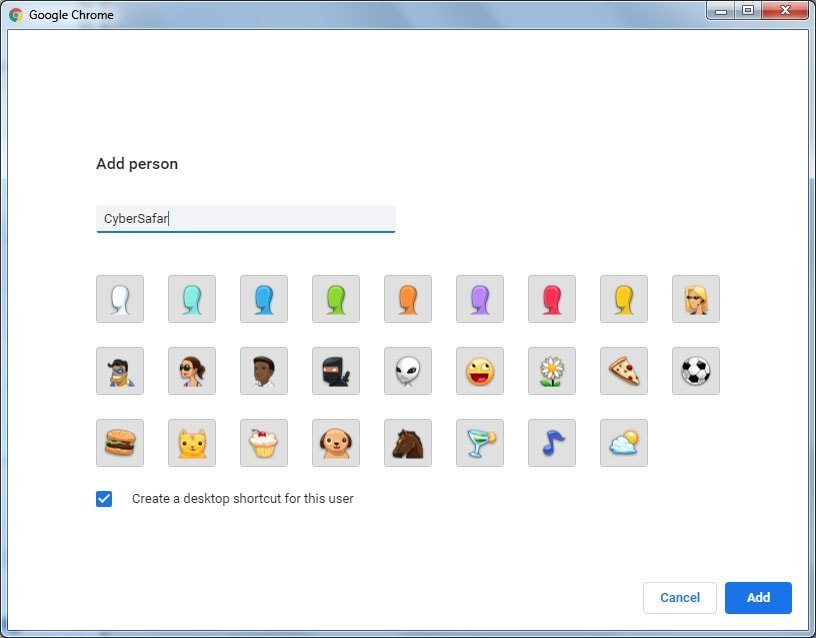
- અહીં ‘એડ પર્સન’ પર ક્લિક કરો. ઉપલબ્ધ વિકલ્પોમાંથી કોઈ પણ પિકચર સિલેક્ટ કરો.
- તમારા આ પ્રોફાઇલને કોઈ નામ આપો, જેમ કે ‘પર્સનલ’, હવે ‘એડ’ પર ક્લિક કરો.
- તમને એ પ્રોફાઇલ માટે ડેસ્કટોપ શોર્ટકટ તૈયાર કરવાનો વિકલ્પ આપવામાં આવશે, તેમાં હા કહો.
- હવે આ આખી વિધિ બીજી વાર કરીને વધુ એક પ્રોફાઇલ તૈયાર કરો અને તેને ‘વર્ક’ નામ આપો.
- તમારા બંને પ્રોફાઇલ માટે જુદા જુદા નામની સાથોસાથો જુદા જુદા પિકચર પસંદ કરવાનું ભૂલશો નહીં.
હવે આગળનું કામ એકદમ સહેલું છે!
જો તમે ક્રોમમાં પ્રોફાઇલ તૈયાર કરતી વખતે તેના ડેસ્કટોપ શોર્ટકટ્સ પણ તૈયાર કર્યા હશે, તો સીધા ડેસ્કટોપમાં જાઓ અને તેમાંથી જે ક્રોમ પ્રોફાઇલનો તમે ઉપયોગ કરવા માગતા હો તેના શોર્ટકટ પર ક્લિક કરતાં, એ પ્રોફાઇલના સેટિંગ સાથેની ક્રોમ વિન્ડો ઓપન થશે.
 જોકે યાદ રાખશો કે ક્રોમના સેટિંગ્સમાં, તમારા જે તે ગૂગલ એકાઉન્ટથી લોગ-ઇન થશો તે પછી ક્રોમનાં તમામ સેટિંગ એ એકાઉન્ટ મુજબનાં થશે. એટલે કે તમે પર્સનલ એકાઉન્ટ માટે ક્રોમમાં અમુક એક્સટેન્શન્સ ઉમેર્યાં હોય તો તે, તમે લોગ-ઇન થાઓ તે પછી જોવા મળશે.
આ રીતે, તમે એક વિન્ડોમાં અંગત પ્રોફાઇલ ઓપન કરેલ હોય ત્યારે ક્રોમમાં સૌથી મથાળે જમણી તરફ, તમારા નામના પ્રોફાઇલ આઇકનને ક્લિક કરતાં એક મેનુ ખૂલશે અને તેમાં તમે તમારું બીજું, વર્ક પ્રોફાઇલ પસંદ કરી શકશો. આથી ક્રોમની બીજી વિન્ડો ઓપન થશે અને તેમાં તમે વર્ક એકાઉન્ટથી લોગ-ઇન કરી શકશો. આ વખતે, બંને એકાઉન્ટ કનેક્ટ થશે નહીં, પણ અલગ અલગ જ રહેશે.
આગળ કહ્યું તેમ, ગૂગલ ક્રોમમાં અલગ અલગ પ્રોફાઇલ તૈયાર કરવાથી, તમે ક્રોમની જુદી જુદી વિન્ડોમાં, જુદાં જુદાં એકાઉન્ટથી સહેલાઈથી કામ કરી શકશો. પરંતુ જો તમે એકાઉન્ટ મુજબ, ક્રોમને કસ્ટમાઇઝ પણ કરશો, તો આ સુવિધા તમને ઘણી વધુ ઉપયોગી થશે.
ખાસ કરીને બંને પ્રોફાઇલ માટે એક્સટેન્શન્સ, બુકમાર્ક બાર વગેરે તમારી જરૂરિયાત મુજબ રાખી શકશો અને કામ બહુ સહેલું બનશે!
આટલું જરૂર યાદ રાખશો
- ક્રોમમાં પ્રોફાઇલ શેરિંગની વ્યવસ્થા, માત્ર જુદાં જુદાં એકાઉન્ટ્સનો એક સાથે ઉપયોગ કરવા માટે છે.
- જુદાં જુદાં પ્રોફાઇલ ક્રિએટ કરવાથી તેમાંની કેટલીક માહિતી કે પ્રવૃત્તિ અન્યથી છુપાવી શકાતી નથી.
- એ કારણે, કાં તો તમે પોતાના માટે, પરિવારના અન્ય લોકો માટે ઓફિસની અન્ય વિશ્વસનીય વ્યક્તિ માટે જ અલગ અલગ પ્રોફાઇલ બનાવો તે હિતાવહ છે.
- એક પ્રોફાઇલ ધરાવતી વ્યક્તિ, બીજાના પ્રોફાઇલના યૂઝરનેમ-પાસવર્ડ ન હોય તો તેમાં લોગ-ઇન થઈ શકે નહીં, પરંતુ તેમની હિસ્ટ્રી, ડાઉનલોડ વગેરે જોઈ શકે છે.
- મોબાઇલમાં, ફોનના સેટિંગ્સમાં એકથી વધુ ગૂગલ એકાઉન્ટ ઉમેરવાથી, ગૂગલ ક્રોમમાં પણ જુદી જુદી વ્યક્તિ મુજબ એકાઉન્ટ સ્વિચ કરીને ક્રોમનો ઉપયોગ કરી શકાય છે.
