
[vc_row][vc_column][vc_column_text]વર્ડમાં સાદા ડોક્યુમેન્ટમાં તો પેજને નંબર આપવાનું કામ સહેલું છે, પણ મોટા અને અલગ અલગ સેક્શન્સ ધરાવતા ડોક્યુમેન્ટમાં આ કામ થોડું મુશ્કેલ બની શકે છે. જાણો તેની એ-ટુ-ઝેડ માહિતી.
માઇક્રોસોફટ વર્ડનો તમે તમારા કામકાજમાં ઠીક ઠીક ઉપયોગ કરતા હો તો તમે જાણતા હશો કે તેમાં દરેક પેજનો નંબર ઉમેરવો એ ઘણું સહેલું કામ છે.
આપણું ડોક્યુમેન્ટ સાદું સરળ ડોક્યુમેન્ટ હોય ત્યાં સુધી તો પેજ નંબરિંગ પણ તદ્દન સહેલું રહે છે પણ જો આપણે વર્ડનો સારો એવો ઉપયોગ કરતા હોઈએ અને તેમાં લાંબાં, અલગ અલગ સેકશન્સ ધરાવતાં ડોક્યુમેન્ટ તૈયાર કરતા હોઈએ તો પેજ નંબરિંગ થોડી વધુ કાળજી માગી લેતું કામ બની જાય છે.

આપણે આ આખો મુદ્દો એ-ટુ-ઝેડ સમજીએ. માઇક્રોસોફ્ટ વર્ડના જુદા જુદા વર્ઝનમાં આ રીત લગભગ સરખી જ રહે છે.
આગળ શું વાંચશો?
- સાદા ડોક્યુમેન્ટમાં પેજ નંબરિંગ
- પ્રમાણમાં જટિલ ડોક્યુમેન્ટમાં પેજ નંબરિંગ
- ડોક્યુમેન્ટ કે સેકશનના પહેલા પેજમાં પેજ નંબર ન દર્શાવવો હોય તો…
- એકી-બેકી પેજ પર અલગ અલગ રીતે પેજ નંબર દર્શાવવા હોય તો
- અલગ અલગ સેકશનમાં અલગ અલગ પેજ નંબર આપવા હોય તો…
- પેજ નંબરિંગ માટે ફિલ્ડ કમાન્ડનો ઉપયોગ
- પેજ નંબરિંગ યોગ્ય રીતે સેટ થતું નથી?
[/vc_column_text][vc_toggle title=”સાદા ડોક્યુમેન્ટમાં પેજ નંબરિંગ” style=”round” color=”green” custom_font_container=”tag:h4|font_size:18|text_align:left” custom_google_fonts=”font_family:Actor%3Aregular|font_style:400%20regular%3A400%3Anormal” use_custom_heading=”true”]તમે આ કદાચ જાણતા હશો, પણ શરૂઆત એકડે એકથી જ કરીએ. નીચેનાં પગલાં લઈને વર્ડમાં તમારા ડોક્યુમેન્ટમાં નીચેના ભાગે કે ઉપરના ભાગે પેજ નંબર ઉમેરી શકાય છે.
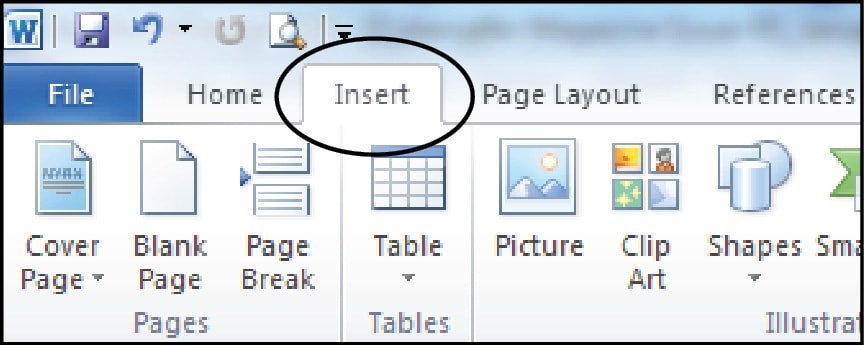
- મથાળાની રિબનમાં, ‘ઇન્સર્ટ’ ટેબમાં જાઓ.
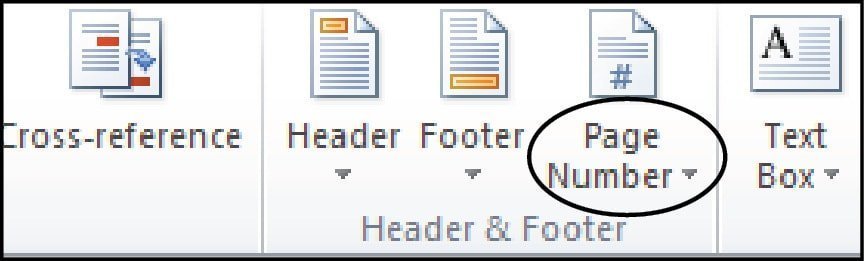
- તેમાં ‘હેડર એન્ડ ફૂટર સેકશન’માં ‘પેજ નંબર’ બટન ક્લિક કરો.
- એક ડ્રોપ ડાઉન મેનૂ ખુલશે ,જેમાં આપણે પેજમાં ક્યાં ક્યાં પેજ નંબર મૂકી શકીએ તેના વિકલ્પો જોવા મળશે, જેમ કે પેજના મથાળે, પેજના નીચેના ભાગે, પેજના માર્જિનમાં, આપણું કર્સર જ્યાં હોય તે જ જગ્યાએ વગેરે. અહીંથી આપણા પેજ નંબર્સને અલગ અલગ રીતે ફોર્મેટ કરવાની સગવડ પણ મળે છે, તેની વાત આગળ કરીશું.
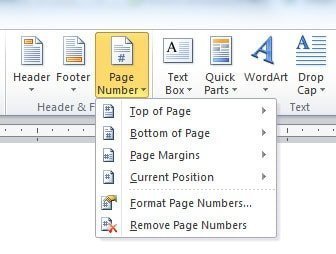 આ ડ્રોપ ડાઉન મેનૂમાં પહેલાં ચારમાંથી કોઈ પણ ઉપર કર્સર લઈ જતાં, અલગ અલગ પ્રકારના પેજ નંબર દર્શાવતી એક ગેલેરી ઓપન થાય છે. વર્ડની મજા એ છે કે તેમાં લગભગ દરેક ફીચર વિઝ્યુઅલી દર્શાવવામાં આવે છે. અહીં પણ પેજ ગેલેરીમાં આપણે સ્પષ્ટ રીતે જોઈ શકીએ છીએ કે આપણે કેટલી અલગ અલગ રીતે પેજ નંબર મૂકી શકીશું અને તે કેવો દેખાશે.
- પેજ ગેલેરીમાં તમે જોશો તેમ, તમે ઇચ્છો તો માત્ર પેજ નંબર મૂકી શકો અથવા ‘પેજ’ શબ્દ સાથે પેજ નંબર લખી શકો અથવા ડોક્યુમેન્ટસના કુલ પેજની સંખ્યા સાથે જે તે પેજનો નંબર દર્શાવી શકો.
- તમને ગમતી જગ્યા (જેમ કે બોટમ ઓફ પેજ) અને પેજ નંબરનો ગમતો પ્રકાર (જેમ કે પેજ એક્સ ઓફ વાય) પસંદ કરીને ક્લિક કરતાં પેજમાં એ જ મુજબ નંબર ઉમેરાઈ જશે.
એક વાત ધ્યાને રાખશો કે આ રીતે પેજમાં પેજ નંબર ઉમેરતાં પેજનું હેડર કે ફૂટર ઓપન થાય છે અને તેમાં આપણે પેજ નંબર ઉપરાંત વધારાની બાબતો (જેમ કે ફાઇલનો પાથ) ઉમેરી શકીએ છીએ. હેડર કે ફૂટરમાં આપણું કામ પૂરું થાય એટલે કે રીબનમાં ‘ક્લોઝ હેડર કે ફૂટર’ ક્લિક કરવાથી અથવા હેડર-ફૂટર સિવાયની કોઈ પણ જગ્યાએ ડબલ ક્લિક કરવાથી આપણે ડોક્યુમેન્ટમાંની મૂળ ટેક્સ્ટના ભાગમાં પરત ફરીશું.[/vc_toggle][vc_toggle title=”પ્રમાણમાં જટિલ ડોક્યુમેન્ટમાં પેજ નંબરિંગ” style=”round” color=”green” custom_font_container=”tag:h3|font_size:18|text_align:left” custom_google_fonts=”font_family:Actor%3Aregular|font_style:400%20regular%3A400%3Anormal” use_custom_heading=”true”]એવું બની શકે કે તમારા ડોક્યુમેન્ટમાં પહેલું પાનું તમે કવર પેજ તરીકે તૈયાર કર્યું હોય અને તેમાં તમે પેજ નંબર બતાવવા માગતા ન હો. એવું પણ બને કે તમે ડોક્યુમેન્ટમાં એકથી વધુ સેકશન તૈયાર કર્યાં હોય અને તે દરેક સેકશનના પહેલા પાને તમે પેજ નંબર બતાવવા માગતા ન હો.
જેમ કે વર્ડમાં આપણે કોઈ રિપોર્ટ કે પુસ્તકના અલગ અલગ પ્રકરણની ટેક્સ્ટ તૈયાર કરી હોય તો દરેક અલગ અલગ પ્રકરણમાંના, દરેક પેજ પર ફૂટરમાં જે તે પ્રકરણનું નામ ઓટોમેટિકલી ઉમેરવું હોય તો દરેક પ્રકરણે સેકશન બ્રેક આપીને આ કામ કરી શકાય.
ડોકયુમેન્ટના ઓડ એન્ડ ઇવન એટલે કે એકી અને બેકી સંખ્યાના પેજ પર જુદી જુદી રીતે નંબર લખવા હોય તો એ પણ વર્ડમાં શક્ય છે.
ડોક્યુમેન્ટનાં શરૂઆતનાં પાનાંઓમાં રોમન પદ્ધતિ મુજબ પેજ નંબર લખવા હોય અને બાકીનાં પાનાંઓમાં આંકડામાં નંબર લખવા હોય તો એમ કરવું પણ વર્ડમાં શક્ય છે.[/vc_toggle][vc_toggle title=”ડોક્યુમેન્ટ કે સેકશનના પહેલા પેજમાં પેજ નંબર ન દર્શાવવો હોય તો…” style=”round” color=”green” custom_font_container=”tag:h3|font_size:18|text_align:left” custom_google_fonts=”font_family:Actor%3Aregular|font_style:400%20regular%3A400%3Anormal” use_custom_heading=”true”]આ માટે નીચેનાં પગલાં લઈ શકાય.

- જો તમારા ડોક્યુમેન્ટમાં અલગ અલગ સેકશન બનાવ્યાં ન હોય તો ઉપર દર્શાવેલી રીતે ડોક્યુમેન્ટના ફૂટરમાં પેજ નંબર મૂકો.
- તે પછી, તમે જ્યારે ડોક્યુમેન્ટના ફૂટર સેકશનમાં હો ત્યારે મથાળાની રિબનમાં ‘ડિઝાઇન’ ટેબમાં ‘ઓપ્શન્સ’ વિભાગમાં જાઓ.
- અહીં ‘ડિફરન્ટ ફર્સ્ટ પેજ’ એવો વિકલ્પ મળશે તેને ક્લિક કરી દો.
જો તમારા ડોક્યુમેન્ટમાં અલગ અલગ સેકશન બનાવ્યાં હોય તો દરેક સેકશનના પહેલા પેજ પરથી આ જ રીતે નંબર દૂર કરી શકાય છે.[/vc_toggle][vc_toggle title=”એકી-બેકી પેજ પર અલગ અલગ રીતે પેજ નંબર દર્શાવવા હોય તો…” style=”round” color=”green” custom_font_container=”tag:h3|font_size:18|text_align:left” custom_google_fonts=”font_family:Actor%3Aregular|font_style:400%20regular%3A400%3Anormal” use_custom_heading=”true”]આપણું વર્ડ ડોક્યુમેન્ટ જ્યારે પ્રિન્ટ કરીને બાઇન્ડ કરવાનું હોય તો તેના ડાબી તરફના પેજના ફૂટરમાં ડાબા ખૂણે પેજ નંબર હોય અને જમણી તરફના પેજના ફૂટરમાં જમણા ખૂણે પેજ નંબર હોય એ વધુ યોગ્ય છે.
એ માટે, ફરી આપણે પેજના ફૂટરમાં હોઈએ ત્યારે મથાળાની રિબનમાં, ‘ડિઝાઇન’ ટેબમાં ’ઓપશન્સ’ વિભાગમાં ‘ડિફરન્ટ ઓડ એન્ડ ઇવન પેજીસ’ વિકલ્પ પર ક્લિક કરી દો.
વર્ડ આપોઆપ દરેક ડાબા જમણાં પેજમાં, પુસ્તકમાં હોય એ રીતે પેજ નંબર ગોઠવી આપશે. તમે ઇચ્છો તો એમાં મેન્યુઅલી ફેરફાર કરી શકો છો.[/vc_toggle][vc_toggle title=”અલગ અલગ સેકશનમાં અલગ અલગ પેજ નંબર આપવા હોય તો…” style=”round” color=”green” custom_font_container=”tag:h3|font_size:18|text_align:left” custom_google_fonts=”font_family:Actor%3Aregular|font_style:400%20regular%3A400%3Anormal” use_custom_heading=”true”]મોટા ભાગનાં ડોક્યુમેન્ટસમાં શરૂઆતના, અનુક્રમણિકા, પ્રસ્તાવના વગેરે ધરાવતા પાનાંઓમાં રોમન પદ્ધતિથી નંબર્સ આપવાની અને ડોક્યુમેન્ટના મુખ્ય ભાગમાં રોજિંદા આંકડામાં નંબર્સ આપવાની પદ્ધતિ અપનાવવામાં આવે છે.
તમારે તમારા ડોક્યુમેન્ટમાં આ જ રીતે નંબરિંગ કરવું હોય તો શરૂઆતનાં પાનાં અને મેઇન ટેકસ્ટનાં પાનાંને અલગ અલગ સેકશનમાં ફેરવવાં પડે. એ માટે…
- તમારા ડોક્યુમેન્ટમાં અનુક્રમણિકા, પ્રસ્તાવના વગેરેનાં પાનાં પત્યા પછી મેઇન કન્ટેન્ટ શરૂ થતું હોય તે પેજની બરાબર પહેલાં કર્સર મૂકો.
- હવે મથાળાની રિબનમાં ‘પેજ લેઆઉટ’ ટેબમાં જાઓ અને તેમાં ‘પેજ સેટઅપ’ વિભાગમાં ‘બ્રેક્સ’ બટન ક્લિક કરો.
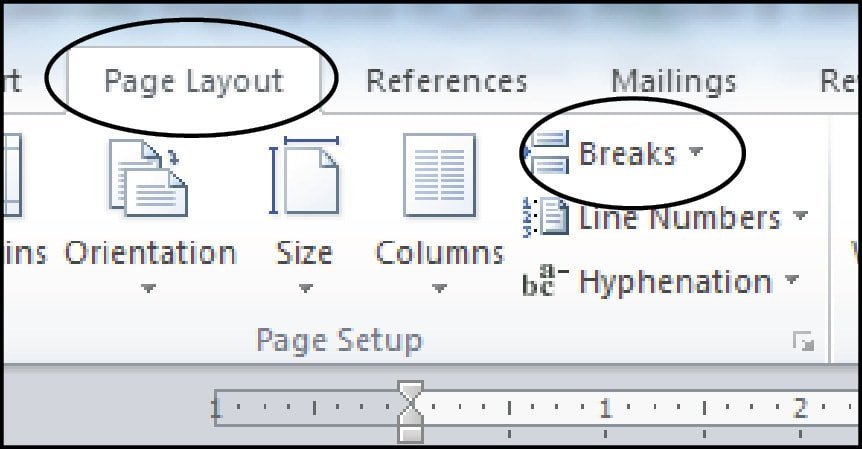 આથી ડોક્યુમેન્ટમાં પેજ કોલમ કે સેકશન પ્રમાણે બ્રેક ક્રિએટ કરવાના વિકલ્પો મળશે.
- અહીં ‘સેકશન બ્રેક’માં ‘નેકસ્ટ પેજ’ પર ક્લિક કરવાથી આપણું ડોક્યુમેન્ટ શરૂઆતનાં પાનાં અને બાકીનાં પાનાં, એમ બે સેકશનમાં વહેંચાઈ જશે.
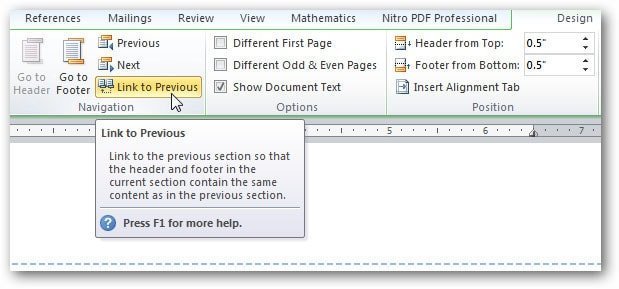
વર્ડમાં એક ખૂબી એવી છે કે તેમાં ફૂટર કે હેડરમાં મૂકેલી બાબતો આગલા પેજ કે સેકશનમાંની વિગતો સાથે લિંક્ડ રાખી શકાય છે. પરંતુ જો આપણે બંને સેકશનમાં અલગ અલગ રીતે પેજ નંબર દર્શાવતા માગતા હોઈએ તો સેકશનની થોસાથ આ લિંક પણ બ્રેક કરવી પડે.
 એ માટે આપણે ફૂટરમાં હોઈએ ત્યારે મથાળાની રિબનમાં ‘ડિઝાઇન્સ’ ટેબમાં ‘નેવિગેશન’ વિભાગમાં ‘લિંક ટુ પ્રિવિયસ’ વિકલ્પને અનચેક કરી દો. આથી બંને સેકશનના ફૂટર વચ્ચે કોઈ લિંક રહેશે નહીં.
 હવે આપણે બંને સેક્શનના પેજ નંબરનું જુદું જુદું ફોર્મેટિંગ કરીએ. એ માટે…
- ડોક્યુમેન્ટના અનુક્રમણિકા, પ્રસ્તાવના વગેરેવાળા પહેલા સેકશનમાં છેક શરૂઆતમાં જણાવેલી રીતે પેજ નંબર ઉમેરી દો.
- હવે પેજ નંબરને માઉસથી સિલેક્ટ કરી રાઇટ ક્લિક કરતાં તેને સંબંધિત વિકલ્પો દર્શાવતું મેનૂ જોવા મળશે.
- તેમાં ‘ફોર્મેટ પેજ નંબર્સ’ પર ક્લિક કરો.
- આથી પેજ નંબરને જુદા જુદા ફોર્મેટમાં બદલવાનું ઓપ્શન મેનૂ ખુલશે.
- તેમાં રોમન ફોર્મેટ પસંદ કરીને ઓકે કહેતાં આપણા ડોક્યુમેન્ટના શરૂઆતનાં પાનાંઓમાંના નંબર્સ રોમન પદ્ધતિ મુજબ જોવા મળશે.
- હવે ડોક્યુમેન્ટના, બાકીનું મેઇન કન્ટેન્ટ ધરાવતા પહેલા પેજના સેકશન પર જાઓ.
- અહીં તમે જોશો તેમ પેજ નંબર કદાચ આખા ડોક્યુમેન્ટ મુજબ, શરૂઆતના સેકશનના પેજ નંબર પછીના ક્રમ પ્રમાણે આગળ વધતા હશે.
- અહીં તમે પેજ નંબર ૧થી શરૂ થાય એવું કરવા ઇચ્છતા હો તો ફરીથી ઉપર મુજબ ફૂટર સેકશનમાં પેજ નંબર સિલેક્ટ કરી, માઉસથી રાઇટ ક્લિક કરો અને પેજ નંબર ફોર્મેટના વિકલ્પો સુધી પહોંચો.
- અહીં પેજ નંબરિંગમાં સ્ટાર્ટ એટનો વિકલ્પ પસંદ કરીને તેમાં ૧ નંબર લખી દો.
હવે તમારા બંને સેકશનમાં અલગ અલગ પદ્ધતિ મુજબ અને અલગ અલગ ક્રમથી શરૂ થતા પેજ નંબર જોવા મળશે![/vc_toggle][vc_toggle title=”પેજ નંબરિંગ માટે ફિલ્ડ કમાન્ડનો ઉપયોગ” style=”round” color=”green” custom_font_container=”tag:h3|font_size:18|text_align:left” custom_google_fonts=”font_family:Actor%3Aregular|font_style:400%20regular%3A400%3Anormal” use_custom_heading=”true”]અહીં સુધી આપણે જે વાત કરી તેમાં વર્ડના ડોક્યુમેન્ટમાં હેડર, ફૂટર કે માર્જિનમાં પેજ નંબર દર્શાવવાની વાત થઈ, પરંતુ તમે વર્ડમાં મેઇન ટેકસ્ટના ભાગમાં ગમે ત્યાં પેજ નંબર મૂકવા માગતા હો તો એ પણ શક્ય છે.
મજા એ છે કે વર્ડની સિસ્ટમ આપણા ડોક્યુમેન્ટના દરેક પેજનો ક્રમ આપોઆપ જાળવતી જ હોય છે, ફક્ત આપણે કહીએ ત્યારે તે નંબર સૌને દેખાય તેવી રીતે દર્શાવવામાં આવે છે. જો આપણે પેજ નંબર માટેના ‘ફિલ્ડ કોડ’નો ઉપયોગ કરીએ તો વર્ડ ફિલ્ડ કોડની જગ્યાએ જે તે પેજનો નંબર દર્શાવી શકે છે.
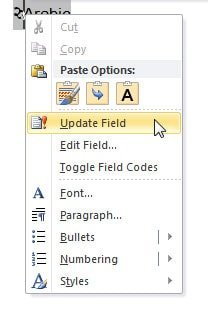 એ માટે જ્યાં તમે પેજ નંબર ઉમેરવા માગતા હો ત્યાં કર્સર મૂકીને કન્ટ્રોલ+ એફ૯ પ્રેસ કરો. આથી ફિલ્ડ બ્રેકેટ્સ જોવા મળશે. એ બંને ફિલ્ડ બ્રેકેટ્સની વચ્ચે ઇંગ્લિશમાં પેજ (Page) લખો.
એ સાથે આપણા પેજ નંબરનું પેજ ફોર્મેટિંગ કેવું હોવું જોઈએ તેની વર્ડને સૂચના આપવા માટે, આપણા કોડમાં આ મુજબ વધારાની સૂચના પણ ઉમેરી શકાય :
{ PAGE \* alphabetic }
{ PAGE \* ALPHABETIC }
{ PAGE \* roman }
{ PAGE \* ROMAN }
હવે બ્રેકેટમાં કર્સર હોય ત્યારે રાઇટ ક્લિક કરો અને જે કોન્ટેક્ટ મેનૂ ખુલે તેમાં ‘અપડેટ ફિલ્ડ’નો વિકલ્પ પસંદ કરી લો. આથી ફિલ્ડ કોડની જગ્યાએ આપણે સૂચવેલા ફોર્મેટિંગ મુજબ પેજ નંબર જોવા મળશે.[/vc_toggle][vc_toggle title=”પેજ નંબરિંગ યોગ્ય રીતે સેટ થતું નથી?” style=”round” color=”green” custom_font_container=”tag:h3|font_size:18|text_align:left” custom_google_fonts=”font_family:Actor%3Aregular|font_style:400%20regular%3A400%3Anormal” use_custom_heading=”true”]અહીં સુધી દર્શાવેલી બધી બાબતોને કાળજીપૂર્વક અનુસર્યા પછી પણ તમારા વર્ડ ડોક્યુમેન્ટમાં ઇચ્છતા હો એ રીતે નંબરિંગ જોવા મળતું ન હોય એવું બની શકે.
જેમ કે અનુક્રમણિકા વગેરેના પહેલા સેકશન પછી મેઇન કન્ટેન્ટની શરૂઆતમાં પણ રોમન લિપિમાં નંબર જોવા મળતા હોય તો અર્થ એ થયો કે આપણે સેકશન બ્રેક કરવામાં કંઈક ભૂલ કરી છે.
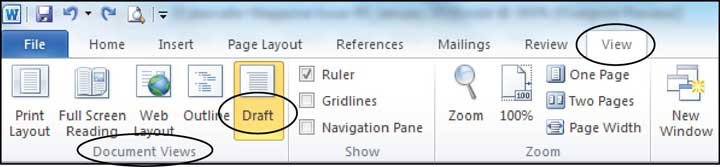
આવી ભૂલ શોધવા વર્ડ ડોક્યુમેન્ટને ડ્રાફ્ટ મોડમાં તપાસવું પડે. એ માટે મથાળાની રિબનમાં સૌથી છેલ્લે જોવા મળતા ‘વ્યૂ’ ટેબમાં જાઓ અને તેમાં ‘ડોક્યુમેન્ટ વ્યૂ’ સેકશનમાં ‘ડ્રાફ્ટ’નો વિકલ્પ પસંદ કરો. આથી તમારા ડોક્યુમેન્ટમાં બરાબર કઈ કઈ જગ્યાએ સેકશન બ્રેક થયા છે તે જોઈ શકાશે.
 હવે તેમાંની ભૂલ સુધારવા માટે ફરીથી પ્રિન્ટ લે-આઉટ વ્યૂમાં જાઓ અને હેડર એન્ડ ફૂટર ટેબમાં જઈને તમારા ડોક્યુમેન્ટમાં યોગ્ય જગ્યાએ સેકશન બ્રેક થાય છે તે સુનિશ્ચિત કરી લો.[/vc_toggle][vc_message]વર્ડમાં પેજ નંબરિંગ આપવામાં કે સેકશન બ્રેક કરવામાં તમે કંઈ ગૂંચવણ અનુભવો છો? તમારા સવાલો himanshu@duplics.cybersafar.in પર મોકલી આપશો.[/vc_message][/vc_column][/vc_row][vc_row][vc_column][/vc_column][/vc_row]