
આજના ઇન્સ્ટન્ટ મેસેજિંગના યુગમાં પણ પ્રોફેશનલ કામકાજની બાબતે ઈ-મેઇલ હજી લોકપ્રિય છે. તમે જીમેઇલનો ઉપયોગ કરતા હો કે અન્ય કોઈ મેઇલ સર્વિસનો, તેની નાની નાની વાતોની કાળજી તમારો અને બીજાનો કિંમતી સમય બચાવશે!
સ્માર્ટ સોર્ટિંગ
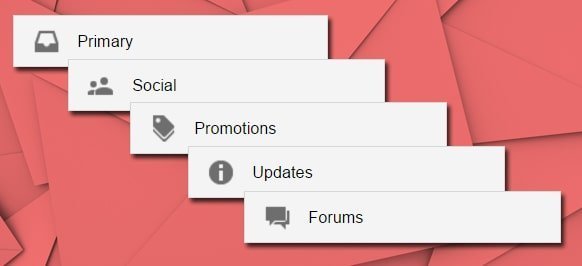 તમે જીમેઇલમાં સ્માર્ટ સોર્ટિંગ સુવિધાનો ઉપયોગ કરો છો? આ સુવિધાથી તમારા સૌથી મહત્ત્વના મેઇલ્સ અને સોશિયલ અપડેટ્સ, પ્રમોશન્સ, અપડેટ્સ, ફોરમ્સ વગેરે પ્રકારના મેઇલ આપોઆપ પાંચ અલગ અલગ ટેબમાં સોર્ટ થઈ જાય છે. આ સુવિધાનો ઉપયોગ ન કરતા હો તો જમણી તરફના સેટિંગ્સમાં જઈ, ‘કન્ફિગર ઇનબોક્સ’ પર ક્લિક કરો અને તમને જોઇતાં ટેબ્સ સિલેક્ટ કરી લો. જીમેઇલનો જેમ વધુ ઉપયોગ કરશો તેમ આ ઓટોમેટિક સોર્ટિંગ વધુને વધુ પરફેક્ટ થતું જશે.

ફિલ્ટર્સનો ઉપયોગ કરો
જીમેઇલમાં તમારા પર આવતા બધા મેઇલ્સને તમે ઇચ્છો તે રીતે ફિલ્ટર કરી શકો છો. તમારી જરૂરિયાત નક્કી કરીને વિવિધ ફિલ્ટર્સ બનાવો. બિનજરૂરી મેઇલ્સ આપોઆપ ડિલીટ કરવા, મહત્ત્વના મેઇલ્સ અન્ય વ્યક્તિને આપોઆપ ફોરવર્ડ કરવા, નિશ્ચિત વ્યક્તિ કે શબ્દો સાથેના મેઇલ્સને આપોઆપ નિશ્ચિત લેબલ્સ લગાવવાં વગેરે ઘણાં કામ ફિલ્ટર્સથી કરી શકાય છે.
અનસબસ્ક્રાઇબ કરો
ઇનબોક્સમાં સ્માર્ટ સોર્ટિંગ શરૂ કર્યા પછી, તમે પ્રમોશન્સ ટેબમાં જોશો તો મોટા ભાગે એવા જ મેઇલ્સ હશે જે કોઈ ને કોઈ કંપની તરફથી આવેલા ન્યૂઝલેટર્સ હશે. આ દરેક ઈ-મેઇલમાં તેને અનસબસ્ક્રાઇબ કરવાની સગવડ હોય છે.
 આવા મેઇલ્સનો એક ઝાટકે ખાતમો કરવો હોય તો સર્ચ બોક્સમાં ‘અનસબસ્ક્રાઇબ’ લખો, જે રિઝલ્ટ મળે તેના પર એક નજર નાખી, બધા નકામા લાગે તો ‘સિલેક્ટ ઓલ’ કરી, ડિલીટ કરી દો!
આ રીતે નવા કોઈ પણ ન્યૂઝલેટર આવે, જેની તમે અગાઉ મંજૂરી આપી હોય, પણ હવે તેની જરૂર ન હોય તો તેને તરત જ અનસબસ્ક્રાઇબ કરવાની ટેવ રાખો. લાંબા ગાળાએ લાભદાઈ રહેશે!
એકાઉન્ટ એક્ટિવિટી તપાસો

તમારા જીમેઇલનો તમારા સિવાય બીજું કોઈ તો ઉપયોગ કરતું નથીને, એ તમારે થોડા થોડા વખતે તપાસવું જોઈએ.
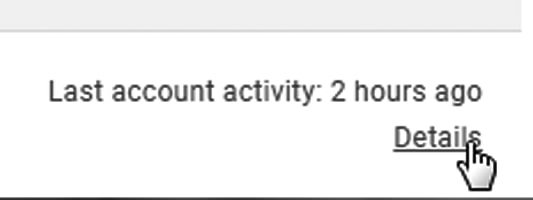 એ માટે, પીસીમાં ઇનબોક્સની છેક નીચે જમણે ખૂણે ‘લાસ્ટ એકાઉન્ટ એક્ટિવિટી’ તપાસો અને ખાસ તો, ડીટેઇલ્સની લિંક ક્લિક કરો. અહીં કશું પણ શંકાસ્પદ જણાય તો (અથવા ન જણાય તો પણ!) ‘સાઇન આઉટ ઓફ ઓલ અધર વેબ સેશન્સ’ પર ક્લિક કરી દો.
ટુ-સ્ટેપ વેરિફિકેશનનો ઉપયોગ કરો
આ વિશે આપણે અવારનવાર વાત કરી છે. જીમેઇલ એકાઉન્ટ સલામત રાખવાની અત્યારની આ સૌથી સારી પદ્ધતિ છે. તેનો અચૂક લાભ લો. ટુ-સ્ટેપ વેરિફિકેશન જુદી જુદી ઘણી રીતે થઈ શકે છે.
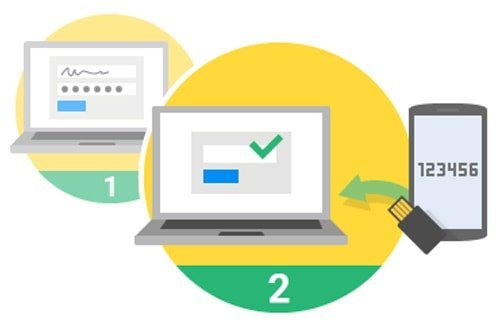 એ તમામ વિકલ્પો તપાસો અને તેમનેા લાભ-ગેરલાભ સમજો. ખાસ કરીને, ટુ-સ્ટેપ વેરિફિકેશનની કોઈ પદ્ધતિ ઉપયોગી ન થાય ત્યારે કામમાં લઈ શકાય એવા કોડ ડાઉનલોડ કરી, સાચવી રાખવાનું ભૂલશો નહીં.
તમારો પાસવર્ડ બદલતા રહો
એકાઉન્ટમાં કંઈ પણ શંકાસ્પદ લાગે કે ન લાગે, તમારો પાસવર્ડ થોડા થોડા વખતે જરૂર બદલો.
 એ માટે સેટિંગ્સમાં, એકાઉન્ટ્સ ટેબમાં, ‘ચેન્જ એકાઉન્ટ સેટિંગ્સ’ પર ક્લિક કરીને તમે પાસવર્ડ બદલી શકશો. સલામતીની રીતે પાસવર્ડ બદલવાનો ફાયદો હોય કે ન હોય, એક ખાસ ફાયદો ચોક્કસ છે – સ્માર્ટફોન આવ્યા પછી, ઘણા ખરા લોકોને પીસી પર જીમેઇલના ઉપયોગની જરૂર રહી નથી. પીસી પર આપણે દરેક વખતે પાસવર્ડ આપવો પડે, સ્માર્ટફોનની એપમાં એવી જરૂર ન હોવાથી, લાંબા ગાળે આપણે પાસવર્ડ ભૂલી જઈ છીએ. એ કારણસર પણ, પાસવર્ડ થોડા થોડા સમયે બદલવાની ટેવ ઉપયોગી થશે.
લેબલ્સનો ઉપયોગ સીમિત કરો
બાજુના મુદ્દા કરતાં તદ્દન વિરોધાભાસી મુદ્દો! તમને શું વધુ અનુકૂળ છે એ તમે જ નક્કી કરી શકો, પણ ખાસ કરીને જીમેઇલમાં સર્ચની સુવિધા બહુ પાવરફૂલ હોવાથી, આપણે બહુ મર્યાદિત લેબલ્સનો ઉપયોગ કરીએ અને માત્ર સર્ચથી જોઈતા મેઇલ્સ સર્ચ કરીએ એવી રણનીતિ પણ અપનાવી શકાય.
 જોકે એ માટે, આપણે દરેક મેઇલ્સને યોગ્ય રીતે સબ્જેક્ટ લાઇન આપવી જરૂરી રહેશે. આવું આપણે ફક્ત પોતે કોઈને મેઇલ મોકલીએ ત્યારે કરી શકીએ, બીજા મેઇલ્સમાં આપણે કોઈ ફેરફાર કરી શકીશું નહીં. એટલા માટે લેબલ્સ જરૂરી પણ છે.
‘રિપ્લાય ઓલ’ સુવિધાનો લાભ લો
 તમારા પર વારંવાર આવતા ઈ-મેઇલમાં એકથી વધુ વ્યક્તિ સામેલ હોય અને તમારે મોટા ભાગે જવાબ એ સૌને આપનો રહેતો હોય, તો ‘રિપ્લાય’ ને બદલે ’રિપ્લાય ઓલ’નું ડિફોલ્ટ સેટિંગ કરી લેવું સારું. એ માટે, સેટિંગ્સમાં જાઓ, જનરલ ટેબમાં, ‘ડીફોલ્ટ રિપ્લાય બીહેવિયર’માં ‘રિપ્લાય ઓલ’ વિકલ્પ પસંદ કરી લો.
જરૂર હોય તો જ ‘રિપ્લાય ઓલ’નો ઉપયોગ કરો
ફરી વિરોધાભાસી મુદ્દો, પણ દરેકનો સમય કિંમતી છે! સંખ્યાબંધ લોકોને એક સાથે મોકલાયેલા ઈ-મેઇલના જવાબમાં – જરૂર ન હોય તો પણ – તમે ‘રિપ્લાય ઓલ’ કરશો તો બીજા લોકોએ તમારો રિપ્લાય ઓપન કરી, તેમને માટે કંઈ કામનો મેસેજ છે કે નહીં એ તપાસવું પડશે.
જો એ લોકો પણ વિના કારણ ‘થેંક્સ’ કે ‘વિલ ટોક ટુ યુ લેટર એબાઉટ ધીસ’ જેવો કંઈક રિપ્લાય સૌને મોકલશે, તો વળી એ ચેક કરવામાં તમારો સમય પણ વેડફાશે!
લેબલ્સ/ફોલ્ડર્સનો ઉપયોગ કરો
જીમેઇલમાં આપણા પર આવતા મેઇલ્સને અલગ અલગ લેબલ્સ આપી શકાય છે. અન્ય મેઇલ સર્વિસમાં ફોલ્ડર્સ હોય છે.
 આ લેબલ્સ અને ફોલ્ડર્સની મદદથી મેઇલ્સનું મેનેજમેન્ટ બહુ સરળ બનશે અને ભવિષ્યમાં, કામના મેઇલ્સ શોધવામાં પણ ઘણી સરળતા રહેશે.
‘સેન્ડ એન્ડ આર્કાઇવ’ સુવિધાનો લાભ લો
 તમે તમારા ઇનબોક્સને ચોખ્ખુંચણાક રાખવા માગતા હો તો કોઈને લખેલો જવાબ મોકલો એ સાથે એ ઇનબોક્સમાંથી દૂર થઈને આર્કાઇવમાં જતો રહે એ માટે, સેટિંગ્સમાં જનરલ ટેબમાં ‘સેન્ડ એન્ડ આર્કાઇવ’નો વિકલ્પ ઇનેબલ કરી દો.
મેઇલ મોકલતી વખતે, ભવિષ્યનો વિચાર કરો!
તમે જીમેઇલ વાપરતા હો કે પછી બીજી કોઈ પણ મેઇલ સર્વિસ, તમે આજે જે મેઇલ મોકલ્યો તે તમારે પાંચ-છ મહિના કે દસ વર્ષ પછી ફટાક દઈને શોધવો હોય તો શોધી શકશો? માત્ર ઈ-મેઇલ કોને મોકલ્યો એ યાદ રાખવું પૂરતું નથી.
 અન્ય જરૂરી માહિતી (જેમ કે કંપનીનું નામ, પ્રોજેક્ટનું નામ, ક્વોટેશન, ઇનવોઇસ) વગેરે કીવર્ડ વિચારીને અચૂકપણે ઈ-મેઇલના સબ્જેક્ટ કે મેટરમાં તેને ઉમેરો. ભવિષ્યમાં એ ઈ-મેઇલ શોધવો સહેલો બની જશે.
દરેક મેઇલ પર તરત નિર્ણય લો
મેઇલ આવે એ સાથે જ તેનો ફેંસલો કરી લો! તરત જવાબ આપવો શક્ય છે? તો આપી દો. વિચારીને જવાબ આપવાનો છે? તો યોગ્ય લેબલ/ફોલ્ડરમાં મોકલો.
 જીમેઇલ જેવામાં, અમુક તારીખ પછી એ મેઇલ પાછો દેખાય એ રીતે ‘સ્નૂઝ’ પણ કરી શકાય. આવેલા મેઇલ પર તમારી કોઈ નોંધ ઉમેરવી હોય તો જીમેઇલમાં ટાસ્કની સુવિધા છે (પીસી અને એપ બંનેમાં). તેમાં ઈ-મેઇલ અને સાથે સાથે તમારી નોંધ પણ ઉમેરી દો. તમે ડ્યુ ડેટ-ટાઇમ પણ ઉમેરી શકશો (વધુ વિગત માટે જુઓ આ અંકનો ‘સ્માર્ટ ગાઇડ’ વિભાગ).
ઈનબોક્સ ચેક કરવાનું મર્યાદિત કરો
 ઘણી વાર એવું બને કે વારંવાર મેઇલ્સ ચેક કરવા જતાં, આપણાં મૂળ કામ મોડાં થતાં જાય. અલબત્ત, આજના સમયમાં કોઈ પણ વ્યક્તિ આપણને મેઇલ મોકલે ત્યારે એવી અપેક્ષા જરૂર રાખે કે આપણે એ જ દિવસે તેનો જવાબ આપીએ.
સૌથી મહત્ત્વની વાત, સૌથી પહેલાં લખો
 આજના ઇન્સ્ટન્ટ મેસેજિંગના યુગમાં કોઈની પાસે આપણા લાંબા મેઇલ્સ વાંચવાનો સમય નથી. એટલે મેઇલ મોકલવાનો આપણો જે હેતુ હોય તે સ્પષ્ટ રીતે, સૌથી પહેલાં જ લખી દો. પોતાનો સમય બચશે અને સામેવાળાનો પણ!
સબજેક્ટ લાઇન પર ધ્યાન આપો
આપણે કોઈને મેઇલ મોકલીએ ત્યારે તેની સબ્જેક્ટ લાઇન બહુ સમજી વિચારીને લખવી બહુ જરૂરી છે – સામેની વ્યક્તિ માટે અને આપણા પોતાના માટે પણ.
 યોગ્ય રીતે સબજેક્ટ લાઇન લખી હશે તો સામેની વ્યક્તિને આપણો હેતુ સ્પષ્ટ રીતે સમજાશે અને એ તેના પર તરત ધ્યાન આપી શકશે. બીજી તરફ, આપણે સમજીને સબ્જેક્ટ લખ્યો હશે તો ભવિષ્યમાં એ જ મેઇલ પર ફરી પહોંચવું સરળ બનશે.
‘અન-ડુ’ સુવિધાનો લાભ લો
ભૂલ કોઈનાથી પણ થઈ શકે, આપણાથી પણ થાય. ઈ-મેઇલમાં કંઈક ભૂલ રહી ગઈ હોય અને ભૂલથી સેન્ડ બટન ક્લિક થઈ જાય, તો આ છૂટેલા તીરને પાછું વાળી શકાય એ માટે જીમેઇલના સેટિંગ્સમાં ૩૦ સેકન્ડ સુધીમાં, મોકલેલા મેઇલને અન-ડુ કરવાનું સેટિંગ કરી શકાય. આ સુવિધાનો અચૂક લાભ લેવા જેવો છે.