
આગળ શું વાંચશો?
- ગૂગલ સ્પ્રેડશીટમાં ડ્રોપડાઉન લિસ્ટ કેવી રીતે ઉમેરી શકાય?
ઘણી વેબસાઇટ પર કોઈ ઓનલાઇન ફોર્મ ભરતી વખતે તમારો અનુભવ હશે કે અમુક પ્રશ્નોના જવાબ માટેના બોક્સમાં એક ડ્રોપ-ડાઉન એરો જોવા મળે છે. તેને ક્લિક કરતાં આપણને સંભવિત જવાબોની એક યાદી જોવા મળે છે, જેમાંથી કોઈ પણ એક વિકલ્પ આપણે પસંદ કરી શકીએ છીએ.
જ્યારે ફોર્મમાં કોઈ બાબત માટે અમુક નિશ્ચિત જવાબ મેળવવા જરૂરી હોય ત્યારે આવું ડ્રોપ-ડાઉન લિસ્ટ ઉપયોગી થાય છે.

ઓનલાઇન ફોર્મની જેમ એક્સેલમાં પણ કોઈ નિશ્ચિત સેલ માટે એન્ટ્રીના સંભવિત વિકલ્પોનું ડ્રોપ-ડાઉન લિસ્ટ બનાવી શકાય છે.
જેમ કે આપણે કોઈ કોલમમાં વિવિધ રોમાં માત્ર મહિનાઓ કે માત્ર દિવસ કે માત્ર જિલ્લાઓનાં નામ એન્ટર કરાવવાં હોય ત્યારે ડ્રોપ-ડાઉન લિસ્ટ ઉપયોગી થાય છે. કારણ કે તેને કારણે ડેટા એન્ટ્રી કરનાર વ્યક્તિ આ નિશ્ચિત જવાબો સિવાયની અન્ય કોઈ ટેકસ્ટ જે તે સેલમાં એન્ટર કરી શકતી નથી.
એક્સેલમાં આવું ડ્રોપ-ડાઉન લિસ્ટ તૈયાર કરવાનું કામ બહુ સહેલું છે. ડ્રોપ-ડાઉન લિસ્ટ મૂળ તો ડેટા વેલિડેશનનું જ કામ કરે છે, એટલે કે જે તે સેલમાં નિર્ધારિત (વેલિડ) ડેટા સિવાયનો ડેટા એન્ટર થવો ન જોઈએ.
આપણે એક ઉદાહરણ સાથે આ પ્રક્રિયા સમજીએ.
માની લો કે તમારે એક્સેલમાં કોઈ ટેબલમાંની કોઈ કોલમમાં, જુદી જુદી રોના સેલમાં માત્ર ‘યસ’ કે ‘નો’ એ બેમાંથી એક જ જવાબની એન્ટ્રી થાય તે સુનિશ્ર્ચિત કરવું છે.
એ માટે, તમારે જે કોલમમાં આવું ડેટા વેલિડેશન કરવું છે તે કોલમ (કે સેલ્સ) સિલેક્ટ કરો.
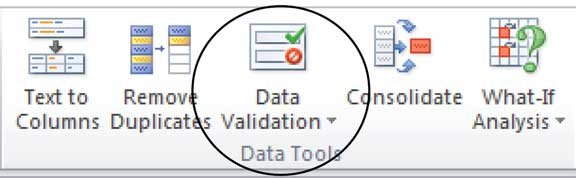 હવે મથાળાની રિબનમાં ‘ડેટા’ ટેબમાં, ‘ડેટા ટૂલ્સ’ સેક્શનમાં જાઓ. તેમાં ડેટા વેલિડેશનનું ટૂલ પસંદ કરો.

 હવે જે મેનૂ ખુલે તેમાં આપણે વેલિડેશનનો ક્રાઇટેરિયા એટલે કે માપદંડ પસંદ કરવાનો છે. અહીં કઈ બાબતની એન્ટ્રી મંજૂર થવી જોઇએ તે નક્કી કરવાના (એલાઉ) બોક્સમાં ‘લિસ્ટ’ પર ક્લિક કરો.
 હવે તમે જોશો તેમ બાજુમાં ‘બ્લેન્ક ઇગ્નોર’ કરવાનો અને ‘ઇન સેલ ડ્રોપ-ડાઉન’ માટેના વિકલ્પો જોવા મળશે. જો એન્ટ્રી કરનાર યસ કે નો બંનેમાંથી કોઈ જવાબ ન લખે એવું તમે ચલાવી લેવા માગતા હો તો ‘બ્લેન્ક ઇગ્નોર’ ટિક કરો. ઉપરાંત, એન્ટ્રી વખતે સેલમાં ડ્રોપ-ડાઉન લિસ્ટ જોવા મળે એવું ઇચ્છતા હો તો તેનું બોક્સ પણ ટિક કરો.
હવે નીચે, વેલિડેશન ક્રાઇટેરિયાનો સોર્સ નક્કી કરવાનું બોક્સ જોવા મળશે. તેમાં યસ અને કોમા કરી, નો લખો.
આટલું કહીને ઓકે કહેતાં, આપણે સિલેક્ટ કરેલી કોલમ કે સેલ્સમાં ડેટા વેલિડેશનનો નિયમ લાગુ થશે અને તેમાં યસ અથવા નો સિવાયની કોઈ એન્ટ્રી થઈ શકશે નહીં!
હવે માની લો કે આપણે ફક્ત યસ કે નો નહીં, પણ સંખ્યાબંધ વિકલ્પોમાંથી કોઈ એક જ વિકલ્પ પસંદ થઈ શકે એવું ડેટા વેલિડેશન કરવુંં છે. બની શકે કે તમારે તમારા બિઝનેસની સંખ્યાબંધ પ્રોડક્ટ્સના લિસ્ટ સાથે આવું ડેટા વેલિડેશન કરવું છે.
એ માટે, ડેટા વેલિડેશનના બોક્સમાં દરેક પ્રોડક્ટ લખવાને બદલે, અન્ય કોઈ શીટમાં લખેલી પ્રોડક્ટ્સની રેન્જ પસંદ કરી શકાય.
ફરી ઉદાહરણ સાથે સમજીએ તો, લાંબી પ્રોડક્ટ્સ રેન્જને બદલે ધારો કે આપણે કોઈ સેલમાં અઠવાડિયાના સાત વારમાંથી કોઈ એકની જ એન્ટ્રી થાય એવું સેટિંગ કરવું છે. આ માટે આપણે ડ્રોપ-ડાઉન લિસ્ટમાં અઠવાડિયાના સાતેય વાર લખવા પડશે.
એ માટે સૌથી પહેલાં કોઈ પણ બ્લેન્ક સ્પ્રેડશીટમાં પહેલી કોલમમાં પહેલા સેલથી (આમ તો ગમે ત્યાં) એ૧ થી એ૭ સેલ્સમાં અઠવાડિયાના સાતેય વાર લખી લો.
તમે ઇચ્છો તો રો માં એ૧ થી જી૧ સુધી એટલે કે એક રોમાંના સાત સેલ્સમાં પણ સાતેય વારનાં નામ લખી શકો છો.
હવે તમારે જે સેલમાં આ ડ્રોપ-ડાઉન લિસ્ટ મૂકવું છે તેને સિલેક્ટ કરો. હવે મથાળાની રીબનમાં ડેટા મેનૂમાં વેલિડેશનનો વિકલ્પ પસંદ કરો.
હવે નીચે આપણા ડ્રોપ-ડાઉન લિસ્ટ માટેનો સોર્સ પસંદ કરવાનું બોક્સ જોવા મળશે. તેમાં કર્સર મૂકીને આપણે લખેલા સાતેય વારના સેલ્સ સિલેક્ટ કરો. આથી સોર્સના બોક્સમાં આ સાતેય વારના સેલ્સના એડ્રેસ એક્સેલ સમજી શકે તેવી ભાષામાં ઉમેરાઈ જશે.
 હવે આપણે કશું જ કરવાનું નથી ઓકે કહીને બહાર નીકળી જાઓ. આથી તમે જોશો કે આપણે જે સેલમાં ડ્રોપ-ડાઉન મેનૂ જોઈતું હતું તે સેલની બાજુમાં એક એરો જોવા મળશે તેને ક્લિક કરતાં સાતેય વાર ધરાવતું લિસ્ટ જોવા મળશે.
જે તે સેલમાં એન્ટ્રી કરનાર વ્યક્તિ જ્યારે અહીં બીજો કોઈ પણ શબ્દ એન્ટર કરવાની કોશિષ કરશે તો એક્સેલની સિસ્ટમ તેને રોકશે અને જણાવશે કે તમે કરેલી એન્ટ્રી વેલિડ એટલે કે માન્ય નથી.
 એક્સેલમાં જુદી જુદી ઘણી રીતે ડેટા વેલિડેશન થઈ શકે છે, જેમ કે કોઈ પણ નિશ્ર્ચિત વેલ્યુ, માત્ર પૂર્ણાંક, લિસ્ટ, તારીખ કે સમયની નિશ્ર્ચિત મર્યાદામાંની તારીખ કે સમય, વગેરે…
ગૂગલ સ્પ્રેડશીટમાં ડ્રોપડાઉન લિસ્ટ કેવી રીતે ઉમેરી શકાય?
જો તમે એક્સેલને સ્થાને ગૂગલ ડ્રાઇવમાં, સ્પ્રેડશીટની સુવિધાનો ઉપયોગ શરૂ કર્યો હોય, તો તેમાં આ રીતે ડ્રોપડાઉન લિસ્ટ ઉમેરવાનું કામ એક્સેલ જેટલું જ સહેલું છે.
ધારો કે તમારે ગૂગલ સ્પ્રેડશીટની કોઈ એક આખી કોલમમાં, માત્ર અઠવાડિયાના સાત વારમાંથી કોઈ એકની એન્ટ્રી થાય એવું સુનિશ્ર્ચિત કરવું છે. એ માટે, એ કોલમ સિલેક્ટ કરો. હવે મથાળાના મેનૂમાં ‘ડેટા’ સેક્શનમાં ‘ડેટા વેલિડેશન’ પસંદ કરતાં, ડેટા વેલિડેશનના વિકલ્પો આપતી વિન્ડો ઓપન થશે.
તેમાં સેલ રેન્જમાં આપણે અગાઉથી સિલેક્ટ કરેલી કોલમની રેન્જ જોવા મળશે. આપણે પહેલેથી આખી કોલમ સિલેક્ટ કરવાને બદલે, અહીં પણ પણ સેલની રેન્જ નક્કી કરી શકીએ છીએ.
હવે ‘ક્રાઇટેરિયા’માં ‘લિસ્ટ ઓફ આઇટમ્સ’ પસંદ કરો. એ પછી, બાજુના બોક્સમાં, અઠવાડિયાના સાતેય વારનાં નામ, દરેક નામ પછી કોમા મૂકીને લખી લો.
 તેની નીચે ‘શો ડ્રોપડાઉન લિસ્ટ ઇન સેલ’નો વિકલ્પ ટિક રાખો.
હવે એ પણ નક્કી કરી શકાશે, કે કોઈ વ્યક્તિ આ લિસ્ટ સિવાયનું કશું એન્ટર કરવાની કોશિશ કરે તો તેને ચેતવણી આપવી કે પછી એ ઇનપુટ રિજેક્ટ કરવો.
‘શો વેલિડેશન હેલ્પ ટેક્સ્ટ’નો વિકલ્પ પસંદ કરીને, તેમાં એન્ટ્રી કરનાર વ્યક્તિએ કયા ક્રાઇટેરિયા મુજબ એન્ટ્રી કરવી તેની સમજ આપતી એન્ટ્રી ઉમેરી શકાય છે.
આટલું કરતાં, એ કોલમ પૂરતો ડેટા વેલિડેશનનો નિયમ લાગુ થશે અને એન્ટ્રી કરનાર વ્યક્તિ ડ્રોપ-ડાઉન લિસ્ટમાં જોવા મળતી બાબત જ એન્ટ્રી માટે પસંદ કરી શકશે!
