
માઇક્રોસોફ્ટ વર્ડમાં આપણે સંખ્યાબંધ પેજિસ ધરાવતા કોઈ ડોક્યુમેન્ટમાં કામ કરી રહ્યા હોઇએ ત્યારે ટેક્સ્ટ એડિટિંગની કેટલીક ખાસ પ્રકારની ખાસિયતો જાણતા હોઇએ તો આપણું કામ ઘણું સહેલું બની શકે છે તેમ જ, સમય બચવાની સાથોસાથ આપણા કામમાં ચોક્સાઈ વધી શકે છે.તમારો અનુભવ હશે કે વર્ડમાં તમે કોઈ મોટુંં ડોક્યુમેન્ટ કે રિપોર્ટ ચેક કરી રહ્યા હો ત્યારે ક્યારેક કામ અધવચ્ચે અટકાવવાનું થતું હોય છે. પછી ફરી સમય મળતાં એ જ ફાઇલ ફરી વાર ખોલીએ ત્યારે આપણે છેલ્લે ક્યાં અટક્યા હતા એ યાદ રાખવું મુશ્કેલ હોય છે.
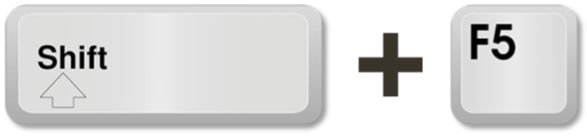 ઘણા લોકો આના ઉપાય તરીકે ફોઇલમાં પોતાનું ચેકિંગનું કામ જ્યાંથી અટકાવ્યું હોય ત્યાં છેલ્લો શબ્દ કે વાક્ય સિલેક્ટ કરીને તેને લાલ રંગથી હાઇલાઇટ કરી દેતા હોય છે.
આનો વધુ એક સહેલો ઉપાય પણ છે.

ધારો કે તમે ૨૦-૨૫ પાનાનું કોઈ ડોક્યુમેન્ટ ચેક કરી રહ્યા હો ત્યારે તેમાં ચોથા પાને છઠ્ઠી લીટી પર આવીને કામ અટકાવવાનું થયું.
મતલબ કે તમારું કર્સર છઠ્ઠી લીટી પર હતું ત્યારે તમે ફાઇલ સેવ કરીને બંધ કરી.
હવે તમે ફરી જ્યારે પણ આ ફાઇલ ખોલો ત્યારે માત્ર Shift+F5 કી પ્રેસ કરો. તમારું કર્સર અગાઉ જ્યાં હતું ત્યાં એટલે કે ચોથા પાનાની છઠ્ઠી લીટી પર પહોંચી જશે અને તમે ત્યાંથી કામ આગળ ધપાવી શકશો!
