
રોજેરોજ તમે બ્રાઉઝરમાં જે વેબપેજીસ જુઓ છે, તેની પાછળની બાજુએ તમે ક્યારેય ડોકિયું કર્યું છે? અહીં આપેલી રીતથી તમે ડોકિયું કરી શકશો અને વેબપેજમાં ફેરફાર પણ કરી શકશો!
આજે એક જુદી જ વાત કરીએ! એવી વાત, જે વેબડેવલપર્સ માટે તો રમતવાત હશે, પણ આપણા જેવા, જેમણે બ્રાઉઝરમાં દેખાતાં વેબપેજીસ પાછળની દુનિયા ક્યારેય જોઈ જ નથી, એમને માટે રમતની વાત બનશે!
વાત એમ છે કે આપણા કમ્પ્યુટરમાં વર્ડ જેવા કોઈ પ્રોગ્રામની કોઈ ફાઇલ હોય તો તેની ટેકસ્ટમાં આપણે ઇચ્છીએ ત્યારે ધાર્યા ફેરફાર કરી શકીએ. પરંતુ બ્રાઉઝરમાં વેબપેજની વાત આવે ત્યારે આપણે માનીએ છીએ કે તેને તો જે તે વેબસાઇટના એડમિન જ એડિટ કરી શકે, બીજા કોઈ નહીં.

હકીકતમાં એવું નથી. બ્રાઉઝરમાં દેખાતું કોઈ પણ વેબપેજ આખરે તો એક ડોક્યુમેન્ટ જ છે અને તમે ઇચ્છો તો તમે પણ તેમાં ફેરફાર કરી શકો છો. નવાઈ લાગી? આવું ખરેખર શક્ય છે. અલબત્ત, આપણે કરેલા ફેરફાર આપણી નજર પૂરતા સીમિત રહે છે અને પેજ રીફ્રેશ કરતાં તે ગાયબ પણ થાય છે.
આમ તો આ સુવિધા ડેવલપરને કામની છે, પરંતુ વેબપેજિસ કેવી રીતે તૈયાર થાય છે તેની આછી ઝલક મેળવવી હોય તો આ મજાની ટ્રિકકામ લાગશે. આ ટ્રિક લગભગ દરેક મોડર્ન બ્રાઉઝરમાં કામે લગાડી શકાય છે, એ માટે આપણને એચટીએમએલ કોડિંગ આવડવું પણ જરૂરી નથી.
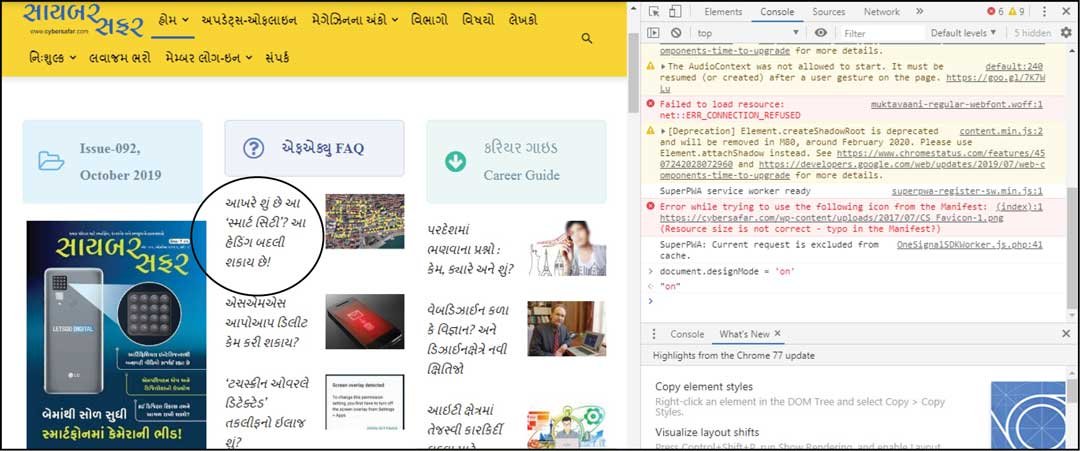 આવું કરવા માટે…
- પીસીમાં – ધારો કે ક્રોમ – બ્રાઉઝરમાં કોઈ પણ વેબપેજ ઓપન કરો.
- હવે ઉપર જમણી તરફ આપેલ ત્રણ ડોટ પર ક્લિક કરી ‘મોર ટૂલ્સ’ પર ક્લિક કરો.
- તેમાં ‘ડેવલપર ટૂલ્સ’ ક્લિક કરો.
- આથી જમણી તરફ એ વેબપેજ પાછળનો કોડ વિવિધ રીતે આપણને જોવા મળશે. દરેક વેબપેજ બ્રાઉઝરને વાસ્તવમાં આવું દેખાતું હોય છે અને બ્રાઉઝર અહીં દર્શાવેલી બધી વિગતોનો તાળો મેળવીને અને તેને જોઈતી બાબતો જેમ કે ટેક્સ્ટ, ઇમેજ, વીડિયો વગેરે જરૂરિયાત મુજબ ગોઠવીને આપણને બતાવે છે.
- હવે જમણી તરફ ખૂલેલા ડેવલપર્સ ટૂલ્સમાં છેક મથાળે ‘કોન્સોલ’ ટેબ પર ક્લિક કરો.
- અહીં છેક નીચે document.designMode = ‘on’ લખો અને એન્ટર કી પ્રેસ કરો.
- આટલું કરતાં, આપણે જે વેબપેજ જોઈ રહ્યા છીએ એ એડિટેબલ ફોર્મેટમાં ફેરવાઈ જશે!
- હવે તમે ઇચ્છો તો ડેવલપર ટૂલનું સેકશન બંધ કરી શકો છો.
હવે તમે વેબપેજમાંની કોઈ પણ ટેકસ્ટ કે ઇમેજ માઉસથી સિલેક્ટ કરીને ઇચ્છો તો ડિલીટ કરી શકશો અને તેની જગ્યાએ નવી ટેકસ્ટ લખી શકશો (ઇંગ્લિશ કે યુનિકોડ ફોન્ટ હોવા જરૂરી છે)!
વેબપેજમાં અમુક ફેરફારો કરવાથી તે કેવું લાગશે એ જોવા માટે કે અમથી ગમ્મત કરવા માટે આ ટ્રિક તમે કામે લગાડી શકો છો.
એ સિવાય, જો તમે કોઈ વેબપેજની પ્રિન્ટ કાઢવા માગતા હો પરંતુ એ પહેલાં તેમાંની ઇમેજીસ દૂર કરવી હોય તો પણ આ રસ્તો અજમાવી શકાય છે (જોકે એના વધુ સહેલા અન્ય રસ્તા પણ છે, જેની વાત આપણે અગાઉ કરી ગયા છીએ).
આ રીતે વેબપેજમાં ફેરફાર કર્યા પછી તમે પેજને રીફ્રેશ કરશો તો એ ફરી પહેલાં જેવું થઈ જશે. આ કમાન્ડ બંધ કરવા માટે ફરીથી કોન્સોલ ટેબમાં document.designMode = ‘off’ લખી એન્ટર કી પ્રેસ કરશો પછી તમે પેજમાં કોઈ ફેરફાર કરી શકશો નહીં.

એ બરાબર યાદ રાખવા જેવું છે કે આ રીતે આપણે વેબપેજમાં જે ફેરફાર કરીએ છીએ તે માત્ર આપણા પીસીમાંના બ્રાઉઝર પૂરતા સીમિત રહે છે, એ વેબપેજની સર્વર પરની ફાઇલ્સમાં કોઈ ફેરફાર થતા નથી.
વાસ્તવમાં, ડેવલપર ટૂલ્સ વેબ ડેવલપર્સ માટે બડે કામ કી ચીજ છે. આ સુવિધાઓ ક્રોમ કે અન્ય બ્રાઉઝરમાં જ સામેલ હોવાથી તેઓ વેબપેજ ડિઝાઇન કરતી વખતે, તેમાં અમુક ફેરફારો કેવા લાગશે તે ફટાફટ ડેવલપર ટૂલ્સની મદદથી બ્રાઉઝર્સમાં જ જોઈ-તપાસી શકે છે.
આપણે તો માત્ર આ રીતે, વેબપેજ પાછળના કોડ સાથે થોડી ગમ્મત કરી અને એ બહાને, આપણે જે દેખાય છે તે વેબપેજીસ ખરેખર કેવી રીતે સર્જાય છે તેની આછી નહીં પણ ઘેરી ઝલક પણ જોઈ!