
આજે આપણને જેના વગર ચાલે જ નહીં એવી કોઈ શોધ તે શોધાયા પછી પૂરાં વીસ વર્ષ સુધી ઉપયોગમાં લેવાય જ નહીં એવી તમે કલ્પના પણ કરી શકો છો?
માઉસના કિસ્સામાં બરાબર એવું બન્યું હતું. ખરેખર તો, માઉસના કિસ્સામાં તેની શોધના મૂળ પણ આપણને બીજાં વીસેક વર્ષ પાછળ લઈ જાય છે!
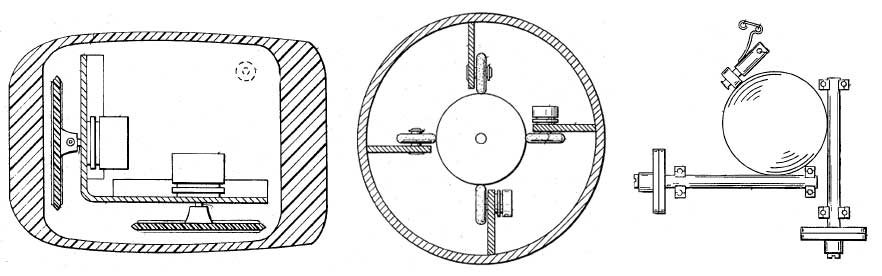
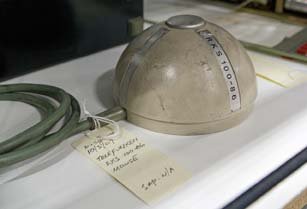
ન્યૂયોર્ક ટાઇમ્સ કહે છે કે ૧૯૬૮માં અમેરિકાના સાનફ્રાન્સિસ્કોમાં યોજાયેલી એક કમ્પ્યુટર કોન્ફરન્સમાં ડગ્લસ એન્જલબર્ટ નામના સંશોધકે વિશ્વના હજારથી વધુ કમ્પ્યુટર વિજ્ઞાનીઓ સમક્ષ કમ્પ્યુટરને કંટ્રોલ કરવા માટે પહેલી વાર માઉસ અને કી-બોર્ડ આધારિત વ્યવસ્થાનું નિદર્શન કર્યું. ડગ્લસે નેવીમાં રડાર ટેકનિશિયન તરીકે કામ કર્યું હતું. તેમણે ૧૯૬૮માં જેનો પહેલી વાર પબ્લિક ડેમો આપ્યો તે માઉસ તેમણે ચાર વર્ષ પહેલાં, ૧૯૬૪માં વિકસાવી લીધું હતું. એ જ આગળ જતાં આપણું ‘જૂનું અને જાણીતું’ માઉસ બન્યું!

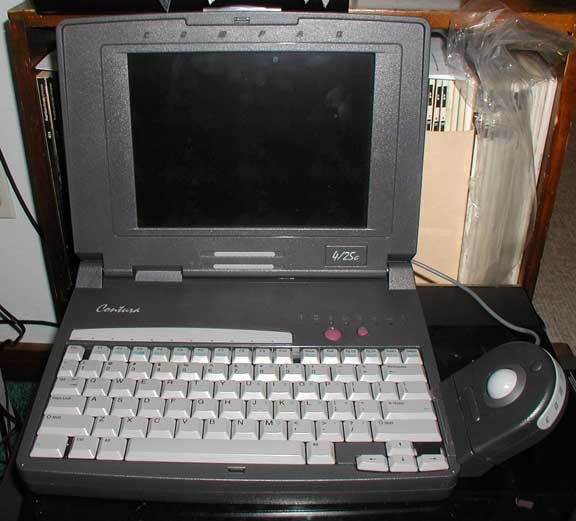
આ શોધનાં મૂળ હતાં ૧૯૪૬માં. બીજા વિશ્વયુદ્ધ પછીના સમયમાં બ્રિટિશ રોયલ નેવીની સાયન્ટિફિક સર્વિસમાં કામ કરતા રાલ્ફ બેન્જામિન નામના એક સંશોધક રડાર સિસ્ટમ પર દેખાયેલું કોઈ દુશ્મન એરક્રાફ્ટ નજીકના સમયમાં કઈ જગ્યાએ પહોંચશે એની ગણતરી માંડવા માટે વધુ વિશ્વસનીય સિસ્ટમ વિકસાવવાની મથામણમાં હતા. એ સમયે રડારનો ઉપયોગ કરતા લોકો કોમ્પ્રિહેન્સિવ ડિસ્પ્લે સિસ્ટમ તરીકે ઓળખાતી એક વ્યવસ્થામાં એરક્રાફટના ભાવિ સ્થાન દર્શાવતા ઇનપૂટ પોઇન્ટસ મૂકવા માટે જોયસ્ટિક જેવી વ્યવસ્થાનો ઉપયોગ કરતા હતા. ૧૯૪૬માં, રાલ્ફ બેન્જામિને તેની જગ્યાએ ટ્રેક બોલ કે રોલર બોલ ધરાવતું એક પોઈન્ટિંગ ડિવાઇસ વિકસાવ્યું.
મજાની વાત છે કે આ બંને વાત પછી, છેક ૧૯૮૪માં પહેલી વાર એપલના મેકિન્ટોસ કમ્પ્યુટર સાથે માઉસનો ઉપયોગ શરૂ થયો!
ત્યારથી આજ સુધીના સમયમાં માઉસમાં નોંધપાત્ર ફેરફારો આવ્યા છે, રબરના ટ્રેકિંગ બોલવાળાં મિકનિકલ માઉસના બદલે ઓપ્ટિકલ સેન્સરવાળાં માઉસ આવી ગયાં અને ‘પૂંછડીવાળાં’ વાયર્ડ માઉસના બદલે બ્લુટૂથથી પીસી સાથે કનેક્ટ થતા વાયરલેસ માઉસ પણ આવી ગયાં. અલબત્ત સ્ક્રીન પર માઉસનો ઉપયોગ કરવાની રીત લગભગ સરખી જ રહી.
પરંતુ લેપટોપ પર માઉસનું કામ ટ્રેકપેડે લઈ લીધું. વિન્ડોઝના નવા વર્ઝન સાથે આ ટ્રેકપેડ કે ટચપેડના ઉપયોગમાં પણ ઘણી સ્માર્ટનેસ આવતી ગઈ. સાયબરસફરના એપ્રિલ ૧, ૨૦૧૭ના અંકમાં આપણે માઇક્રોસોફ્ટના પ્રીસિઝન ટચપેડની ખૂબીઓ વિશે વિગતવાર વાત કરી ગયા છીએ.
લેપટોપમાં ટ્રેકપેડ આવ્યા એની પહેલાં આઈબીએમ કંપનીએ પોતાના થિંકપેડ સીરિઝના લેપટોપમાં ‘ટ્રેક પોઇન્ટ’ તરીકે ઓળખાતું એક લાલ રંગનું બટન આપવાની શરૂઆત કરી. કી-બોર્ડ પર જી અને એચ કીની વચ્ચે તથા બી કીની ઉપર ગોઠવાયેલું આ ટચુકડું બટન માઉસનું જ કામ આપે છે. જોકે પોતાનું બધું કામકાજ લેપટોપ પર કરતા ઘણા લોકોને ટ્રેકપેડ કે આવું ટ્રેકપોઇન્ટ તરીકે ઓળખાતું માઉસ બટન બહુ માફક આવતું નથી.
ખાસ કરીને જ્યારે કોઈ વિન્ડોને તેની જગ્યાએથી બીજી જગ્યાએ ખસેડવાની હોય કે વિન્ડોઝ એક્સપ્લોરરમાં કોઈ ફાઇલ સિલેક્ટ કરીને તેને બીજા ફોલ્ડરમાં લઇ જવાની હોય ત્યારે લેપટોપમાં ટ્રેકપેડમાં આ કામ મુશ્કેલ બને છે.
એ માટે તમારે પહેલાં ટ્રેકપેડ કે ટ્રેકપોઇન્ટ પર આંગળી ફેરવીને જોઇતી ફાઇલ સુધી પહોંચવું પડે, પછી ટ્રેક પેડ પર બીજા હાથથી કે એ જ હાથના અંગૂઠાથી લેફ્ટ બટન ક્લિક કરવું પડે અને પછી લેફ્ટ બટન પ્રેસ રાખીને ટ્રેક પેડ પર આંગળી ફેરવીને સિલેક્ટ કરેલી ફાઇલ્સને બીજે લઈ જવી પડે. આ કામ દેખીતી રીતે બહુ મુશ્કેલ છે.

લેપટોપ ઉપરાંત પીસી ઉપર પણ ઘણા લોકોને, ખાસ કરીને વડીલોને, માઉસનું લેફ્ટ બટન પ્રેસ કરી રાખીને માઉસને ફેરવવું બહુ ફાવતું હોતું નથી.
વિન્ડોઝ ઓપરેટિંગ સિસ્ટમ આનો એક સરસ ઉપાય આપે છે.
માઉસ ક્લિકલોક તરીકે ઓળખાતી આ વ્યવસ્થાનો લાભ લઇએ તો આપણે જે પણ બાબતને એક જગ્યાએથી બીજી જગ્યાએ ખસેડવી હોય તેને પીસીના માઉસ કે લેપટોપના ટ્રેકપેડથી સહેજ લાંબો સમય ક્લિક કરી રાખીએ તો માઉસનું કર્સર ત્યાં લોક થઇ જાય છે, અથવા કહો કે તેની સાથે ચોંટી જાય છે. પછી લેફ્ટ બટનની જરૂર વિના, આપણે માત્ર માઉસને ફેરવીને કે લેપટોપના ટ્રેક પેડ પર આંગળી લસરાવીને એ ફાઇલ કે વિન્ડોને બીજી જગ્યાએ લઈ જઈ શકીએ અને ત્યાં ફરી એક વાર ક્લિક કરવાથી એ ફાઇલ કે વિન્ડો નવી જગ્યાએ ગોઠવાઈ જાય છે.
આ સુવિધાનો લાભ લેવા માટે…
- વિન્ડોઝ કી પર ક્લિક કરીને કમ્પ્યુટર પેનલમાં જાઓ.
- તેમાં સર્ચ કન્ટ્રોલ પેનલમાં માઉસ લખી સર્ચ કરો.
- અથવા હાર્ડવેર એન્ડ સાઉન્ડ સેકશનમાં ડિવાઇસ એન્ડ પ્રિન્ટર્સ સેકશનમાં માઉસ સુધી જાઓ.
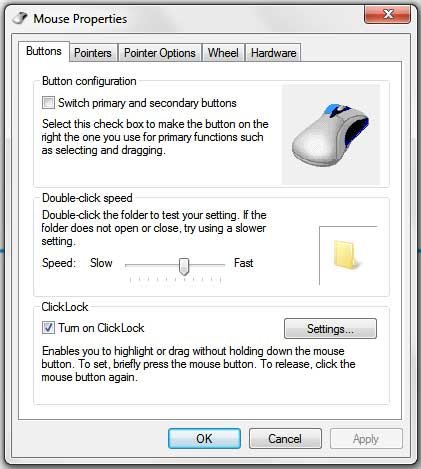
- માઉસની પ્રોપર્ટીઝ દર્શાવતી એક વિન્ડો ખુલશે.
- તેમાં નીચેની તરફ ક્લિકલોકનો વિભાગ જોવા મળશે.
- તેમાં ટર્ન ઓન ક્લિકલોક ચેકબોક્સ ટીક કરી દો.
- સેટિંગ્સ પર ક્લિક કરીને તમે કેટલો સમય માઉસનું લેફ્ટ બટન પ્રેસ કરી રાખવાથી આપણી ક્લિક લોક થઇ જાય તે સેટિગ કરી શકો છો.
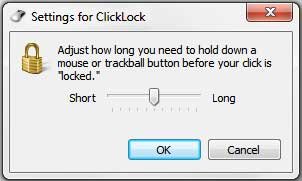
- આટલું કર્યા પછી ઓકે, ઓકે કહીને બધી વિન્ડો બંધ કરી દો.
- હવે તમારે જ્યારે પણ કોઈ વિન્ડોને કે ફાઇલ્સને ખસેડવી હોય ત્યારે તેને સહેજ લાંબો સમય પ્રેસ કરી રાખશો તો એ વિન્ડો કે સિલેક્ટ કરેલી ફાઇલ્સ માઉસ સાથે લોક થઇ જશે અને પછી તમે ઇચ્છો ત્યાં તેને સહેલાઇથી ફેરવી શકશો.
વાત બહુ નાની છે અને પીસીનો ઉપયોગ કરતા લોકોને આ સુવિધા કદાચ બહુ ઉપયોગી નહીં લાગે (બની શકે કે તમારે માટે એ અગવડરૂપ પણ બને) પરંતુ લેપટોપમાં માઉસ વગર કામ કરતા મિત્રોને એ ચોક્કસ વરદાનરૂપ સાબિત થશે.