
ગૃહિણીના બજેટથી માંડીને ગ્લોબલ બિઝનેસના ડેટાનું એનાલિસિસ એકદમ સરળ બનાવતા આ ફીચરનો ઉપયોગ બરાબર જાણી લો.
કોઈ બાબત, દેખાતી હોય તેના કરતાં કેટલી ઊંડી છે એ દર્શાવવા માટે આપણી ભાષામાં ‘હીમશીલાની ટોચ બરાબર’ એવો એક શબ્દપ્રયોગ છે. કારણ કે હીમશીલાનો જેટલો ભાગ પાણીની ઉપર દેખાતો હોય તેનાથી નવ ગણો ભાગ પાણીની અંદર ડૂબેલો હોય છે.
આ શબ્દપ્રયોગ એક્સેલ માટે કોઈ કાળે વાપરી શકાય તેમ નથી!

કેમ?
કેમ કે આપણે માઇક્રોસોફ્ટ એક્સેલમાં એક કોરી સ્પ્રેડશીટ ઓપન કરીએ ત્યારે એ સ્પ્રેડશીટનો જેટલો ભાગ આપણી નજરે ચઢે છે તેના કરતાં એ સ્પ્રેડશીડ ખરેખર નાખી નજર ન પહોંચે એટલી મોટી હોય છે. સ્ક્રીનની સાઇઝ મુજબ આપણને બહુ બહુ તો ૨૫-૩૦ રો અને વીસેક કોલમ દેખાય છે.
તેનાથી આગળ જઈ, સ્પ્રેડશીટમાં કેટલો ડેટા સમાઈ શકે એ તપાસવું હોય તો ક્યારેક પૂરતી ફુરસદ હોય ત્યારે, સ્પ્રેડશીટમાં એ-૧ સેલમાં કર્સર મૂકીને રાઇટ કે ડાઉન એરો કીથી આખી સ્પ્રેડશીટની પહોળાઈ કે ઊંડાઈનો તાગ મેળવવાનો પ્રયાસ કરી જોજો.
થાકીને લોથપોથ થશો તોય એ રીતે છેડા સુધી પહોંચી શકશો નહીં.
એવી કસરત કરવાને બદલે, એક સ્માર્ટ રીત અજમાવો – મથાળાની રિબનમાં, એ-૧ સેલની બરાબર ઉપર સેલનું એડ્રેસ દર્શાવતા બારમાં A૧૦૪૮૫૭૬ લખી જુઓ (એક્સેલ ૨૦૦૭ કે ત્યાર પછીનું વર્ઝન હોય તો આ આંકડો, જૂનું વર્ઝન હોય તો ૬૫,૫૩૬). તમે એક ઝાટકે સાડા દસ લાખ રો વટાવીને સ્પ્રેડશીટના તળીએ પહોંચશો. કોલમની સંખ્યા જૂના વર્ઝનમાં ૨૫૬ અને ૨૦૦૭ કે પછીના વર્ઝનમાં ૧૬,૩૮૪ છે.
તમને આ કસરત કરાવવાનું કારણ એટલું જ કે તમને એક્સેલની ક્ષમતા કેટલી છે અને છતાં, તેમાં કેટલી ઝડપથી એક સેલથી બીજા સેલમાં પહોંચી શકાય છે, એ બંને વાતનો અંદાજ આપવો.
હવે મૂળ વાત કરીએ.
એક્સેલની સ્પ્રેડશીટ જેટલી વિશાળ છે એટલી જ એના ઉપયોગની રેન્જ પણ વિશાળ છે. કોઈ સ્માર્ટ ગૃહિણી માસિક ઘરખર્ચનો હિસાબ તેમાં રાખી શકે, કોઈ શાળાના પાંચસો-હજાર વિદ્યાર્થીઓની વિગતો એક્સેલમાં રાખી શકાય અને કોઈ મોટી કંપની આખા દેશ કે દુનિયામાં ફેલાયેલા સેલ્સમેન અને એજન્ટ મારફત સેલ્સનો ડેટા પણ એક્સેલમાં રાખી શકે.

એક્સેલની મજા એ છે કે તે ઘરખર્ચથી માંડીને ગ્લોબલ સેલ્સ સુધીના ડેટાને સાચવી શકે છે એટલું જ નહીં, ગજબની ચોક્સાઈ અને ગજબની ઝડપથી આપણને જોઈતી બાબતો તારવી પણ આપી શકે છે.
એક્સેલમાંનો ડેટા ત્યારે જ કામ લાગે જ્યારે આ ડેટાનો સાર મેળવી શકાય. આ કામ કરવામાં આપણી મદદ કરે છે પિવોટ ટેબલ.
આપણે એક સાવ સાદું ઉદાહરણ લઈને પિવોટ ટેબલનો ઉપયોગ કેવી રીતે કરી શકાય તે સમજીએ. યાદ રહે, ડેટા ઘરના બજેટનો હોય કે ગ્લોબલ બિઝનેસનો, પિવોટ ટેબલ એક સરખી રીતે કામ કરે છે!
આગળ શું વાંચશો?
- પિવોટ ટેબલની પ્રારંભિક સમજ
- પિવોટ ટેબલ બનાવતાં પહેલાં શું ધ્યાન રાખશો
- પિવોટ ટેબલ બનાવીએ
- પિવોટ ટેબલના મુખ્ય ભાગ
- પિવોટ ટેબલમાં ડેટા મેળવીએ
પિવોટ ટેબલની પ્રારંભિક સમજ
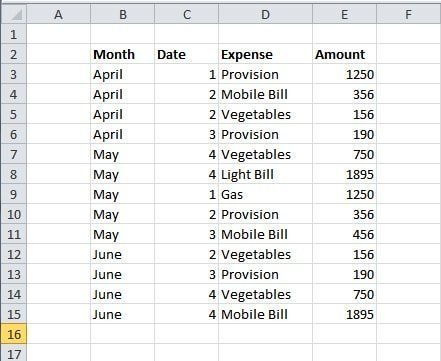
માની લો કે તમે એક્સેલમાં મહિના દીઠ તમારા ઘરખર્ચની વિગતોની નોંધ રાખી છે. આ માટે, તમે પહેલી કોલમમાં મહિનાનું નામ, બીજી કોલમમાં તારીખના આંકડા, ત્રીજી કોલમમાં ખર્ચનો પ્રકાર અને છેલ્લી ચોથી કોલમમાં ખર્ચની રકમ લખો છો. ખર્ચના પ્રકારમાં કરિયાણું, દવાઓ, દૂધ, શાકભાજી, ટીવી ચેનલ, મોબાઇલ બિલ, પેટ્રોલ વગેરે કંઈ પણ હોઈ શકે છે. આથી નીચેના સ્ક્રીનશોટ જેવો ડેટા તૈયાર થશે.
તમે તારીખવાર આ નોંધ રાખતા હોવાથી ટેબલ લાંબું થતું જશે. આપણે સમજ પૂરતું, દર મહિનાની બે-ચાર એન્ટ્રી કરી છે. એક જ તારીખે બે-ચાર પ્રકારના ખર્ચ હોય એવું તો બનવાનું જ. આ રીતે ટેબલ લંબાતું જશે તે પછી તમે જોશો તેમ ટેબલમાં આપેલી વિગતો પરથી કોઈ ચોક્કસ સાર કાઢવો મુશ્કેલ બને છે. જેમ કે તમે દર મહિને કરિયાણા પાછળ કેટલો ખર્ચ કર્યો એ જોવું હોય તો આ ટેબલ પરથી તેની વિગતો તારવવી મુશ્કેલ છે.
 એક સહેલો રસ્તો ટેબલને ફિલ્ટર કરવાનો છે. જેથી ખર્ચની કેટેગરીની કોલમમાં તમે કરિયાણું સિલેક્ટ કરો તો આખા ટેબલમાં માત્ર કરિયાણાની વિગતો ધરાવતી રો ફિલ્ટર થાય અને તમે તેનો કુલ ખર્ચ જોઈ શકો.
પરંતુ માત્ર કરિયાણાની નહીં, દરેક બાબત માટે મહિનાદીઠ કુલ ખર્ચ જાણવો હોય તો ટેબલને ફિલ્ટર કરવાની પદ્ધતિ કડાકૂટભરી બને. આવી સ્થિતિમાં ટેબલમાંથી પિવોટ ટેબલ બનાવવાથી વાત એકદમ સહેલી બની જાય.
ડેટા ટેબલ પરથી પિવોટ ટેબલ બનાવવાનું કામ ઘણું સહેલું છે. પિવોટ ટેબલ આપણને આપણા ડેટા ટેબલમાંની વિગતોને જુદી જુદી ઘણી રીતે જોવાની અને સમજવાની તક આપે છે. ફક્ત આપણે ડેટા ટેબલ પરથી કેવા તારણ કાઢવા ઇચ્છીએ છીએ તેની આપણને સ્પષ્ટ સમજ હોવી જોઈએ.
અંગ્રેજીમાં ‘પિવોટ’ એટલે એવી ધરી, જેના પર બાકીનું બધું ફરી શકે! આ નામ સાર્થક કરતાં, પિવોટ ટેબલ આપણને ડેટા ટેબલમાંની વિગતોને જુદી જુદી ઘણી રીતે જોવાની અને સમજવાની તક આપે છે.
ઉપર આપેલા ઘરખર્ચના ઉદાહરણની વાત કરીએ તો, આખા વર્ષમાં ખર્ચના દરેક પ્રકાર માટે કુલ કેટલો ખર્ચ થાય છે તે પિવોટ ટેબલથી પલકવારમાં જાણી શકાય.
જો તમે તમારા બિઝનેસનો સેલ્સ ડેટા એક્સેલમાં એન્ટર કરતા હો તો એક જ ટેબલમાં તારીખ વાર, જુદી જુદી પ્રોડક્ટના સેલિંગનો ડેટા અને એ વેચાણ ક્યા સેલ્સમેન દ્વારા થયું તેની નોંધ રાખતા હશો. આ ડેટા ટેબલ પરથી દર મહિને કઈ પ્રોડક્ટનું કેટલું સેલિંગ થયું અથવા દર મહિને ક્યા સેલ્સમેને કઈ પ્રોડક્ટનું કેટલું વેચાણ કર્યું એ બહુ સહેલાઈથી જાણવું હોય તો પણ પિવોટ ટેબલ ઉપયોગી થઈ શકે.
પિવોટ ટેબલ બનાવતાં પહેલાં શું ધ્યાન રાખશો
- પિવોટ ટેબલ બનાવવા માટે આપણો ડેટા એક્સેલની સ્પ્રેડશીટમાં ટેબલ સ્વરૂપે હોય તે જરૂરી છે.
- સ્પ્રેડશીટમાં બધો ડેટા માત્ર રો અને કોલમમાં લખીએ એ એક વાત થઈ અને જેટલી રો અને કોલમમાં આપણો ડેટા એન્ટર કર્યો હોય તે બધીને સિલેક્ટ કરીને તેને એક ટેબલમાં ફેરવી નાખીએ તે બીજી વાત થઈ. આ રીતે આપણે ડેટા રેન્જને ટેબલમાં ફેરવી કહેવાય.
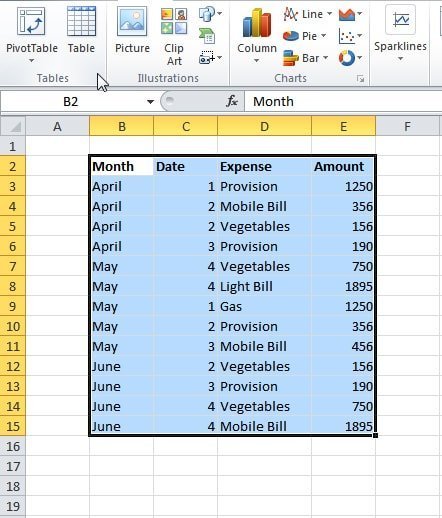
- એ માટે, આપણી કોલમ્સનાં શીર્ષક લખીને બે-પાંચ રોમાં જોઈતો ડેટા એન્ટર કરો. ત્યાર પછી, ડેટાની કોલમ્સનાં શીર્ષક સહિત, ડેટાવાળી બધી કોલમ-રો સિલેક્ટ કરીને, મથાળાની રિબનમાં ઇન્સર્ટ ટેબમાં ‘ટેબલ’ પર ક્લિક કરો.
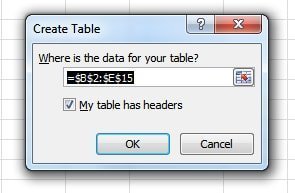
- આથી ટેબલની ડેટા રેન્જ દર્શાવતું એક ડાયલોગ બોક્સ ખૂલશે. તેમાં, આપણા ડેટા ટેબલમાં કોલમનાં હેડર્સ (શીર્ષક) છે તે સૂચવતું ટિક કરવાનું ભૂલશો નહીં.
- આટલું કરતાં, ડેટા રેન્જ, ડેટા ટેબલમાં ફેરવાશે અને દરેક રો સહેલાઈથી અલગ પડે તેમ એક છોડીને એક રોમાં આછો રંગ પણ ઉમેરાઈ જશે અને કોલમનાં હેડર્સમાં ફિલ્ટર્સ ઉમેરાઈ જશે.
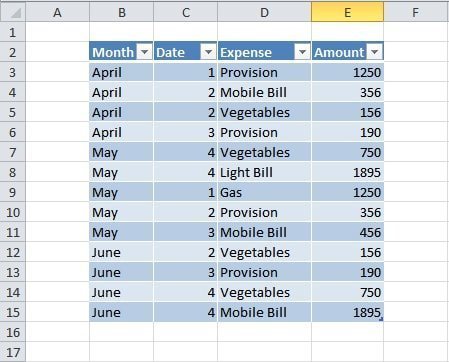
- એક્સેલમાં ડેટા રેન્જને ટેબલ સ્વરૂપમાં ફેરવવાથી તેનું ફિલ્ટરિંગ બહુ સરળ બની જાય છે તથા ટેબલના અંતે સરવાળા, એન્ટ્રીની સંખ્યા વગેરે સહેલાઈથી ઉમેરી શકાય છે.
- જો આપણો ડેટા ટેબલ સ્વરૂપે ન હોય તો પણ પિવોટ ટેબલ બનાવી તો શકાય, પરંતુ પછી જ્યારે પણ આપણે આપણા ડેટામાં વચ્ચે કોઈ રો કે કોલમ ઉમેરીશું તો પિવોટ ટેબલમાં તેની અસર દેખાશે નહીં.
- આવી સ્થિતિમાં આપણે પિવોટ ટેબલ માટે ડેટા સોર્સ ફરીથી અપડેટ કરવો પડશે. આ કારણે પિવોટ ટેબલ બનાવવા માટે ડેટા ટેબલ સ્વરૂપે હોવો જરૂરી છે.
- એ પણ જરૂરી છે કે આપણા ડેટા ટેબલની દરેક કોલમમાં એક નિશ્ચિત અને સમાન પ્રકારનો ડેટા હોય. જેમ કે કોઈ કોલમમાં આપણે રકમ લખતા હોઈએ, તો પછી એ જ કોલમની કોઈ રોમાંના સેલમાં, રકમને બદલે તારીખ લખીએ એ ન ચાલે. આ બાબત એક્સેલમાં માત્ર પિવોટ ટેબલ નહીં, બધે જ લાગુ પડે છે.
પિવોટ ટેબલ બનાવીએ
હવે આપણા ડેટાના ટેબલ પરથી પિવોટ ટેબલ કેવી રીતે બનાવાય તે સમજીએ. એ માટે…
- આપણા ડેટા ટેબલમાં કોઈ સેલમાં કર્સર મૂકો.
- ઉપર રિબનમાં ઇન્સર્ટ ટેબમાં જઈ ‘પિવોટ ટેબલ’ પર ક્લિક કરો.
- હવે નીચેના સ્ક્રીનશોટ મુજબ ‘ક્રિએટ પિવોટ ટેબલ’ એવું એક ડાયલોગ બોક્સ ખુલશે.
- તેમાં પહેલો વિકલ્પ, આપણે જે ડેટા માટે પિવોટ ટેબલ બનાવવા માંગતા હોઈએ તે સોર્સ રૂપ ટેબલ અથવા રેન્જ સિલેક્ટ કરવાનું કહેવામાં આવશે.
- જો આપણે પોતાના ડેટાની રેન્જને ટેબલમાં ફેરવી નાખ્યા પછી તેમાં કર્સર મૂકીને, ‘ક્રિએટ પિવોટ ટેબલ’નું ડાયલોગ બોક્સ ઓપન કર્યું હશે તો આ પહેલા વિકલ્પમાં આપણા ટેબલનું નામ (જેમ કે ટેબલ ૧) પહેલેથી લખાયેલું હશે. આપણે તેને બદલવાની જરૂર નથી.
- પછીનો વિકલ્પ જે તે સ્પ્રેડશીટ સિવાય બીજી કોઈ જગ્યાએથી ડેટા સોર્સ પસંદ કરીને તેમાંથી પિવોટ ટેબલ બનાવવાનો છે. આપણે હાલ પૂરતી તેની ચર્ચા નથી કરતા.
- ત્રીજો વિકલ્પ, જે પિવોટ ટેબલ બનાવવું છે તે નવી વર્કશીટમાં બનાવવું છે કે મુખ્ય ટેબલ ડેટા ટેબલવાળી વર્કશીટમાં, તે નક્કી કરવા અંગેનો છે. તમે ઇચ્છો તો મેઇન ટેબલ પૂરું થયા પછીની ખાલી જગ્યામાં કોઈ પણ સેલમાં કર્સર મૂકીને ઓકે કહી શકો છે. આ રીતે મેઇન ડેટા ટેબલવાળી વર્કશીટમાં જ પિવોટ ટેબલ બનશે.
પિવોટ ટેબલમાં, આપણે ઇચ્છીએ તે રીતે ફિલ્ડ અને એરિયા પસંદ કરી શકીએ છીએ. તેમાં કોઈ પણ ફેરફાર કરીએ તો તરત તેની અસર પિવોટ ટેબલમાં જોવા મળે.
હવે આપણે ડેટા ટેબલમાંથી વિવિધ પ્રકારના સાર આપતું પિવોટ ટેબલ બનાવવા બિલકુલ તૈયાર છીએ!
પિવોટ ટેબલના મુખ્ય ભાગ
પિવોટ ટેબલ ક્યાં બનાવવું છે તે જણાવીને ઓકે પર ક્લિક કરતાં અહીં આપેલા સ્ક્રીનશોટ્સ મુજબ પિવોટ ટેબલના વિવિધ વિકલ્પો સ્ક્રીન પર જોવા મળશે.
હવે આપણે ત્રણ ભાગ સમજવાના છે.
ભાગ-૧, પિવોટ ટેબલ ફિલ્ડ લિસ્ટ :
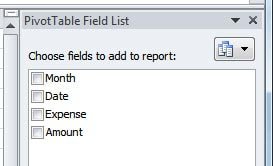
આ ભાગ પિવોટ ટેબલ માટે આપણે ક્યાં ક્યાં ફિલ્ડ પસંદ કરી શકીશું તે બતાવે છે. તમે જોશો તેમ આપણા ડેટા ટેબલમાં જે જે કોલમ હશે તે દરેક કોલમનું હેડિંગ એક ટિક બોક્સ સાથે અહીં જોવા મળશે. અહીં આપેલા ટિક બોક્સમાં જે જે આઇટમ સિલેક્ટ કરીશું તે પિવોટ ટેબલમાં રો લેબલ તરીકે ઉમેરાતી જશે.
ભાગ-૨, પિવોટ ટેબલ ફિલ્ડ એરિયા :
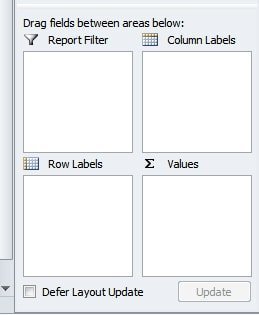
આ ભાગ આપણે સિલેક્ટ કરેલાં ફિલ્ડ પિવોટ ટેબલમાં ક્યાં દેખાશે તે બતાવે છે. અહીં આપણી જરૂરિયાત મુજબ ફિલ્ડને જુદી જુદી જગ્યાએ ફેરવી શકીએ છીએ.
ભાગ-૩, પિવોટ ટેબલ :
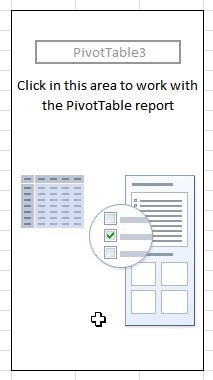
આ ભાગ પિવોટ ટેબલ કેવું અને ક્યાં બનશે તે આપણને બતાવે છે.
પિવોટ ટેબલમાં ડેટા મેળવીએ
આપણા ઘરખર્ચના ડેટા ટેબલના ઉદાહરણને આગળ ધપાવીએ.
આપણા ઘરખર્ચના ડેટાને આધારે, કયા પ્રકારના ખર્ચ માટે કુલ કેટલો ખર્ચ થાય છે તે જાણવા માટે ભાગ-૧માં, પિવોટ ટેબલના ફિલ્ડ લિસ્ટમાં એક્સ્પેન્સનું બોક્સ ટિક કરો. આથી આ ફિલ્ડ ભાગ-૨માં રો લેબલ તરીકે ઉમેરાઈ જશે. એ સાથે, ભાગ-૩ એટલે કે આપણા પિવોટ ટેબલમાં પણ દરેક પ્રકારના ખર્ચના શીર્ષક સાથે રો બની જશે.
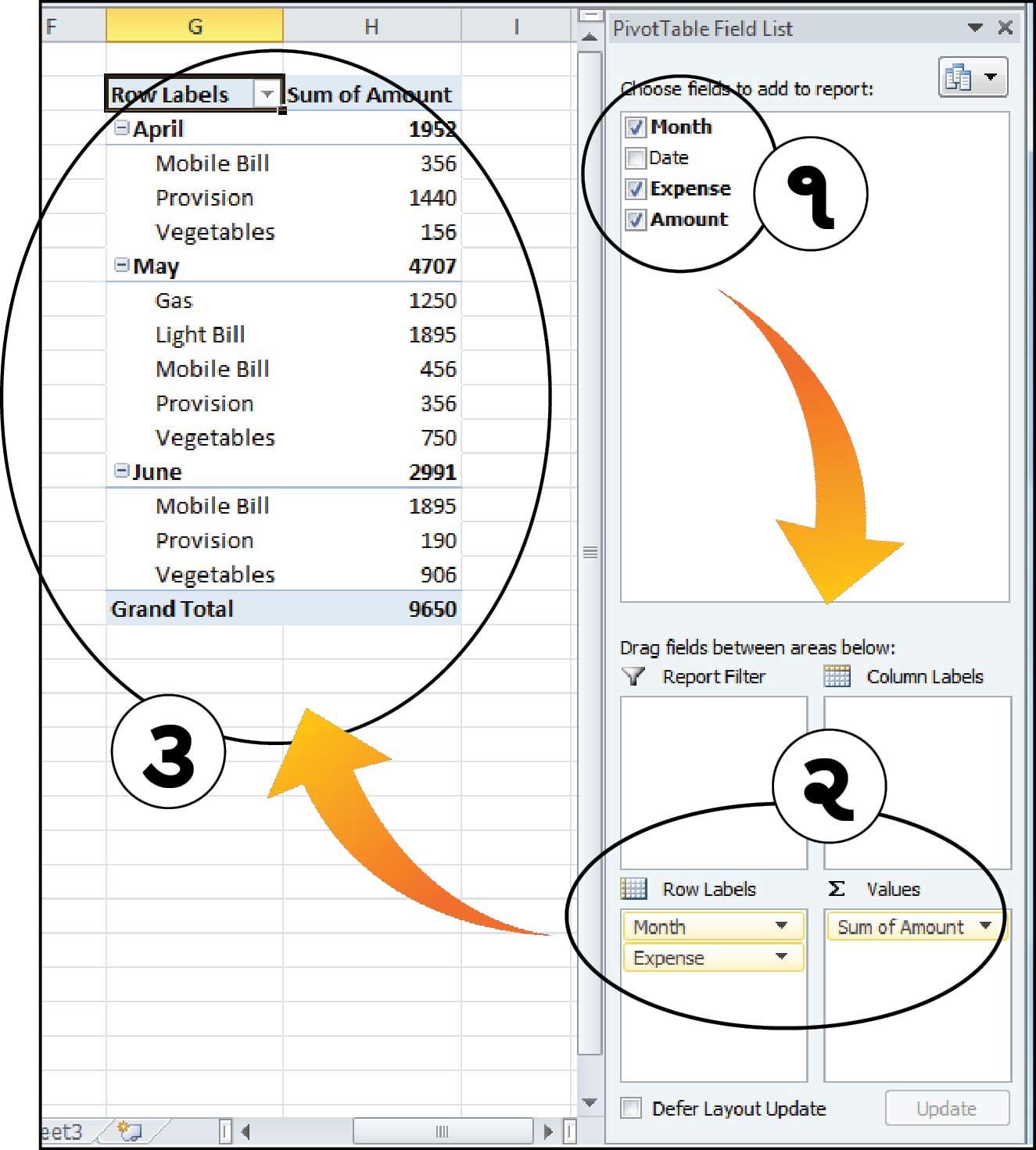
હવે દરેક પ્રકારના ખર્ચ માટે, દર મહિને કેટલો ખર્ચ એ પણ જાણવું હોય તો ભાગ-૧માં મંથનું બોક્સ ટિક કરો. ફરી, આ ફિલ્ડ ભાગ-૨માં રો લેબલ તરીકે એક્સપેન્સની નીચે ઉમેરાશે.
હવે પિવોટ ટેબલની ખરી કમાલ જુઓ. આપણે ભાગ ૧ અને ૨માં જે કંઈક કરીએ તેની અસર પિવોટ ટેબલ પર થાય છે.
જો ભાગ-૨માં પહેલાં એક્સ્પેન્સ અને પછી મંથ હશે, તો પિવોટ ટેબલમાં પહેલાં ખર્ચનો પ્રકાર અને તેના પેટા શીર્ષક તરીકે જુદા જુદા મહિના ઉમેરાશે.
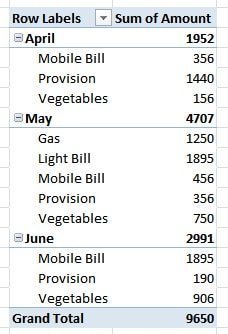
હવે ભાગ-૨માં, પહેલાં મંથ અને એક્સ્પેન્સ તેની નીચે કરી જુઓ. આથી પિવોટ ટેબલમાં તરત ફેરફાર થશે. હવે મુખ્ય શીર્ષક તરીકે મહિના અને તેની નીચે જુદા પ્રકારના ખર્ચનાં પેટા શીર્ષક જોવા મળશે!
હવે ભાગ-૧માં એમાઉન્ટનું બોક્સ ટિક કરો. આ ફિલ્ડ નીચેના ભાગ-૨માં જમણી તરફ વેલ્યુઝના ખાનામાં ગોઠવાશે.
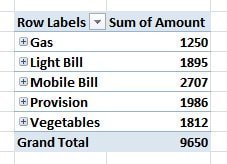
બીજી તરફ પિવોટ ટેબલમાં તમે જોશો કે રો લેબલ્સની પહેલી કોલમ પછીની કોલમમાં, ‘સમ ઓફ એમાઉન્ટ’ શીર્ષક સાથે દરેક પ્રકારના ખર્ચનો સરવાળો ઉમેરાઇ ગયો છે.
ભાગ-૨માં તમે ઉપર મંથ અને નીચે એક્સપેન્સનાં ફિલ્ડ રાખ્યાં હશે તો પિવોટ ટેબલમાં મહિનોના કુલ ખર્ચ અને તેની નીચે પેટા શીર્ષક સાથે જુદા જુદા પ્રકારના ખર્ચનો સરવાળો હશે. મંથનું શીર્ષક બોલ્ડ રહેશે અને તેને માટેની એમાઉન્ટ દરેક પ્રકારના ખર્ચના કુલ સરવાળા જેટલી હશે. આ બધી ગણતરી પિવોટ ટેબલ આપોઆપ કરશે.
તમે ઇચ્છો તો દરેક મહિના સામેનું માઇનસ બટન ક્લિક કરો. તેની હેઠળના ખર્ચના પ્રકાર દૂર થશે અને ફક્ત દરેક મહિનાનો કુલ ખર્ચ જોઈ શકાશે.
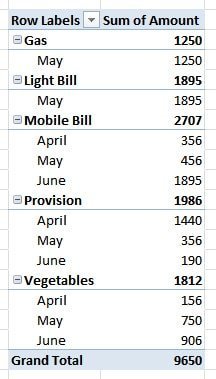
એટલું યાદ રાખશો કે તમે મેઇન ડેટા ટેબલમાં કોઈ પણ ફેરફાર કરશો કે નવો ડેટા ઉમેરશો તો તેની અસર આપોઆપ પિવોટ ટેબલમાં થશે નહીં. પિવોટ ટેબલ પર રાઇટ ક્લિક કરીને રિફ્રેશ પર ક્લિક કરતાં આપણે કરેલા ફેરફારની અસર પિવોટ ટેબલમાં જોવા મળશે.
હવે પિવોટ ટેબલ પાસેથી જુદા જુદા પ્રકારની વધુ જાણકારી મેળવવા માટે ફિલ્ડ સેટિંગમાં અખતરા કરી જુઓ. રો અને કોલમના લેબલ્સની અદલ-બદલ કરો અને જુઓ કે પિવોટ ટેબલમાં શું ફેરફાર થાય છે? ભાગ-૨માં વેલ્યુઝ સેક્શનમાં આપણે ‘સમ ઓફ એમાઉન્ટ’ એટલે કે રકમના સરવાળાની વેલ્યુ મૂકી છે તેને રાઇટ ક્લિક કરી, સરવાળાને બદલે સરેરાશ, સૌથી મોટી રકમ, સૌથી નાની રકમ, વેલ્યુ નહીં પણ માત્ર ડેટાની સંખ્યા વગેરે વિવિધ પ્રકારની પસંદગી કરી શકાશે. એ મુજબ, પિવોટ ટેબલમાં ફેરફાર થશે અને આપણા જ ડેટાનાં જુદાં જુદાં રહસ્યો નજર સામે આવવા લાગશે, જે સામાન્ય ડેટા રેન્જ કે ડેટા ટેબલ સ્વરૂપમાં આપણને દેખાતાં નહોતાં!
ઉપરાંત, આપણો ડેટા જેમ વધુ મોટો તેમ પિવોટ ટેબલમાં ઘણી જુદી જુદી રીતે તેનાં તારણો કાઢી શકીશું. તમે ઇચ્છો તો જુદી જુદી બાબતોનો નીચોડ આપતા એકથી વધુ પિવોટ ટેબલ્સ પણ બનાવી શકો. એ પછી મેઇન ડેટા ટેબલમાં નવો ડેટા ઉમેરતા જાવ અને મરજી પડે ત્યારે જે તે પિવોટ ટેબલ પર રાઇટ ક્લિક કરી, તેને રીફ્રેશ કરો અને તમારા લાંબાલચક ડેટાનો, જોઈતો સાર, પલકવારમાં મેળવો!
પિવોટ ટેબલની આ બિલકુલ પ્રાથમિક સમજ થઈ. પરંતુ આ બેઝિક્સ સમજાઈ જશે તે પછી, તમે ઇચ્છો તે રીતે પિવોટ ટેબલ્સ બનાવીને એક્સેલના આ જિનને આંગળીનો ઇશારો કરશો એ સાથે, તમે જે માગશો તે હાજર કરી દેશે!
