
માની લો કે કોઈ શિક્ષક વર્ગના વિદ્યાર્થીઓની એકવિષયની એક નાની પરીક્ષા લેવા માગે છે. એ માટે તેમણે માઇક્રોસોફ્ટ વર્ડમાં ૧૫ સવાલો ધરાવતું એક ડોક્યુમેન્ટ તૈયાર કર્યું. શિક્ષક વિદ્યાર્થીઓને આ ૧૫ સવાલોની પ્રિન્ટ કાઢીને પ્રશ્વપત્ર તરીકે આપવા માગે છે, પરંતુ પરીક્ષા પત્યા પછી, સવાલોના જવાબ તપાસવામાં આસાની રહે એ માટે શિક્ષક એ ડોક્યુમેન્ટમાં જ દરેક સવાલ નીચે તેના જવાબ પણ લખી લે છે.
આમ હવે શિક્ષક પાસે એક એવું ડોક્યુમેન્ટ છે, જેમાં ૧૫ સવાલો છે અને દરેક સવાલની નીચે તેનો જવાબ પણ લખેલો છે. દેખીતું છે કે શિક્ષકે વિદ્યાર્થીઓને માત્ર એવું પેપર આપવાનું છે જેમાં જવાબો ન હોય.
આ જ વાતને બિઝનેસના સંદર્ભમાં જોઈએ તો આપણે કોઈ ક્લાયન્ટ માટે એક પ્રપોઝલ તૈયાર કરી હોય ત્યારે એવું બની શકે કે કેટલાક મુદ્દાઓ માટે આપણે પોતાની સ્પષ્ટતા ખાતર કેટલીક ટેક્સ્ટ ઉમેરી હોય, જે ક્લાયન્ટને બતાવવાની ન હોય.

ટૂંકમાં એવી જુદી જુદી ઘણી સ્થિતિ હોઈ શકે જેમાં આપણે વર્ડમાં તૈયાર કરેલા ડોક્યુમેન્ટમાં કેટલીક ટેક્સ્ટ એવી રીતે છુપાવી રાખવી જરૂરી હોય જે એ ડોક્યુમેન્ટની પ્રિન્ટ કાઢતી વખતે કે પીડીએફ બનાવીને શેર કરતી વખતે સામેની વ્યક્તિને દેખાય નહીં.
માઇક્રોસોફ્ટ વર્ડમાં આનો એક સહેલો ઉપાય મળી રહે છે.
આગળ શું વાંચશો?
- વર્ડમાં ટેકસ્ટ કેવી રીતે છૂપાવશો?
- છૂપાવેલી ટેકસ્ટ ફરીથી કેવી રીતે જોઈ શકશો?
- ડોક્યુમેન્ટમાંની તમામ છૂપાવેલી ટેકસ્ટ કેવી રીતે એક સાથે ડિલીટ કરશો?
- આટલું ધ્યાનમાં રાખશો…
વર્ડમાં ટેકસ્ટ કેવી રીતે છૂપાવશો?
1
હવે પછી તમે જ્યારે પણ વર્ડમાં કોઈ ટેકસ્ટ તૈયાર કરો અને તેમાંની ટેકસ્ટ છૂપાવવા માગતા હોય ત્યારે જેવી રીતે કોઈ ટેકસ્ટ કોપી-પેસ્ટ કરવા માટે તેને સિલેક્ટ કરીએ એ જ રીતે છૂપાવવી જરૂરી ટેક્સ્ટને માત્ર સિલેક્ટ કરો.
2

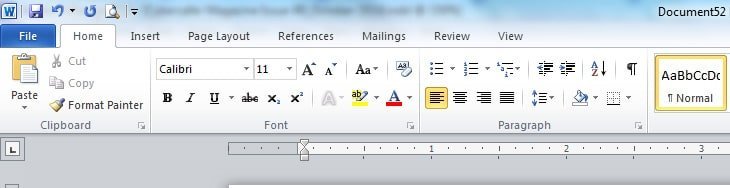 હવે મથાળાની રિબનમાં હોમ ટેબમાં ફોન્ટ સેકશનમાં વધુ વિકલ્પો જોવા માટે નીચે જમણા ખૂણે આપેલ ડાઉન એરો પર ક્લિક કરો.
3
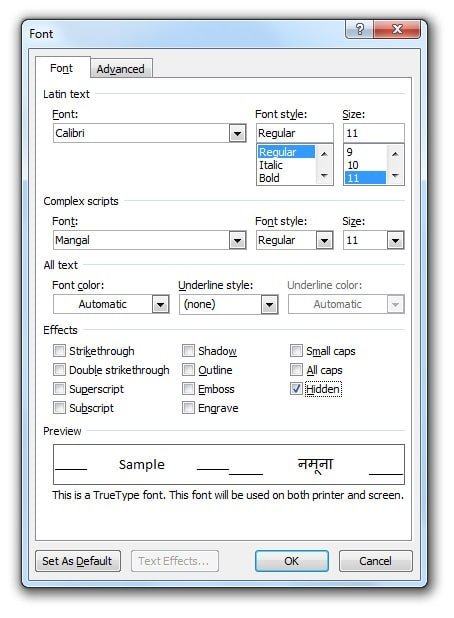 જે ડાયલોગ બોક્સ ખૂલે તેમાં ઇફેકટ્સ વિભાગમાં સૌથી છેલ્લે આપેલ ‘હિડન’ માટેના ચેકબોક્સને ટીક કરી દો.
4
ઓકે કહેતાં ડાયલોગ બંધ થશે અને સિલેક્ટ કરેલી ટેકસ્ટ વર્ડ ડોક્યુમેન્ટમાંથી ગાયબ થશે.
છૂપાવેલી ટેકસ્ટ ફરીથી કેવી રીતે જોઈ શકશો?
વર્ડમાં છૂપાવેલી ટેકસ્ટ ફરીથી જોવા માટે, એક રીતે કહીએ તો આપણે ટેકસ્ટ છૂપાવવા માટે જે કસરત કરી એ જ કસરત કરવાની રહે છે. છૂપાવેલી ટેકસ્ટને સિલેક્ટ કરો અને તેને અનહાઇડ કરો.
પણ એક મિનિટ, મનમાં એવો ઝબકારો થયો કે જો છૂપાવેલી ટેક્સ્ટ જોઈ શકાતી જ ન હોય તો તેને સિલેક્ટ કેવી રીતે કરવી?! વાત બિલકુલ સાચી છે, પરંતુ એ માટે આપણે વર્ડની જ બીજી એક ખૂબીનો લાભ લેવાનો રહે છે.
તમે કદાચ જાણતા હશો કે વર્ડમાં આપણે ટેકસ્ટને જે પણ ફોર્મેટિંગ આપીએ તે ચોક્કસ પ્રકારના ફોર્મેટિંગ માર્ક્સથી નિર્ધારિત થતું હોય છે. આપણે ડોક્યુમેન્ટમાં જે ટેકસ્ટ છૂપાવીએ એ પણ આખરે ફોર્મેટિંગનો જ એક પ્રકાર છે.
આથી ડોક્યુમેન્ટમાંની ટેકસ્ટ માટે તમામ ફોર્મેટિંગ માર્કસ ડિસ્પ્લે કરીએ તો આપણે છૂપાવેલી ટેકસ્ટ આપોઆપ દેખાઈ આવે છે.
એ માટે…
1
છૂપાવેલી ટેકસ્ટવાળું ડોક્યુમેન્ટ ઓપન કરીને મથાળાની રિબનમાં હોમ ટેબમાં પેરેગ્રાફ સેકશનમાં પેરેગ્રાફ માર્ક્સના નિશાન પર ક્લિક કરો.
2
તમે Ctrl+Shift+8 કી એક સાથે પ્રેસ કરવાનો સહેલો રસ્તો પણ અજમાવી શકો.
3
આમ કરવાથી ડોક્યુમેન્ટનાં તમામ નોનપ્રિન્ટિંગ કેરેકટર્સ જોવા મળશે. પેરેગ્રાફ માર્કસ, સ્પેસિસ અને ટેબ કેરેકટર્સ જે સામાન્ય રીતે ડોક્યુમેન્ટમાં આપણે દેખાતા નથી તે બધા આ રીતે જોઈ શકાય છે.
4
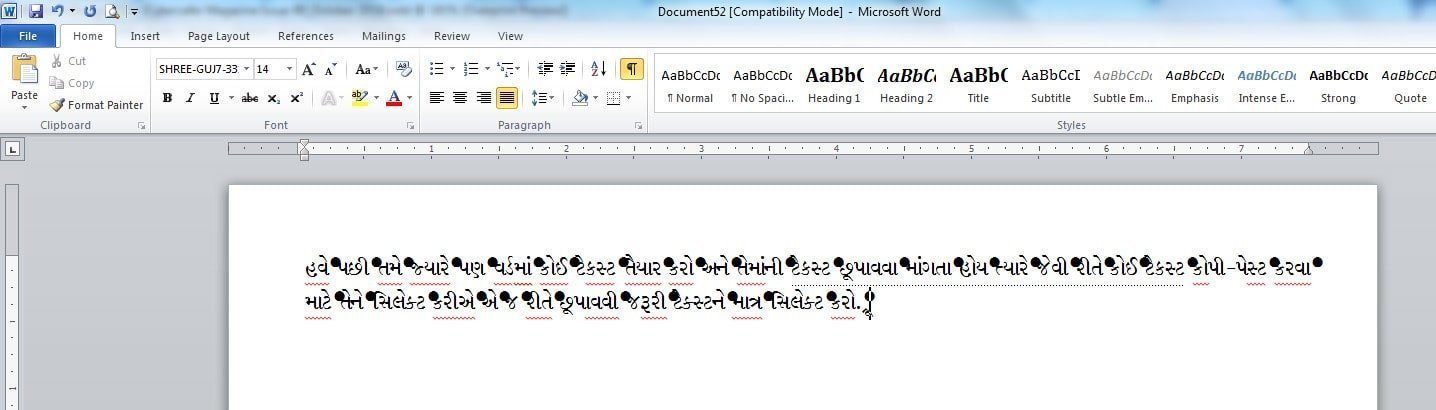 આમ કરવાથી આપણે છૂપાવેલી ટેકસ્ટ તેની નીચે ટપકાં ટપકાંવાળી લીટી સાથે એટલે કે ડોટેડ અન્ડરલાઇન સાથે જોવા મળે છે.
5
આ ટેકસ્ટ સિલેક્ટ કરી લો અને આગળ જણાવેલી વિધિ મુજબ મથાળાની રિબનમાં હોમ ટેબમાં ફોન્ટ સેકશનના ડાયલોગ બોક્સમાં હિડનની જગ્યાએ અનહિડન જોવા મળે તેનું ચેકબોક્સ ટીક કરી દો.
6
હવે ઓકે કહેતાં આપણે છૂપાવેલી ટેકસ્ટ અન્ય સામાન્ય ટેકસ્ટની જેમ જ ડોક્યુમેન્ટમાં ફરી દેખાવા લાગશે.
જો ડોક્યુમેન્ટમાં અલગ અલગ ઘણી બધી જગ્યાએ ટેકસ્ટ છૂપાવેલી હોય તો Ctrl+A કરીને, ડોક્યુમેન્ટમાંની સમગ્ર ટેકસ્ટ સિલેક્ટ કરી, ઉપરની કોઈ પણ પદ્ધતિનો ઉપયોગ કરીને તમામ હિડન ટેકસ્ટને એકસાથે અનહિડન કરી શકાય છે.
ડોક્યુમેન્ટમાંની તમામ છૂપાવેલી ટેકસ્ટ કેવી રીતે એક સાથે ડિલીટ કરશો?
વર્ડમાં ફાઇન્ડ એન્ડ રિપ્લેસની એક અદ્ભુત સુવિધા છે જેની મદદથી તમે જુદા જુદા શબ્દો શોધીને તેને સ્થાને ઘણી વાર નવો શબ્દ મૂક્યો હશે. આ સુવિધા આટલી સીમિત નથી. તેમાં થોડા ઊંડા ઊતરો અને તેના સ્માર્ટ ફીચર્સનો ઉપયોગ કરો તો તમે વર્ડમાં ઘણા પ્રકારનાં કામ ગણતરીની સેકન્ડમાં કરી શકો.
આવું એક કામ એટલે ડોક્યુમેન્ટમાં છૂપાવેલી તમામ ટેકસ્ટ એક સાથે શોધીને તેને ડિલીટ કરવાનું કામ.
ફાઇન્ડ એન્ડ રીપ્લેસ સુવિધા વિશે આપણે ફરી ક્યારેક વિગતવાર વાત કરીશું. અત્યારે ફક્ત એટલું જાણી લઈએ કે વર્ડમાં છૂપાવેલી ટેકસ્ટ ડિલીટ થઈ છે કે નહીં તેની ખાતરી કેવી રીતે કરવી. એ માટે વર્ડમાં ‘ઇન્સ્પેક્ટ ડોક્યુમેન્ટ’ નામની એક સુવિધા છે (આ સુવિધા એક્સેલ અને પાવર પોઇન્ટમાં પણ છે અને એ વળી વધુ એક આખા નવા લેખનો વિષય છે!).
તેનો લાભ લેવા માટે…
- વર્ડમાં ડાબી તરફ સૌથી ઉપર ઓફિસ બટન પર ક્લિક કરીને ‘પ્રિપેર’ અને તેમાં ’ઇન્સ્પેક્ટ ડોક્યુમેન્ટ’માં જાઓ.
- જો તમારી પાસે વર્ડનું નવું વર્ઝન હોય તો ફાઇલ, તેમાં ઇન્ફો અને તેમાં ઇન્સ્પેક્ટ ડોક્યુમેન્ટની સુવિધા મળશે.
- તેના પર ક્લિક કરતાં સૌથી છેલ્લે હિડન ટેક્સ્ટનો વિકલ્પ મળશે.
- તેનું ચેકબોક્સ ટીક્ડ રાખીને ઇન્સ્પેક્ટ બટન ક્લિક કરો.
- આથી ડોક્યુમેન્ટમાં કોઈ હિડન ટેકસ્ટ રહી ગઈ છે કે નહીં તે જાણી શકાશે!
અને હા, વર્ડમાં આ રીતે આપણે ઇમેજ પણ છુપાવી શકીએ છીએ!
આટલું ધ્યાનમાં રાખશો…
એ ખાસ ધ્યાનમાં રાખશો કે વર્ડમાં ટેકસ્ટ છૂપાવવી એ કોઈ સિક્યોરિટી ફિચર નથી. એટલે કે વર્ડમાં આપણે છૂપાવેલી ટેકસ્ટ કોઈ ક્યારેય જોઈ ન શકે કે તેને જોવા માટે પાસવર્ડનો ઉપયોગ કરવો પડે એવી કોઈ વ્યવસ્થા નથી.
આ સુવિધા માત્ર વર્ડ ડોક્યુમેન્ટની પ્રિન્ટ કાઢતી વખતે કે તેની પીડીએફ બનાવીને શેર કરતી વખતે અમુક ટેક્સ્ટને છૂપાવવી પૂરતી ઉપયોગી છે.
બીજી કોઈ વ્યક્તિને આપણા વર્ડની ઓપન ફાઇલ મળી હોય તો તે બહુ સહેલાઇથી છૂપાવેલી ટેકસ્ટ જોઈ શકે છે, ફક્ત તેને એ કેમ કરવું તેની જાણકારી હોવી જોઈએ.
