
સવાલ મોકલનાર : અદ્વેત જોશી, મુંબઈ
એક સમયે જ્યારે આપણે બધું કામકાજ પીસી પર કરતા હતા ત્યારે ઇન્ટરનેટથી ડાઉનલોડ કરેલી ફાઇલ શોધવાનું કામ ઘણું સહેલું હતું. ક્રોમ કે ફાયરફોક્સ મોઝિલા જેવા કોઈ પણ બ્રાઉઝર આપણે ડાઉનલોડ કરેલી ફાઇલ્સ એક ઝાટકે શોધીને ઓપન કરવાની સગવડ આપે છે. આ બ્રાઉઝર્સમાં આપણે એવું સેટિંગ્સ પણ કરી શકીએ કે આપણે કોઈ પણ ફાઇલ ડાઉનલોડ કરીએ ત્યારે સિસ્ટમ પહેલાં આપણને પૂછે કે આપણે તે ફાઇલ ક્યા ફોલ્ડરમાં સેવ કરવા માગીએ છીએ.
પણ વાત જ્યારે સ્માર્ટફોનમાં ડાઉનલોડની આવી ત્યારે આટલી સાદી અને સરળ રહેતી નથી. તમે કોઈ બ્રાઉઝરમાંથી ફાઇલ ડાઉનલોડ અથવા વોટ્સએપમાં આવેલી ઇમેજ કે પીડીએફ ફાઇલ ડાઉનલોડ કરો કે ઈ-મેઇલ જેવી અન્ય કોઈ રીતે આવેલી ફાઇલ સ્માર્ટફોનમાં ડાઉનલોડ કરો ત્યારે સ્માર્ટફોનની ગલીગૂંચીઓમાં તે ક્યાં ખોવાઈ જાય છે એ સમજાતું ન હોય તો જાણી લો કેટલાક સરસ રસ્તા…

મોબાઇલ બ્રાઉઝર તપાસો
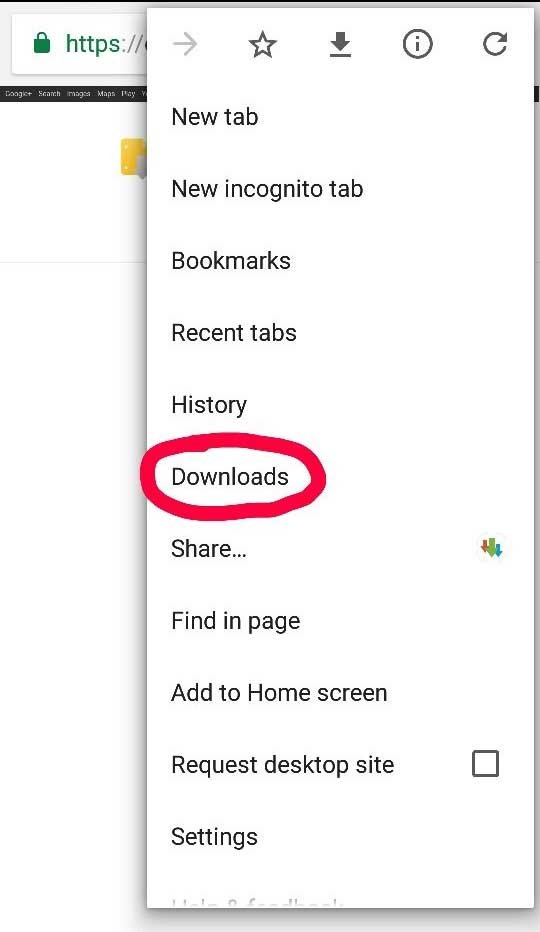
જો તમે સ્માર્ટફોનમાં બ્રાઉઝરની મદદથી ઇન્ટરનેટ સર્ફ કરતી વખતે કોઈ ફાઇલ ડાઉનલોડ કરી હોય તો તેને શોધવા માટે એ બ્રાઉઝરની જ મદદ લઈ શકાય. ક્રોમ કે ફાયરફોક્સ જેવા કોઈ બ્રાઉઝરનો તમે ઉપયોગ કરતા હો તો તેના સેટિંગ્સમાં ડાઉનલોડ્ઝનો વિભાગ જોવા મળશે.
અહીંથી તમે એ બ્રાઉઝરમાંથી ડાઉનલોડ કરેલી ફાઇલ્સ શોધી શકો છો. અલબત્ત, કમ્પ્યુટરની જેમ અહીં એ શોધી ન શકાય કે એ ફાઇલ ફોનમાં ક્યાં સેવ થયેલી છે.
નોટિફિકેશન પેનલ તપાસો
સ્માર્ટફોનમાં તમે ડાઉનલોડ કરેલી ફાઇલ એક્સેસ કરવાનો સૌથી સહેલો અને ઝડપી રસ્તો છે નોટિફિકેશન પેનલમાં તેને શોધવાનો. આપણે સ્માર્ટફોનમાં કોઈ પણ ફાઇલ ડાઉનલોડ કરીએ એ સાથે નોટિફિકેશન પેનલમાં એવી સૂચના મળે છે કે ફાઇલ ડાઉનલોડ થઈ ગઈ છે.
એટલે ફાઇલ ડાઉનલોડ થયા પછી તરત જ નોટિફિકેશન પેનલ ઓપન કરો તો તેમાં ડાઉનલોડ કરેલી ફાઇલની લિન્ક મળી જાય, પરંતુ જો તમારા સ્માર્ટફોનમાં એપ્સની ભરમાર હોય અને તેની સાથોસાથ નોટિફિકેશન મોકલતી એપ્સની સંખ્યા પણ ઘણી વધુ હોય તો તમારી નોટિફિકેશન પેનલ હંમેશાં ભરાયેલી રહેતી હશે.
 આ સ્થિતિમાં આપણે ડાઉનલોડ કરેલી ફાઇલનું નોટિફિકેશન શોધવું પણ ક્યારેક મુશ્કેલ બની જાય! બીજી તકલીફ એ છે કે, બ્રાઉઝરની જેમ જ અહીં આપેલી લિન્ક ક્લિક કરવાથી, એ ફાઇલ સ્માર્ટફોનની જે એપમાં ઓપન થઈ શકતી હોય (જેમ કે પીડીએફ હોય તો પીડીએફ રીડર કે ગૂગલ ડ્રાઇવની પીડીએફ વ્યૂઅર એપ વગેરે) તે એપમાં એ ફાઇલ ઓપન થાય છે પરંતુ એન્ડ્રોઇડના ફાઇલ સ્ટ્રકચરમાં એ ફાઇલ ક્યાં સ્ટોર થયેલી છે એની હજી સહેલાઇથી ખબર પડતી નથી આથી ભવિષ્યમાં એ ફાઇલ ફરી એક્સેસ કરવી હોય તો શોધવી મુશ્કેલ બને છે.

ફાઇલ મેનેજર તપાસો
ફાઇલ ડાઉનલોડ થયા પછી તરત જ ઓપન ન કરવી હોય તો નોટિફિકેશન પેનલમાં તેને શોધવા જવાની જરૂર નથી.
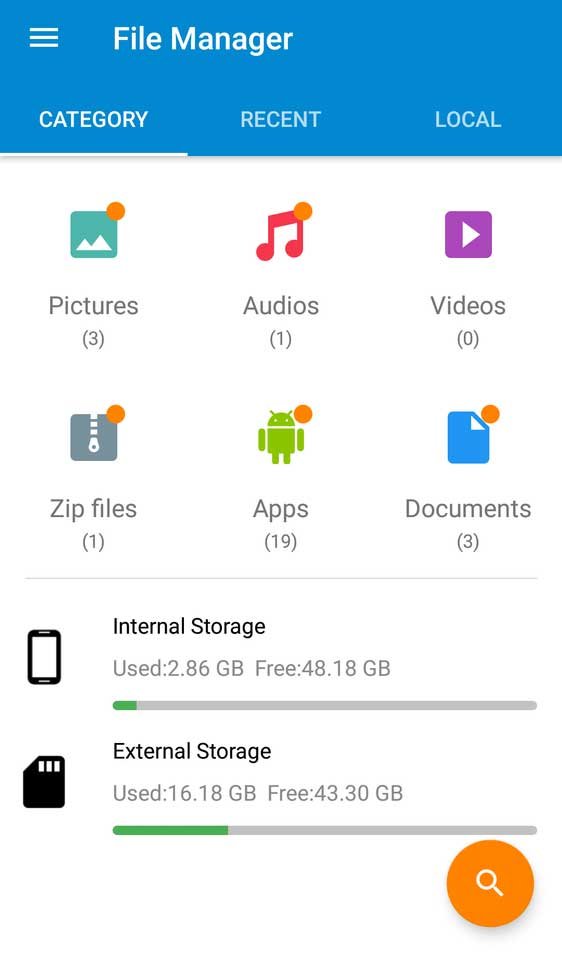
સ્માર્ટફોનમાં ફાઇલ શોધવાનો સૌથી સચોટ રસ્તો તમારા સ્માર્ટફોનની ફાઇલ મેનેજર એપ તપાસવાનો છે. ફોનની જુદી જુદી કંપની અનુસાર ડિફોલ્ટ ફાઇલ મેનેજરનું નામ જુદું જુદું હોય છે. જોકે મોટા ભાગે તેનું નામ ‘માય ફાઇલ્સ’ કે ‘ફાઇલ મેનેજર’ હોય છે. ફાઇલ મેનેજર એપમાં સામાન્ય રીતે કેટેગરી રિસન્ટ, લોકલ વગેરે ટેબ જોવા મળે છે અને તેમાં રિસન્ટ ટેબમાં તમે ડાઉનલોડ કરેલી ફાઇલ મળી શકે છે. જો તમને ફાઇલનું નામ ખબર હોય તો તેને સર્ચ પણ કરી શકાય.
ફાઇલ મેનેજર એપમાં ડાઉનલોડનું સેકશન જોવા મળી શકે છે. તેમાંની ફાઇલ્સને આપણે ફાઇલ સેવ થયાના સમય, પ્રકાર, નામ, સાઇઝ વગેરે રીતે સોર્ટ કરી શકીએ છીએ.
અહીં પણ પહેલી નજરે જે તે ફાઇલની ફક્ત લિન્ક મળે છે જેને ક્લિક કરીને આપણે ઓપન કરી શકીએ છીએ, પરંતુ એન્ડ્રોઇડના ફાઇલ સ્ટ્રકચરમાં તે ક્યાં ફોલ્ડરમાં સેવ થયેલ છે તે પહેલી નજરે જાણી શકાતું નથી.
 એ માટે એ ફાઇલને સિલેક્ટ કરીને મેનુ બટનમાં પ્રોપર્ટીઝ પર ક્લિક કરતાં તેનો ફાઇલ પાથ જાણી શકાય છે જેથી ખબર પડે છે કે એ ફાઇલ આપણી ઇન્ટરનલ કે એક્સટર્નલ સ્ટોરેજ ડ્રાઇવમાં ક્યા ફોલ્ડરમાં સેવ થયેલી છે!
આ ઉપરાંત તમે કોઈ પણ થર્ડ પાર્ટી ફાઇલ મેનેજર એપ કે ગૂગલ ‘ફાઇલ્સ ગો’ જેવી એપની મદદથી તમારા ફોનમાં કઈ ફાઇલ ક્યાં છે તે જાણી શકો છો.
હવે મૂળ સવાલ જે સંદર્ભે પૂછાયો છે તેનો જવાબ! ‘સાયબરસફર’ તરફથી વોટ્સએપમાં જે મિનિગાઇડ મોકલવામાં આવે છે તે ડાઉનલોડ કર્યા પછી, ફરી વાંચવા માટે ફોનમાં ક્યાં સેવ થાય છે તે જાણવા માટે આ સવાલ પૂછાયો છે!
તેનો એક સહેલો ઉપાય છે કે તમારા પોતાના એક-બે સ્વજનનું એક ગ્રૂપ બનાવી તેમાં આ પીડીએફ ફોરવર્ડ કરી દો અને જ્યારે ઇચ્છો ત્યારે ત્યાંથી ઓપન કરી, ફરી વાંચો. અથવા, ફાઇલ મેનેજર એપમાં જઈને mini-guide સર્ચ કરતાં બધી મિનિ-ગાઇડ તરત મળી આવશે!