
કમ્પ્યુટરમાંથી પ્રિન્ટ કાઢતી વખતે તમે ક્યારેક ને ક્યારેક પ્રિન્ટરમાં કાગળ ફસાઈ જવાની સમસ્યાનો સામનો કર્યો હશે. એ સિવાય અન્ય કોઈ કારણસર પણ આપણે આપેલી પ્રિન્ટ, પ્રિન્ટર પ્રિન્ટ કરે નહીં એવું બની શકે. તકલીફ ત્યારે સર્જાય જ્યારે આપણે એ જ પ્રિન્ટ ફરી મેળવવી હોય અથવા તો ત્યાર પછી લેવાની બધી પ્રિન્ટ પણ ખોરવાઈ જાય.
આમ થવાનું કારણ એ હોય છે કે જ્યારે આપણે કમ્પ્યુટરમાંથી પ્રિન્ટ કરવાનો કમાન્ડ આપીએ ત્યાર પછીની કાર્યવાહી સીધી પ્રિન્ટરમાં થવાને બદલે આપણા પ્રિન્ટરને સંબંધિત એક સોફ્ટવેરમાં થાય છે. આ સોફ્ટવેર તેને મળેલા બધા પ્રિન્ટ કમાન્ડને એક પછી એક પ્રિન્ટરને મોકલવાનું કામ કરે છે. આથી કોઈ એક પ્રિન્ટ ગમે તે કારણસર પ્રિન્ટ ન થાય તો ત્યાર પછી લાઇનમાં રહેલી બધી પ્રિન્ટ અટકી પડે છે.
આના ઉપાય તરીકે આપણે જેને કારણે બધી પ્રિન્ટ અટકી છે એ પ્રિન્ટનો કમાન્ડ કેન્સલ કરવો પડે. જો ફક્ત પ્રિન્ટરમાં કાગળ ભરાઈ જવાને કારણે આવું થયું હોય તો પ્રિન્ટરને ખોલીને કાળજીપૂર્વક ફસાયેલો કાગળ કાઢી લેતાં મોટા ભાગે સ્થિતિ પૂર્વવત થઈ જશે અને બાકીની પ્રિન્ટ્સ એક પછી એક નીકળવા લાગશે. જે પ્રિન્ટ બગડી હોય તે આપણે ફરીથી લેવી પડે એવું બની શકે.

એ સિવાય અન્ય કોઈ કારણસર કોઈ પ્રિન્ટ અટકી પડી હોય તો તેને કેન્સલ કરવાથી જ બાકીની પ્રિન્ટ માટેનો રસ્તો મોકળો થાય છે.
1
એ માટે કમ્પ્યુટરની કંટ્રોલ પેનલમાં જાઓ.
2
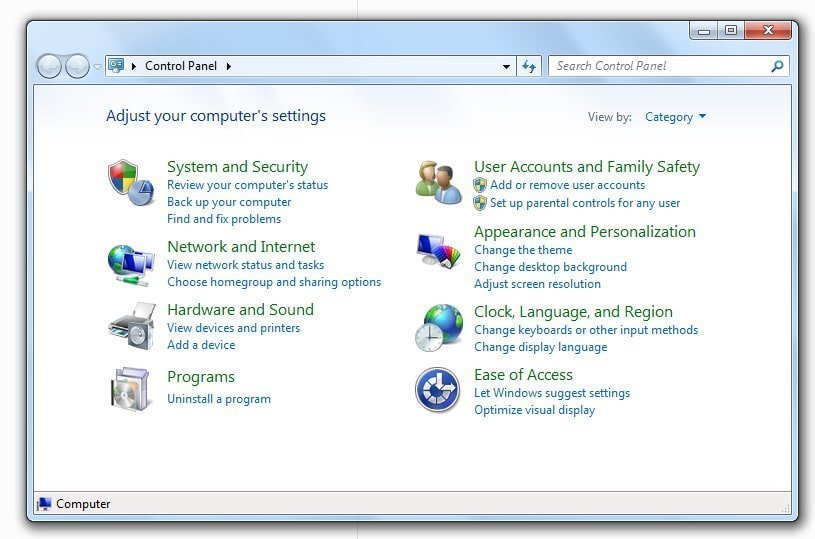
તેમાં ‘હાર્ડવેર એન્ડ સાઉન્ડ’ વિભાગમાં ‘વ્યૂ ડિવાઇસીસ એન્ડ પ્રિન્ટર’માં જાઓ.
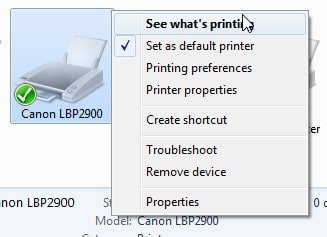 તેમાં જે પ્રિન્ટર સાથે ખરાની લીલી નિશાની દેખાય એટલે કે જે પ્રિન્ટર તમારું ડિફોલ્ટ પ્રિન્ટર હોય તેના પર ડબલ ક્લિક કરો અથવા રાઇટ ક્લિક કરીને ‘સી વોટ્સ પ્રિન્ટિંગ’ પર ક્લિક કરો.
3
આથી પ્રિન્ટર માટે જેટલી પ્રિન્ટ કરવાના કમાન્ડ મળ્યા હોય તેની યાદી જોવા મળશે.

4
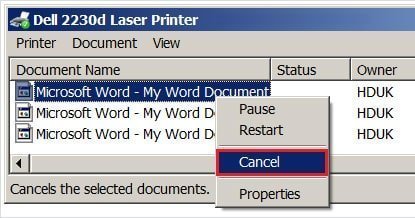 આમાં જે પ્રિન્ટનું કામ ખોરવાઈ ગયું હોય તેને સિલેક્ટ કરો અને ડોક્યુમેન્ટમાં કેન્સલના વિકલ્પ પર ક્લિક કરો.
જો નજીવો ખોટકો હશે તો એ ફાઇલનો પ્રિન્ટિંગ કમાન્ડ કેન્સલ થશે અને ત્યાર પછીની પ્રિન્ટ્સ લાઇનબદ્ધ નીકળવા લાગશે. જો એ ફાઇલનો પ્રિન્ટિંગ કમાન્ડ કેન્સલ ન થઈ શકે તો પ્રિન્ટર મેનૂમાં ‘કેન્સલ ઓલ ડોક્યુમેન્ટસ’નો વિકલ્પ પસંદ કરી જુઓ. આ રીતે આપણે આપેલા પ્રિન્ટના તમામ કમાન્ડ કેન્સલ થશે પરંતુ પ્રિન્ટરમાં આવેલો પ્રોબ્લેમ ઉકેલાઈ જશે.
આ રીતે પણ કામ ન બને તો પછી પ્રિન્ટરની મેઇન સ્વિચ બંધ કરો અને કમ્પ્યુટરને પણ રીસ્ટાર્ટ કરો. પ્રિન્ટર અને કમ્પ્યુટર વચ્ચેનું બધું કમ્યુનિકેશન પૂરેપૂરું ડિલીટ થાય એની ખાતરી કરવા માટે બંને વચ્ચેના પ્લગને અનપ્લગ કરો અને ફરી પ્લગઇન કરીને પછી કમ્પ્યુટર રીસ્ટાર્ટ કરો.
આ સિવાય પણ પ્રિન્ટરને આપેલા કમાન્ડ કેન્સલ કરવાના રસ્તા છે પરંતુ એ માટે કમ્પ્યુટરની વધુ જાણકારીની જરૂર પડશે. જો તમારું પ્રિન્ટર એકથી વધુ કમ્પ્યુટર સાથે કનેક્ટેડ હોય તો જુદા જુદા કમ્પ્યુટરમાંથી એક સાથે ઘણી બધી પ્રિન્ટ આપવાને બદલે એક પછી એક આપશો તો મોટા ભાગે કોઈ સમસ્યા નહીં સર્જાય.
આમ તો પ્રિન્ટરનું સોફ્ટવેર આવી તકલીફ ન સર્જાય અને વહેલા તે પહેલાના ધોરણે લાઇનબંધ પ્રિન્ટ નીકળતી રહે એ જોવા માટે જ ડિઝાઇન થયેલું છે, પણ આખરે આ બધી મશીનની વાત છે! આપણા પક્ષે થોડી કાળજી લઈશું તો પ્રિન્ટર આપણી ઈચ્છા મુજબ કામ આપતું રહેશે.
જો વારંવાર પ્રિન્ટરમાં તકલીફ સર્જાતી હોય તો કમ્પ્યુટરમાં ઇન્સ્ટોલ થયેલા તેના ડ્રાઇવર્સમાં તકલીફ હોઈ શકે છે. આવી સ્થિતિમાં તમારે કમ્પ્યુટર એન્જિનીયરની મદદ લઇને પ્રિન્ટર અનઇન્સ્ટોલ કરીને ફરી ઇન્સ્ટોલ કરાવવું પડશે.
