
ઘણી વાર એવું બને કે આપણે કોઈ વર્ડ ડોક્યુમેન્ટમાં લાંબા સમયની મહેનત પછી મહત્ત્વનો રિપોર્ટ તૈયાર કર્યો હોય અને પછી ક્યારેક એ ફાઇલ ફરી ઓપન કરવાનો પ્રયાસ કરીએ ત્યારે આપણું હૃદય એક-બે ધબકાર ચૂકી જાય એવો મેસેજ વાંચવા મળે : વર્ડ આ ડોક્યુમેન્ટ વાંચી શક્યું નથી, ફાઇલ કરપ્ટ થઈ હોય શકે છે!
આવું માત્ર વર્ડમાં નહીં કોઈ પણ પ્રકારના પ્રોગ્રામની ફાઇલમાં થઈ શકે છે. ફાઇલ કરપ્ટ થવાનાં ઘણાં બધાં કારણો હોઈ શકે છે, પરંતુ અત્યારે આપણે વર્ડની કરપ્ટ થયેલી ફાઇલમાંની ટેક્સ્ટ ફરીથી કેવી રીતે મેળવી શકાય તેના પર ફોકસ કરીએ.
 એ ખાસ ધ્યાનમાં રાખવા જેવું છે કે ફાઇલ કરપ્ટ થવાનાં કારણો અને કરપ્ટ થવાનું પ્રમાણ જુદું જુદું હોવાથી તેનો કોઈ એક રામબાણ ઇલાજ હોતો નથી. આથી, જો એ ડોક્યુમેન્ટમાંની ટેકસ્ટ બહુ અગત્યની હોય અને ફરીથી તૈયાર કરવામાં લાંબો સમય લાગી શકે તેમ હોય તો આપણે તે પરત મેળવવા માટે જુદા જુદા ઉપાય અજમાવવા જ રહ્યા. સદ્નસીબે વર્ડની ફાઇલ સામાન્ય રીતે ફાઇલના હેડર્સમાં કંઈક મુશ્કેલી સર્જાવાથી કરપ્ટ થતી હોય છે અને મોટા ભાગના સંજોગોમાં ફાઇલમાંની ટેક્સ્ટ રિકવર કરી શકાતી હોય છે.

જ્યારે આપણી ફાઇલ કરપ્ટ થઈ હોવાનો પહેલો મેસેજ વાંચવા મળે ત્યારે વર્ડની સિસ્ટમ પોતે આપણને બે ઉપાય સૂચવે છે :
- ‘ઓપન એન્ડ રિપેર’નો વિકલ્પ
- ‘ટેકસ્ટ રિકવરી કન્વર્ટર’ની મદદથી ફાઇલ ઓપન કરવાનો વિકલ્પ.
આ બંને ઉપાય ઉપરાંત બીજા કેટલાક ઉપાય પણ છે જે આપણે અજમાવી શકીએ. ફરીથી, આમાંનો ક્યો ઉપાય તમને કામ લાગશે એ કહેવું મુશ્કેલ છે અને ફાઇલ રિકવર થઈ શકશે કે કેમ એ કહેવું પણ મુશ્કેલ છે. છતાં આ ઉપાયો જાણી રાખ્યા હશે તો બની શકે કે તમારી ઘણી મહેનત બચી જાય.
‘ઓપન એન્ડ રિપેર’નો વિકલ્પ
માઇક્રોસોફ્ટ વર્ડની સિસ્ટમમાં જ આપવામાં આવેલો આ વિકલ્પ અજમાવવા માટે માઇક્રોસોફ્ટ વર્ડ ઓપન કરીને તેમાં કોઈ પણ ફાઇલ ઓપન કરવાનું ડાયલોગ બોક્સ ખોલો.
તેમાં તમે જે ફાઇલ ઓપન કરવાનો પ્રયાસ કરી રહ્યા છો તે શોધી કાઢો. સામાન્ય રીતે આ ફાઇલને ડબલ ક્લિક કરવાથી, જો ફાઇલ કરપ્ટ ન હોય તો તે સહેલાઇથી ખૂલી જતી હોય છે. પરંતુ આપણી ફાઇલ તો કરપ્ટ છે એથી તેને ડબલ ક્લિક કરશો નહીં. ડબલ ક્લિક કરવા જતાં વર્ડ તેને સામાન્ય રીતે ઓપન કરવાનો પ્રયાસ કરશે અને ફરી ફાઇલ કરપ્ટ હોવાનો મેસેજ સામે આવશે.
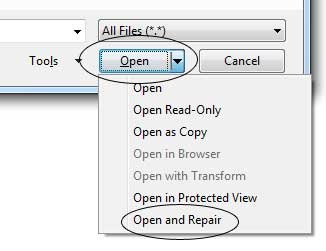 આથી ફાઇલ પર ડબલ ક્લિક કે ફાઇલ સિલેક્ટ કરીને સીધું જ ઓપન બટન ક્લિક કરવાને બદલે, ઓપન બટનના ડ્રોપ ડાઉન એરો પર ક્લિક કરો. આથી ફાઇલને ઓપન કરવા સંબંધિત કેટલાક વિકલ્પો મળશે. તેમાંનો એક ‘ઓપન એન્ડ રિપેર’ છે. તેના પર ક્લિક કરતાં વર્ડની સિસ્ટમ કરપ્ટ થયેલી ફાઇલને રિપેર કરવાનો પ્રયાસ કરશે અને જો આપણે નસીબદાર હોઈશું તો ફાઇલ ઓપન થઈ જશે. જો ન થાય તો આગલો વિકલ્પ અજમાવવો પડશે.
‘ટેકસ્ટ રિકવરી કન્વર્ટર’ની મદદથી ફાઇલ ઓપન કરવાનો વિકલ્પ

આ વિકલ્પ સુધી પણ વર્ડના ફાઇલ ઓપન કરવાના ડાયલોગ બોક્સની મદદથી પહોંચી શકાશે. વર્ડમાં ફાઇલ અને તેમાં ઓપન પર ક્લિક કરતાં જે ડાયલોગ બોક્સ ખૂલે તેમાં તમે જે ફાઇલ રિકવર કરવાનો પ્રયાસ કરી રહ્યા હો તેના પર સિંગલ ક્લિક કરો આથી ડાયલોગ બોક્સમાં નીચેની તરફ ફાઇલ નેમના ટેકસ્ટ બોક્સમાં આપણી કરપ્ટ ફાઇલનું નામ આવી જશે. તેની બાજુમાં, ‘ઓલ વર્ડ ડોક્યુમેન્ટસ’ બટન જોવા મળશે. તેમાં એરો બટન પર ક્લિક કરીને તેને સંબંધિત વધુ વિકલ્પો જાણી શકાશે. અહીં ‘રિકવર ટેકસ્ટ ફ્રોમ એની ફાઇલ’ એ વિકલ્પ પર ક્લિક કરો.
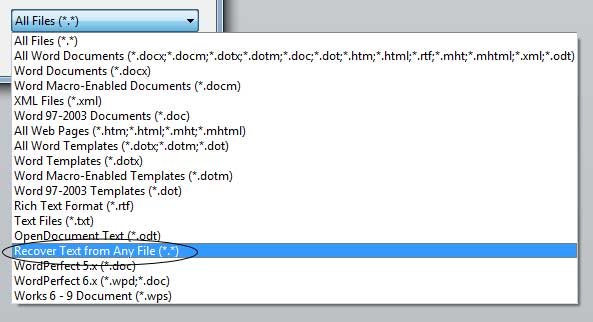 હવે વર્ડની સિસ્ટમ આપણે બતાવેલી ફાઇલમાંથી કોઈ ટેકસ્ટ રિકવર થઈ શકે તેમ હોય તો તે માટે પ્રયાસ કરશે. આગળ કહ્યું તેમ ફાઇલ કેવી રીતે અને કેટલા પ્રમાણમાં કરપ્ટ થઈ છે તેના પર બધો આધાર છે. જો આ રીતે પણ આપણી ફાઇલમાંની ટેક્સ્ટ પરત મેળવી ન શકાય તો વધુ વિકલ્પો તરફ નજર દોડાવવી પડશે.
કરપ્ટ ફાઇલને નવા વર્ડ ડોક્યુમેન્ટમાં ઇન્સર્ટ કરવાનો વિકલ્પ
તમે જાણતા હશો કે વર્ડની કોઈ પણ ફાઇલમાં આપણે બીજી વર્ડની ફાઇલમાંનો તમામ ડેટા ઇમ્પોર્ટ કરી શકીએ છીએ. અલબત્ત એ માટેનો વિકલ્પ શોધવો થોડો મુશ્કેલ હોય છે.
આપણે આ વિકલ્પ અજમાવીને કરપ્ટ થયેલી ફાઇલનો ડેટા પરત મેળવવાનો પ્રયાસ કરી શકીએ.
એ માટે વર્ડમાં એક નવી કોરી ફાઇલ ઓપન કરો. હવે મથાળાના રિબનમાં ઇન્સર્ટ ટેબ પર ક્લિક કરો. તેમાં જમણી તરફ ટેકસ્ટ સેકશનમાં ઓબ્જેક્ટનો વિકલ્પ જોવા મળશે. તેની બાજુના એરો પર ક્લિક કરતાં આપણે ખોલેલી કોરી વર્ડ ફાઇલમાં કોઈ પણ ઓબ્જેક્ટ અથવા અન્ય ફાઇલમાંની ટેકસ્ટ ઇન્સર્ટ કરવાના વિકલ્પો મળશે. આ બંને વિકલ્પ વારાફરતી અજમાવી જોઈ શકાય.
 એમ કરવા માટે ઇન્સર્ટમાં ટેકસ્ટ સેકશનમાં ‘ઓબ્જેક્ટ’ પર ક્લિક કરો અને તેમાં પહેલાં ફરી ‘ઓબ્જેક્ટ’ પર ક્લિક કરો. જે ડાયલોગ બોક્સ ખૂલે તેમાં બીજા ટેબ એટલે કે ‘ક્રિએટ ફ્રોમ ફાઇલ’ લખેલા ટેબ પર ક્લિક કરો. હવે બ્રાઉઝ બટન ક્લિક કરીને આપણી કરપ્ટ ફાઇલ શોધી કાઢો અને તેને ઇન્સર્ટ કરવા ઓકે ક્લિક કરો.
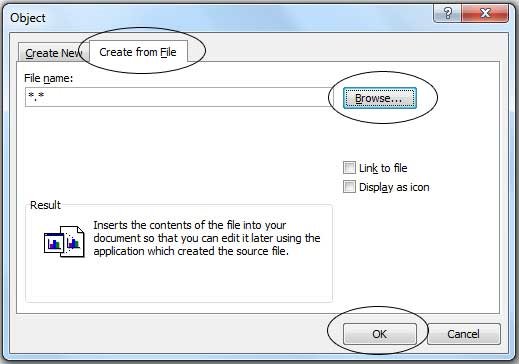 આથી એક કોરી ફ્રેમ ઇન્સર્ટ થશે અને તેને ક્લિક કરતાં, નસીબ સારું હશે તો કરપ્ટ ફાઇલ જે સીધી ઓપન થઈ શકતી નહોતી તે હવે ખૂલી જશે! એમ થાય તો આ નવી ફાઇલને નવું ફાઇલ નેમ આપીને સેવ કરી લો એટલે આપણું કામ પત્યું!
જો હજી હાશકારો ન થાય તો ઇન્સર્ટ ઓબ્જેક્ટમાં બીજા વિકલ્પ એટલે કે ટેકસ્ટ ફ્રોમ ફાઇલ પર ક્લિક કરીને ફરીથી આ જ પ્રયાસ કરી જુઓ. હજી ફાઇલમાંની ટેકસ્ટ રિકવર ન થઈ શકે તો આગળનો વિકલ્પ અજમાવી જુઓ.
લિંકની મદદથી ફાઇલ ઓપન કરવાનો વિકલ્પ
તૈયાર રહેજો, આ વિકલ્પ ઘણો ગૂંચવણ ભર્યો છે પણ ફાઇલ રિકવર કરવી મહત્ત્વની હોય તો ઊંડા પાણીમાં ઊતર્યા વિના છૂટકો નથી!
 આ વિકલ્પ અજમાવવા માટે વર્ડમાં એક નવી કોરી ફાઇલ ઓપન કરો. તેમાં કોઈ પણ વાક્ય લખો. એ વાક્યને કોપી કરો અને વધુ એક નવા ડોક્યુમેન્ટમાં તેને પેસ્ટ કરવા માટે સીધું પેસ્ટ કે કન્ટ્રોલ +વીનો વિકલ્પ પસંદ કરવાને બદલે મથાળાની રિબનમાં ફાઇલમાં સૌથી પહેલાં આપેલ પેસ્ટના ડ્રોપ ડાઉન એરો પર ક્લિક કરો અને તેમાં ‘પેસ્ટ સ્પેશિયલ’ વિકલ્પ પસંદ કરો. હવે જે ડાયલોગ બોક્સ ખૂલે તેમાં ‘પેસ્ટ લિંક’ પર ક્લિક કરો અને બાજુના બોક્સમાં ફોર્મેટેડ ટેકસ્ટ (આરટીએફ) અથવા અનફોર્મેટેડ ટેકસ્ટનો વિકલ્પ પસંદ કરો.
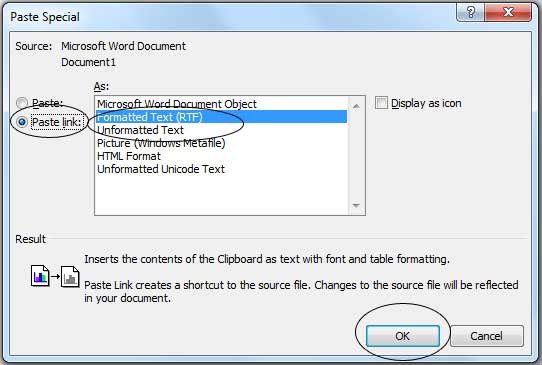 હવે ઓકે પર ક્લિક કરો અને આપણે પહેલી ફાઇલમાંથી કોપી કરેલું વાક્ય એક લિંક તરીકે નવી ફાઇલમાં પેસ્ટ થાય, એ પછી એ વાક્યને સિલેક્ટ કરો અને માઉસથી રાઇટ ક્લિક કરો. આથી જે વિકલ્પો દર્શાવતું મેનૂ મળે તેમાં ‘લિંક્ડ ડોક્યુમેન્ટ ઓબ્જેક્ટ’ અને તેમાં ‘લિંક્સ’ પર ક્લિક કરો.
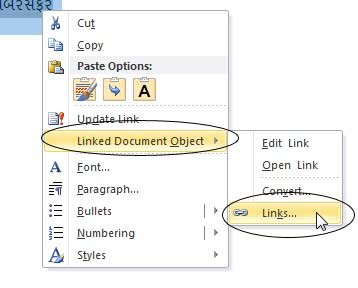 હવે જે ડાયલોગ બોક્સ ખૂલે તેમાં આપણા વાક્યની લિંકની સોર્સ ફાઇલ તરીકે પહેલી ફાઇલનું નામ જોવા મળશે. તેના પર ક્લિક કરો અને ‘ચેન્જ સોર્સ’ બટન ક્લિક કરીને તમારી કરપ્ટેડ ફાઈલ શોધી કાઢો. હવે ઓપન પર ક્લિક કરતાં જો બધું બરાબર પાર ઊતર્યું હશે તો કરપ્ટ ફાઇલમાંની ટેકસ્ટ આ નવી ફાઇલમાં આવી જશે!
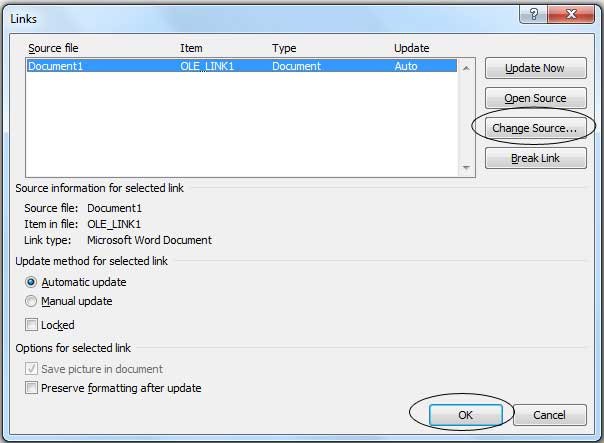 ટૂંકમાં આપણે જુદી જુદી રીતે નવી ફાઇલની અંદર કરપ્ટ ફાઇલની ટેકસ્ટ ઇન્સર્ટ કરવાનો પ્રયાસ કરીએ છીએ. જો નસીબ જોર કરી જાય અને કરપ્ટ થયેલી ફાઇલને થયેલા નુકસાનને ધ્યાનમાં લીધા વિના કોઈ રીતથી નવી ફાઇલમાં આપણને જોઇતી ટેક્સ્ટ મળી જાય તો આપણું કામ પાર પડી શકે.
હજી પણ એરરનો જ મેસેજ મળે તો હજી એક નવો ઉપાય અજમાવી શકાય.
ડ્રાફ્ટ મોડમાં ફાઇલ ઓપન કરવાનો વિકલ્પ
જ્યારે આપણે વર્ડમાં કોઈ ફાઇલને ડ્રાફ્ટ મોડમાં ઓપન કરીએ ત્યારે વર્ડની સિસ્ટમ ફાઇલની કેટલીક હેડર ઇન્ફર્મેશન ધ્યાને લેતી નથી, આથી આ ભાગમાં કંઈક ગરબડ થવાથી ફાઇલ કરપ્ટ થઈ હોય તો ફાઇલને ડ્રાફ્ટ મોડમાં ઓપન કરવાથી તે ખૂલી જવાની શક્યતા વધુ રહે છે.
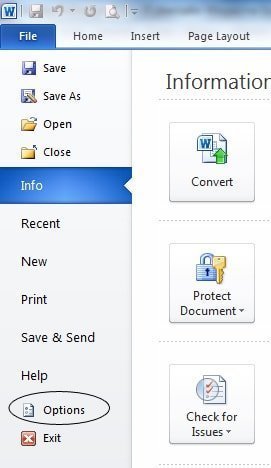 એ માટે વર્ડમાં ફાઇલ અને તેમાં ‘ઓપ્શન્સ’ પર ક્લિક કરો.
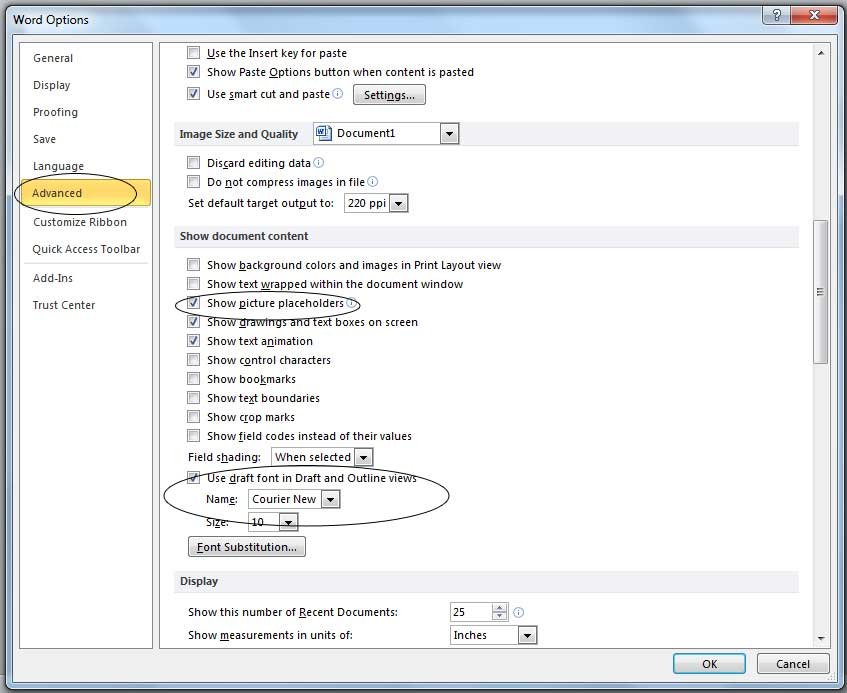 અહીં ‘એડવાન્સ્ડ’ પર ક્લિક કરો અને તેમાં મળતા વિકલ્પોમાં નીચેની તરફ ‘શો ડોક્યુમેન્ટ કન્ટેન્ટ’ વિભાગમાં ‘શો પિકચર પ્લેસહોલ્ડર્સ’ તથા ‘યૂઝ ડ્રાફ્ટ ફોન્ટ ઇન ડ્રાફ્ટ એન્ડ આઉટલાઇન વ્યૂઝ’ બોક્સ સામે ટિક કરી દો.
હવે ઓકે પર ક્લિક કરીને ઓપ્શન્સમાંથી બહાર નીકળી જાઓ અને વર્ડની મેઇન વિન્ડોમાં પરત આવો. તેમાં મથાળાની રિબનમાં વ્યૂ ટેબ પર ક્લિક કરો તેમાં ડોક્યુમેન્ટ વ્યૂઝ સેકશનમાં ડ્રાફ્ટ પર ક્લિક કરો. હવે તમારી કરપ્ટ ફાઇલ ઓપન કરવાનો પ્રયાસ કરી જુઓ. જો ફાઇલના હેડરમાં જ તકલીફ સર્જાઈ હશે તો હવે ડ્રાફ્ટ તરીકે ફાઇલ ઓપન થઈ જશે. તેને નવા નામે સેવ એઝ કરી લો અથવા ટેકસ્ટને કોપી કરીને સામાન્ય રીતે જ નવી ફાઇલમાં પેસ્ટ કરો અને નવું ફાઇલ નેમ આપી દો.
આટલું કરવાં છતાં પણ નિરાશા મળે તો કરપ્ટ થયેલી ફાઇલના અગાઉના વર્ઝનને ઓપન કરવાનો પ્રયાસ કરી શકાય.
પ્રીવિયસ વર્ઝન ઓપન કરવું
વિન્ડોઝ સેવન અને ત્યાર પછીની ઓપરેટિંગ સિસ્ટમ્સમાં સિસ્ટમ રીસ્ટોરની સુવિધા હેઠળ આપણાં ડોક્યુમેન્ટસના નવા બેકઅપ્સ આપોઆપ લેવાની સુવિધા હોય છે. અલબત્ત એ માટે પહેલેથી સિસ્ટમ રિસ્ટોરનો વિકલ્પ ઇનેબલ્ડ હોવો જરૂરી છે. ખુશીની વાત એ છે કે આ વિકલ્પ બાય ડિફોલ્ટ ઇનેબલ્ડ જ હોય છે. સિવાય કે આપણે પોતે તેને મેન્યુઅલી બંધ કરીને પગ પર કૂહાડો માર્યો હોય!
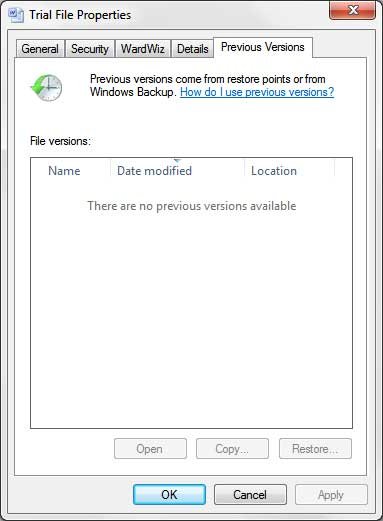 આ વિકલ્પ ઇનેબલ્ડ હોય ત્યારે વિન્ડોઝની સિસ્ટમ સામાન્ય રીતે દિવસમાં એક વાર રીસ્ટોર પોઇન્ટ્સ ક્રિએટ કરતી હોય છે અને ત્યારે આપણા બદલાયેલા ડોક્યુમેન્ટસનો બેકઅપ લેવાતો હોય છે.
આપણી કરપ્ટ ફાઇલનો આવો બેકઅપ મળી જાય તો પણ આપણું કામ થઈ જાય. એ તપાસવા માટે વિન્ડોઝ એક્સપ્લોરરમાં કરપ્ટ ફાઇલ શોધી કાઢો અને તેને માઉસથી રાઇટ ક્લિક કરી જે મેનૂ ખુલે તેમાં છેક નીચે પ્રોપર્ટીઝ પર ક્લિક કરો.
જે ડાયલોગ બોક્સ ખૂલે તેમાં સૌથી છેલ્લા પ્રીવિયસ વર્ઝન્સના ટેબ પર ક્લિક કરો. નસીબ જોર કરતું હશે તો અહીં કરપ્ટ થયેલી ફાઇલનો અગાઉનો હેમખેમ બેકઅપ મળી આવશે. જેને ઓપન કરી શકાશે.
વિન્ડોઝ ઓપરેટિંગ સિસ્ટમમાં રીસ્ટોર પોઇન્ટ એ બહુ કામની સુવિધા છે પરંતુ એ એક અલગ લેખનો વિષય છે. અત્યારે માત્ર એટલું જાણી લઈએ કે આ સુવિધાની મદદથી પણ આપણને કરપ્ટ થયેલી ફાઇલ પરત મળી શકે છે.
ઉપર આપેલાં જુદાં જુદાં પગલાં તમે ઇચ્છો તે ક્રમમાં અજમાવી શકો છો. આ બધું અજમાવી જોયા પછી પણ ફાઇલ રિકવર ન થાય અને ફાઇલ અત્યંત મહત્ત્વની હોય તો તમે આ સાથે જણાવેલી થર્ડ પાર્ટી એપ્સનો ઉપયોગ કરી શકો છો.
થર્ડ પાર્ટી એપ્સ
વર્ડ ફાઇલ રિકવર કરવા આ એપ્સ તપાસી શકાય…
- www.repairmyword.com : આ એક ફ્રીવેર છે પરંતુ તે વર્ડ-૨૦૦૩ સુધીના વર્ઝનને જ સપોર્ટ કરે છે. વર્ડ-૨૦૦૭ કે ત્યાર પછીના ડોક્સ વર્ઝનને તે સપોર્ટ કરતું નથી.
- www.officerecovery.com : આ સોફ્ટવેર વર્ડના ૧૯૯૫થી ૨૦૧૦ સુધીના તમામ વર્ઝન માટે કામે લાગી શકે છે. અલબત્ત તે પેઇડ છે. ફાયદો એ છે કે તેનું ડેમો વર્ઝન આપણને ફાઇલનો અમુક હિસ્સો રિકવર કરીને બતાવે છે જેથી આપણે નક્કી કરી શકીએ કે આખું સોફ્ટવેર ખરીદવા જેવું છે કે નહીં.
- www.doc.repair : આ સોફ્ટવેર પણ ડેમો અને પેઇડ બંને સ્વપે ઉપલબ્ધ છે.
- www.kerneldatarecovery.com : આ પણ પેઇડ સોફ્ટવેર છે પરંતુ તેમાં પણ ડેમો વિકલ્પ હોવાથી ફાઇલનો અમુક હિસ્સો રિકવર કરીને આપણે ખાતરી કરી શકીએ છીએ કે આખું સોફ્ટવેર ખરીદવા જેવું છે કે નહીં.