
સવાલ મોકલનાર : વિપુલકુમાર ડી.રાઠોડ, સંતરામપુર
એક્સેલમાં કોઈ વર્કશીટમાં તમે લાંબી મહેનત કરીને ખાસ્સો ડેટા એન્ટર કરી, વિવિધ ફોર્મ્યુલા સેટ કરી હોય એ પછી બીજી કોઈ વ્યક્તિ સાથે એ વર્કશીટ શેર કરવાની થાય તો સ્વાભાવિક રીતે આપણને એવી ઇચ્છા થાય કે કાં તો આખી વર્કશીટ અથવા તેના અમુક ભાગને પાસવર્ડ પ્રોટેક્ટ કરીએ, જેથી બીજી કોઈ વ્યક્તિ જાણતાં કે અજાણતાં તેમાં કોઈ ફેરફાર ન કરે.
એક્સેલમાં સામાન્ય રીતે આખી વર્કશીટને પાસવર્ડથી પ્રોટેક્ટ કરી શકાય છે અને આમ કરતી વખતે બીજી વ્યક્તિ એ પ્રોટેક્ટેડ વર્કશીટમાં કેવાં કેવાં પગલાં લઈ શકે તે નિશ્ચિત કરી શકાય છે. એટલે કે આપણા સિવાયની બીજી વ્યક્તિ પાસવર્ડ વિના એ વર્કશીટ ઓપન તો કરી શકે, પણ તેમાં આપણે ઇચ્છીએ એટલું જ કરી શકે, એથી વધુ નહીં.

પરંતુ જો આપણે આખી વર્કશીટ પ્રોટેક્ટ ન કરવી હોય અને માત્ર એક કે અમુક સેલ જ પ્રોટેક્ટ કરવા હોય તો તેની વિધિ થોડી ગૂંચવણભરી છે. ગૂંચવણ એટલા માટે છે કે આપણે પહેલાં તો એ સમજવું જરૂરી બને છે કે એક્સેલમાં પાસવર્ડ પ્રોટેક્શન કેવી રીતે કામ કરે છે.
એક્સેલમાં જ્યારે કોઈ આખી વર્કશીટને પાસવર્ડથી પ્રોટેક્ટ કરવામાં આવે ત્યારે બાય ડિફોલ્ટ તેમાંના બધા સેલ લોક થઈ જાય તેવી વ્યવસ્થા હોય છે. આથી જો આપણે માત્ર અમુક સેલ લોક કરવા હોય તો પહેલાં આ વ્યવસ્થા બદલવી પડે.
એ માટે નીચેનાં પગલાં લેવાં પડશે:
- તમારી એક્સેલ શીટ ઓપન કરો, જો માત્ર પ્રયોગ માટે આ વિધિ સમજી રહ્યા હો તો તમારા મહત્ત્વના ડેટા સાથેની ફાઇલને કોપી કરીને તેમાં કામ કરશો, જેથી કોઈ ભૂલ થાય તો વર્કશીટ પરનો કંટ્રોલ ગુમાવી બેસો તેવું ન બને.
- તેમાં કંટ્રોલ+એ કરીને અથવા સમગ્ર વર્કશીટના બિલકુલ ડાબી તરફ ઉપરના ખાનામાં ક્લિક કરીને તમામ સેલ્સ સિલેક્ટ કરી લો.
- હવે માઉસથી રાઇટ ક્લિક કરો.
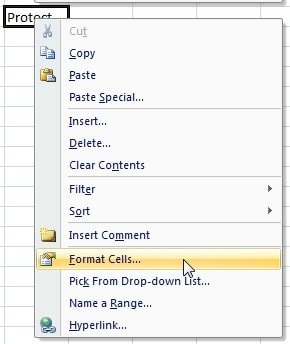
- આથી જે ઓપ્શન્સનું મેનુ ખૂલે તેમાં ફોર્મેટ સેલ્સ પર ક્લિક કરો.
- હવે જે વિન્ડો ખૂલે તેમાં છેલ્લી ટેબમાં પ્રોટેક્શન વિભાગમાં, તમે જોશો તેમ સેલ માટે લોક્ડના વિકલ્પમાં ટિક કરેલું જોવા મળશે. મતલબ કે જ્યારે આ વર્કશીટને પ્રોટેક્ટ કરવામાં આવશે ત્યારે તેના તમામ સેલ્સ લોક થશે.
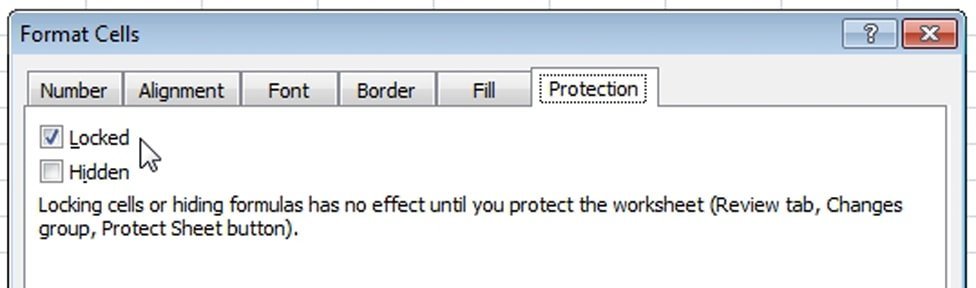 આપણે આ સેટિંગ બદલવાનું છે. આથી લોક્ડ વિકલ્પમાંનું ટિક દૂર કરી દો અને ઓકે કરી આ વિન્ડોમાંથી બહાર નીકળી જાઓ.
 આ રીતે આપણે એવું સેટિંગ કર્યું કે જ્યારે આખી વર્કશીટ પ્રોટેક્ટ કરવામાં આવે ત્યારે તેમાંના કોઈ સેલ લોક થાય નહીં, કારણ કે આપણે માત્ર અમુક સેલ લોક કરવા ઇચ્છીએ છીએ.
હવે આપણે એવું સેટિંગ કરવાનું રહેશે કે જ્યારે વર્કશીટને પ્રોટેક્ટ કરવામાં આવે ત્યારે તેમાં માત્ર આપણે ઇચ્છીએ તે જ સેલ લોક થાય.
 આ માટે…

- જે સેલ પ્રોટેક્ટ કરવા હોય તેને સિલેક્ટ કરો.
- એકથી વધુ સેલ સિલેક્ટ કરવા હોય તો કંટ્રોલ કીની મદદથી સેલ્સ સિલેક્ટ કરો.
- હવે સેલ્સ સિલેક્ટેડ હોય ત્યારે માઉસથી રાઇટ ક્લિક કરીને ફોર્મેટ સેલ્સમાં જાઓ.
- તેમાં પ્રોટેક્ટશન ટેબમાં જાઓ. અહીં લોક્ડ સામેનું ખાનું ખાલી હશે તેમાં ટિક કરી દો.
એટલે કે આપણે એવું સેટિંગ કર્યું કે હવે જ્યારે વર્કશીટ પ્રોટેક્ટ કરવામાં આવે ત્યારે આપણે સિલેક્ટ કરેલા લોક થશે અને બાકીના સેલ્સ ઓપન રહેશે.
હવે આખી વર્કશીટ પ્રોટેક્ટ કરવા માટે…
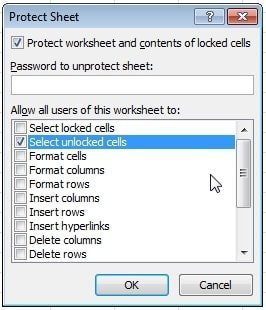
- મથાળાની રિબનમાં રિવ્યુ ટેબમાં જાઓ અને પ્રોટેક્ટ શીટ પર ક્લિક કરો.
- અહીં ‘પ્રોટેક્ટ વર્કશીટ એન્ડ કન્ટેન્ટસ ઓફ લોક્ડ સેલ્સ’ના ખાનામાં ટિક કરી દો.
- નીચેના ખાનામાં તમને સહેલાઇથી યાદ રહે તેવો પાસવર્ડ આપો (યાદ રહે આ પાસવર્ડ ભૂલાઇ જશે તો તમારે માટે આ શીટમાંના ડેટા પર ફરી કંટ્રોલ મેળવવો મુશ્કેલ બની જશે).
- હવે આ શીટ ઓપન કરનારા અન્ય યૂઝર શીટમાં શું શું કરી શકે તેની મંજૂરી આપો.
- જો તમે પ્રોટેક્ટ કરેલા સેલ્સ અન્ય યૂઝર સિલેક્ટ પણ ન કરી શકે એવું ઇચ્છતા હો તો તેની સામેનું ટિક બોક્સ ખાલી રાખશો.
- હવે ઓકે કહેતાં આપણે આપેલો પાસવર્ડ ફરી લખવાનું કહેવામાં આવશે.
હવે પછી જ્યારે પણ બીજી કોઈ વ્યક્તિ આ વર્કશીટ ઓપન કરશે ત્યારે તેઓ તેમાં આપણે સિલેક્ટ કરેલા સેલ સિવાય અન્ય સેલમાં કામ કરી શકશે પરંતુ પ્રોટેક્ટેડ સેલને સિલેક્ટ પણ કરી શકશે નહીં!