
ધીમે ધીમે આપણા સૌના રોજબરોજના કામકાજમાં કમ્પ્યુટરનું સ્થાન સ્માર્ટફોન લેવા લાગ્યા છે. કોઈની સાથે મેસેજની આપ-લે કરવાની હોય તો આપણે ઈ-મેઇલને બદલે વોટ્સએ જેવી ઇન્સ્ટન્ટ મેસેજિંગ સર્વિસનો ઉપયોગ કરીએ છીએ.
ઓફિસના કામકાજની ફાઇલ્સ કમ્પ્યુટરમાં રાખવાના બદલે ગૂગલ ડ્રાઇવ કે વન ડ્રાઇવ કે ડ્રોપબોક્સ જેવી સર્વિસમાં આપણે સાચવવા લાગ્યા છીએ. એ જ રીતે ફોટોગ્રાફ પણ આપણે કમ્પ્યુટરને બદલે ગૂગલ ફોટોઝ જેવી સર્વિસમાં સ્ટોર કરવા લાગ્યા છીએ. આપણું નેટબ્રાઉઝિંગ પણ કમ્પ્યુટર કરતાં સ્માર્ટફોન પર ઘણું વધી ગયું છે.
 દેખીતું છે કે સ્માર્ટફોન સતત હાથવગા હોવાથી આપણું મોટા ભાગનું કામ હવે સ્માર્ટફોન પર જ થાય છે. પરંતુ કમ્પ્યુટરની કેટલીક ખાસ સુવિધાઓની આપણને સ્માર્ટફોનમાં ખોટ સાલે છે. જેમ કે માઉસની સુવિધા. સ્માર્ટફોનના ટચ સ્ક્રીનમાં મોટા ભાગનાં કામ માઉસ વિના ચાલી જાય, પરંતુ ટેકસ્ટ સિલેક્ટ કરીને કોપી-પેસ્ટ કરવાનું કામ થોડું માથાકૂટિયું રહે છે.

વાત આઇફોનની હોય કે એન્ડ્રોઇડની, બંનેમાં કોપી-પેસ્ટની સુવિધા બહુ પ્રાથમિક સ્તરની છે. આપણે કોઈ પણ શબ્દ કે વાક્ય કોપી કે કટ કરીએ અને પછી તેને બીજી જગ્યાએ પેસ્ટ કરતાં પહેલાં, ફરી જો બીજું કંઈક કટ કે કોપી કરીએ તો આપણે અગાઉનું કોપી કે કટ કરેલું બધું ગાયબ થઈ જાય. મતલબ કે આઇફોન અને એન્ડ્રોઇડના મૂળ વર્ઝનમાં કોપી પેસ્ટની સુવિધા વન-ટાઇમ સર્વિસ છે.
આ બેઝિક સર્વિસને વધુ સ્માર્ટ બનાવવી હોય તો?
એના રસ્તા જાણતાં પહેલાં, સ્માર્ટફોનમાં કોપી/પેસ્ટ કરવાની કેટલીક પાયાની વાત જાણી લઈએ.
સ્માર્ટફોનમાં કોપી-પેસ્ટની સુવિધા
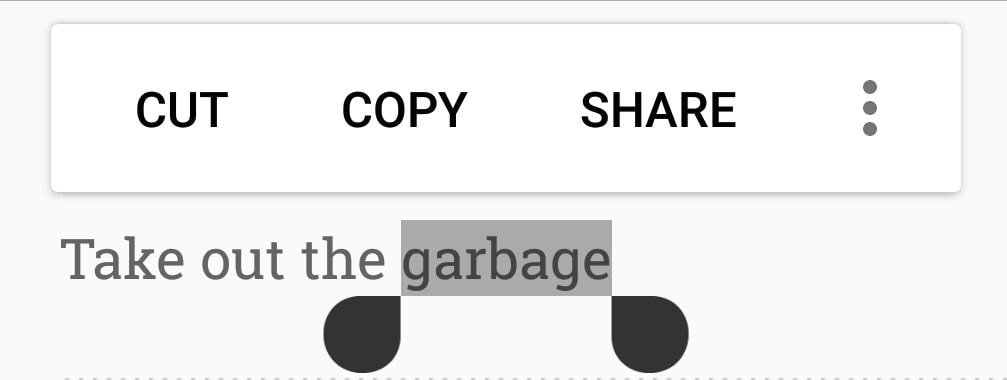
- સ્માર્ટફોનમાં મોટા ભાગની એપ્સમાં આપણે કોઈ પણ શબ્દને જરા લાંબો સમય પ્રેસ કરીને સિલેક્ટ કરી શકીએ.
- શબ્દ સિલેક્ટ થતાં તેના બંને છેડે બે હેન્ડલ મળે છે, જેને આગળ પાછળ ખસેડીને આપણે સિલેક્ટ થયેલા એ શબ્દ ઉપરાંત વધારાની ટેકસ્ટ સિલેક્ટ કરી શકીએ.
- તમે ઇચ્છો તો ‘સિલેક્ટ ઓલ’ વિકલ્પ પસંદ કરીને એક સાથે સિલેક્ટ થઇ શકે તેવી તમામ ટેકસ્ટ સિલેક્ટ કરી શકો.
- ટવીટર જેવી કેટલીક એપમાં આવાં હેન્ડલ જોવા મળશે નહીં. તેમાં કોઈ પણ શબ્દ પર ક્લિક કરતાં આખી ક્લિપ સિલેક્ટ થાય છે. એવું જ ગૂગલ મેપ્સમાં થાય છે.
- એ પણ દેખીતું છે કે આપણે કોઈ આર્ટિકલમાંની ટેકસ્ટ સિલેક્ટ કરીએ તો તેને કટ કરવાનો વિકલ્પ મળશે નહીં, પરંતુ જ્યારે આપણે પોતે ટેક્સ્ટ લખી હશે ત્યારે જ તેને કટ કરવાનો વિકલ્પ મળશે.
- હવેનું કામ સહેલું છે. કોપી કે કટ થયેલી ટેકસ્ટ આપણે જ્યાં પણ પેસ્ટ કરવી હોય, ધારો કે વોટ્સએપના મેસેજમાં, ત્યાં જઈને કર્સરની જગ્યાએ જરા લાંબો સમય પ્રેસ કરી રાખતાં અગાઉ કટ કે કોપી કરેલી ટેકસ્ટ પેસ્ટ કરવાનો વિકલ્પ મળે છે.
કોપી-પેસ્ટ શક્ય બનાવતું ક્લિપબોર્ડ
વાત પીસીની હોય કે સ્માર્ટફોનની, તેની ઓપરેટિંગ સિસ્ટમમાં ક્લિપબોર્ડ નામની એક સુવિધા હોય છે, જેમાં આપણે કોપી કે કટ કરેલી બાબત કામચલાઉ ધોરણે સેવ થાય છે એ તેને બીજે ક્યાંય પેસ્ટ કરીએ એટલે ક્લિપબોર્ડ ફરી કોરુંકટ થાય છે. મતલબ કે…
- સ્માર્ટફોનનું ક્લિપબોર્ડ એક સમયે માત્ર એક જ ટેકસ્ટ સાચવી શકે છે. બીજી ટેકસ્ટ કોપી કરતાં આગલી ટેક્સ્ટ ભૂંસાઈ જાય છે.
- કશું કટ કે કોપી કર્યા પછી તેને બીજે પેસ્ટ કરીએ એ પહેલાં ફોન બંધ કરીએ કે રિસ્ટાર્ટ કરીએ તો પણ અગાઉ કટ કે કોપી કરેલી ટેકસ્ટ ભૂંસાઈ જાય છે.
- જોકે સેમસંગ કે એલજી જેવી ફોન મેન્યુફેક્ચરિંગ કંપની ક્લિપબોર્ડની સુવિધા આપે છે, જેને કારણે આપણે એકથી વધુ વાર કટ કે કોપી કરેલી બાબતો ફરી એક્સેસ કરી શકીએ છીએ.
પરંતુ જો તમને આટલી સુવિધા પૂરતી લાગતી હોય તો…

જો તમારે સ્માર્ટફોનમાં વારંવાર અલગ અલગ પ્રકારની ટેક્સ્ટ કોપી પેસ્ટ કરવાની થતી હોય, જેમ કે તમારા બિઝનેસના ઉપયોગ માટે તમારે પોતાની વેબસાઇટનું એડ્રેસ, ઓફિસનું એડ્રેસ વારંવાર જુદા જુદા લોકોને શેર કરવાનું થતું હોય તો સ્માર્ટફોનમાંનું ક્લિપબોર્ડ પણ સ્માર્ટ હોવું જરૂરી બને છે.
એવા કામ માટે માટે કેટલીક થર્ડ પાર્ટી એપ્સનો લાભ લઈ શકાય.
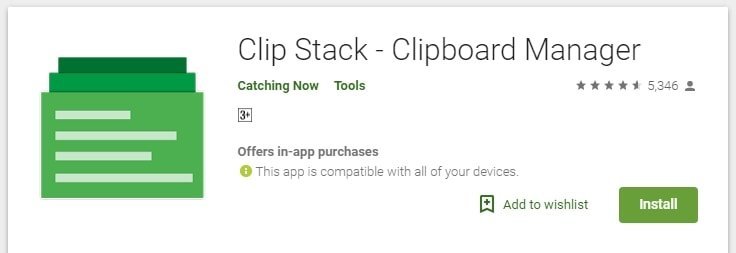 એન્ડ્રોઇડની વાત કરીએ તો પ્લે સ્ટોરમાં તમે સંખ્યાબંધ ક્લિપબોર્ડ મેનેજર એને મળી જશે, પણ તેમાની એક, ક્લિપ સ્ટેક (Clip Stack – Clipboard Manager) નોંધપાત્ર છે. આ એક ઓપન-સોર્સ પ્રોજેક્ટ છે અને બિલકુલ ફ્રી છે.
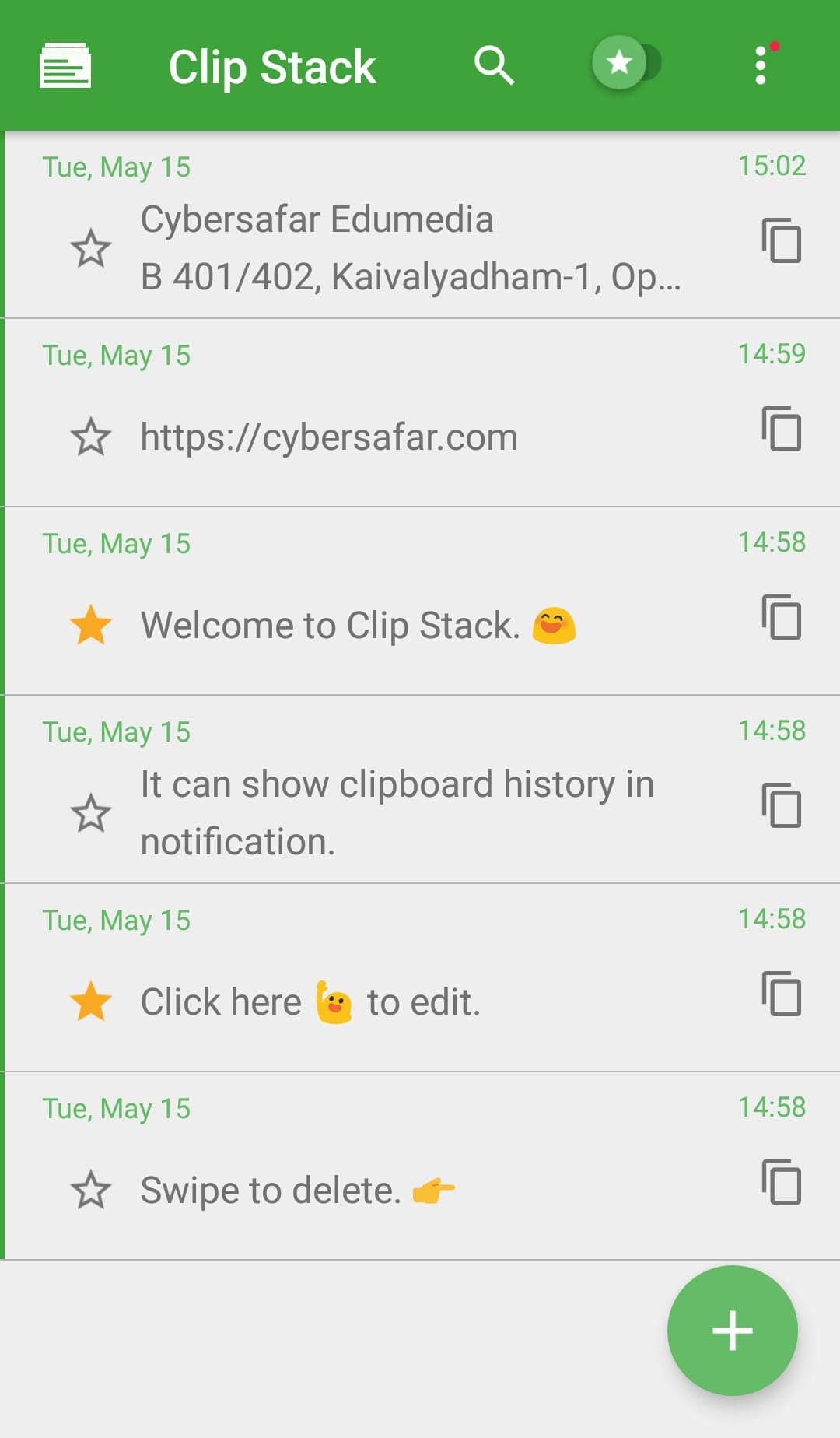
તેનો ઉપયોગ સાવ સરળ છે. પ્લે સ્ટોરમાંથી ઇન્સ્ટોલ કર્યા પછી, તમે જ્યારે પણ, સ્માર્ટફોનમાં કંઈ પણ કટ કે કોપી કરશો એટલે તે આપોઆપ ક્લિક સ્ટેક એપમાં ઉમેરાઈ જશે (કોઈ પણ સર્વિસ માટેનો તમારા યૂઝરનેમ-પાસવર્ડ વગેરે કોપી-પેસ્ટ ન કરવાં હિતાવહ છે). ક્લિપ સ્ટેક એપમાં તમે ઇચ્છો એટલી બાબતો ઉમેરી શકો છો.
તમારી વેબસાઇટ, ઇ-મેઇલ એડ્રેસ કે પોસ્ટલ એડ્રેસ વારંવાર કોઈને મોકલવાનાં થતાં હોય તો તે ક્યાંયથી કોપી કરીને અથવા ડાયરેક્ટલી ક્લિપ સ્ટેક એપમાં લખીને સાચવી રાખી શકો છો. પછી જ્યારે જરૂર પડે ત્યારે અહીંથી ફરી કોપી-પેસ્ટ કરી શકાય છે. આ એપને તમે પિનથી લોક પણ રાખી શકો છો.
 એ સિવાય તમે ક્લિપર (Clipper) કે એનીકોપી (AnyCopy) જેવી અન્ય એપ પણ ટ્રાય કરી શકો. જો તમે સ્વિફ્ટકી જેવી કી-બોર્ડ એપનો ઉપયોગ કરતા હો તો તેમાં પણ ક્લિપબોર્ડ મેનેજરની સુવિધા મળે છે. આઇફોન માટે તમે પેસ્ટ ટુ (Paste 2), કોપીડ (Copied) કે ક્લિપ+ (Clip+) જેવી એપનો ઉપયોગ કરી શકો છો.
અચ્છા, આ તો પોતાના સ્માર્ટફોનમાં જ કોપી-પેસ્ટને જરા વધુ સ્માર્ટ બનાવવાની વાત થઈ. પીસી અને સ્માર્ટફોન વચ્ચે તમે વિવિધ બાબતોને કોપી-પેસ્ટ કરવા માગતા હો તો? એ પણ શક્ય છે! એની વાત કરીશું, આગળ ક્યારેક!
બીજી વાત, તમે એ જાણો છે કે કમ્પ્યુટરમાં વિન્ડોઝનું ક્લિપબોર્ડ અને ઓફિસ પ્રોગ્રામ્સનું ક્લિપબોર્ડ અલગ અલગ હોય છે? એ વિશે વધુ જાણો આ લેખમાં : https://duplics.cybersafar.in/cybersafar-2016-issues/053_july-2016/copy-paste-art-in-computer/