
રાઉટર આપણે માટે રોજ ઉપયોગી સાધન હોવા છતાં, તેનાં કેટલાંક પાસાં આપણાથી અજાણ્યાં હોઈ શકે છે, આ લેખમાં તેની પાયાની વાતો જાણીએ.
આગળ શું વાંચશો?
- રાઉટર શું છે?
- તેની શા માટે જરૂર છે?
- રાઉટરના પ્રકાર
- તે કેવી રીતે કામ કરે છે?
- તેની સંભાળ કેમ કરવી?
- રાઉટરનું કવરેજ વિસ્તારી શકાય?
- રાઉટરનો પાસવર્ડ
“અરે રાઉટર કામ નથી કરતું!, “પપ્પા રાઉટર ચેક કરો, “રાઉટર ખરાબ છે. તેના વગર ઇન્ટરનેટ બંધ રહેશે! વગેરે સંવાદો તમે ઘણી વાર સાંભળ્યા હશે. આજના ‘ઇન્ટરનેટ પ્રિય’ યુગમાં, ‘રાઉટર’ એક સામાન્ય છતાં અગત્યનું અને જાણીતું છતાં અજાણ્યું સાધન છે!

આપણામાંથી ઘણા લોકોએ ‘રાઉટર’ જેવું કઈક સાંભળ્યું હશે. પણ તેનું કાર્ય શું છે, તે ઓછા લોકો જાણતા હશે. શું તમે રાઉટર વિશે જાણો છો? અથવા દુવિધામાં છો કે ખરેખર તે શું છે અને શું કામ કરે છે? આ ડિજિટલ યુગમાં તમે પણ જાણી લો થોડું રાઉટર વિશે :
રાઉટર શું છે?
તમે તમારા ઘર કે ઓફિસના એક ખૂણામાં બેસીને તમારા લેપટોપ ઉપર કામ કરી રહ્યા છો અને બીજા કોઈ ખૂણે ઘર કે ઓફિસના બીજા કોઈ સભ્ય તેમના મોબાઇલ પર ઇન્ટરનેટ વાપરી રહ્યા છે. તમે બંને એક જ નેટવર્કથી જોડયેલ છો અથવા સામાન્ય ભાષામાં એક જ ઇન્ટરનેટ વાપરી રહ્યા છો. શું તમે જાણો છો કે રાઉટરના લીધે આવું શક્ય બન્યું છે? આ જ તો વિશેષતા છે રાઉટરની!
રાઉટર મૂળભૂત રીતે, કમ્પ્યુર અને મોબાઇલ સાધનોને ઇન્ટરનેટ નેટવર્ક સાથે જોડવાનું કામ કરે છે.
રાઉટર એક એવું સાધન છે જે મોબાઇલ, કમ્પ્યુટર અથવા તેના જેવા બીજા કોઈ પણ સાધનને ઇન્ટરનેટ નેટવર્ક સાથે જોડે છે. તેનું કાર્ય વિભિન્ન નેટવર્ક્સને જોડવાનું છે. આ રાઉટરના એક છેડે ટેલિકોમ કંપનીનો બહારથી આવતો કેબલ મોડેમ દ્વારા દાખલ થાય અને બીજી બાજુ જુદાં જુદાં પીસી સાથે કનેક્ટ કરેલા કેબલ નાખી શકાય. જો રાઉટર વાઇ-ફાઇની સુવિધાવાળું હોય (હવે મોટા ભાગનાં રાઉટર એ જ પ્રકારનાં હોય છે) તો આ રાઉટરમાંના એન્ટેનામાંથી નીકળતાં વાયરલેસ સિગ્નલ્સ લેપટોપ કે સ્માર્ટફોનમાં ઝીલીને તેમાં ઇન્ટરનેટ કનેકશન મેળવી શકાય છે.
તેની શા માટે જરૂર છે?
આપણા સાધનને ઇન્ટરનેટ સાથે કનેક્ટ કરવા માટે રાઉટર હોવું જ જોઈએ એવું નથી, પણ તેના ઘણા બધા ફાયદા છે. તમને રાઉટરની જરૂર ત્યારે પડે જ્યારે તમારે એક કરતાં વધું સાધનો પર એક જ ઇન્ટરનેટ કનેક્શનનો ઉપયોગ કરવો હોય. બીજો ફાયદો રાઉટરનો એ છે કે તેના લીધે તમે ‘વાયરલેસ’ ફરી શકો છો.
રાઉટરના પ્રકાર

રાઉટરના મુખ્ય બે પ્રકાર છે, વાયર્ડ અને વાયરલેસ. રાઉટર સામાન્ય રીતે એક નાના બોક્સ જેવું દેખાતું સાધન છે. વાયર કે કેબલની મદદથી, કમ્પ્યુટર અને રાઉટરને એકમેક સાથે જોડી શકાય છે. રાઉટર પર એક ‘કનેક્શન પોર્ટ’ મોડેમ સાથે એટલે કે ઇન્ટરનેટ કંપની સાથે રાઉટરને જોડવા માટે હોય છે અને બીજા કેટલાક પોર્ટ્સ પર એક કે વધુ કમ્પ્યુટર્સ જોડી શકાય છે.
વાયરલેસ રાઉટર વાયર્ડ રાઉટર જેવું જ હોય છે. ફક્ત તફાવત એ છે કે વાયરલેસ રાઉટર તમારા મોડેમ જોડે સીધું જોડાઈ જાય છે અને સિગ્નલનું તેના એન્ટેના દ્વારા પ્રસારણ કરે છે.
તે કેવી રીતે કામ કરે છે?
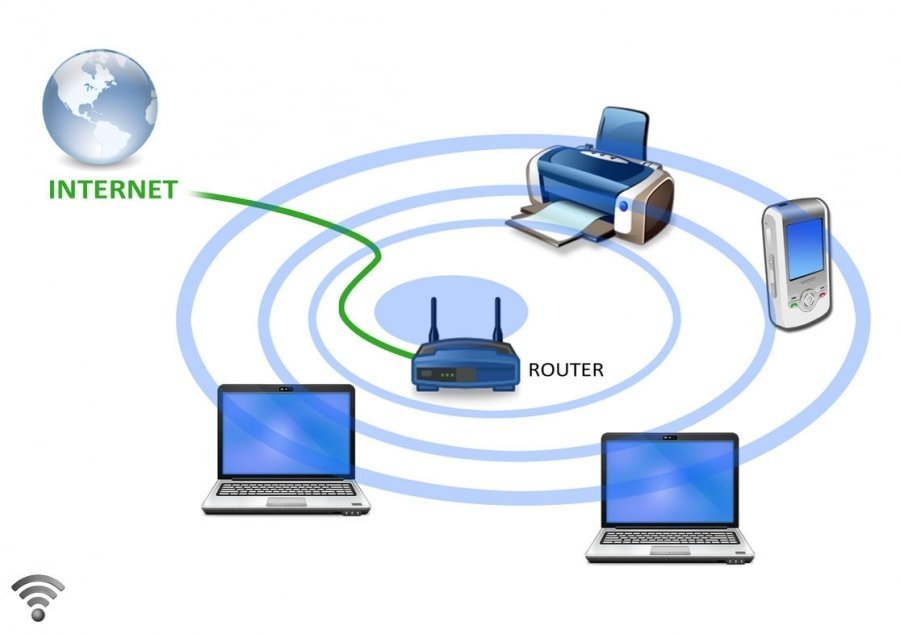 રાઉટર મૂળભૂત રીતે જુદાં જુદાં પીસીને એકમેક સાથે તથા પીસી કે મોબાઇલને ઇન્ટરનેટ સાથે જોડવાનું કામ કરે છે. ઇધરનેટ કેબલ તરીકે ઓળખાતા કેબલ્સથી જુદાં જુદાં પીસીને રાઉટર સાથે જોડતાં, બધાં પીસી એકબીજા સાથે પણ જોડાય છે. બીજી તરફ, ઇન્ટરનેટ સર્વિસ પ્રોવાઇડર તરફથી કેબલ કે વાઇ-ફાઇ સિગ્નલથી ઇન્ટરનેટનાં ડેટા સિગ્નલ્સ મેળવીને રાઉટર, તે કેબલથી કે વાઇ-ફાઇ સિગ્નલ સ્વરૂપે, તેની સાથે જોડાયેલાં બીજાં સાધનોને પૂરાં પાડે છે.
તેની સંભાળ કેમ કરવી?
રાઉટર સંભાળવા માટે તેનું ‘આઇપી એડ્રેસ’ જાણવું જરૂરી છે. તેના માટે તમારા વિન્ડોઝ કમ્પ્યુટરમાં વિન્ડો કી વત્તા આર ટાઇપ કરીને જે ડાયલોગ બોક્સ ખૂલે તેમાં અથવા સ્ટાર્ટ બટન પર ક્લિક કરીને સર્ચ બોક્સમાં, “cmd’’ ટાઇપ કરો. વાસ્તવમાં, આ સીએમડી એટલે કે વિન્ડોઝની ‘કમાન્ડ પ્રોમ્પ્ટ’ વ્યવસ્થા વિન્ડોઝમાં વિવિધ પ્રકારનાં એડમિનિસ્ટ્રેટિવ કામ કરવા તથા જુદા જુદા પ્રશ્નો ઉકેલવા માટે હોય છે, આપણે તેનો ઉપયોગ ફક્ત આપણા રાઉટરનું આઇપી એડ્રેસ જાણવા માટે કરવો છે.
કમાન્ડ વિન્ડો ખૂલતાં, તેમાં ‘ipconfig’ ટાઇપ કરો. એન્ટર દબાવતાં નીચે તમારું આઇપી એડ્રેસ જાણવા મળશે.
આ આઇપી એડ્રેસી મદદથી તમે તમારા રાઉટરને સહેલાઈથી ચલાવી અને સંભાળી શકો.
હવે ઇન્ટરનેટ બ્રાઉઝર ખોલી તેમાં એડ્રેસ બારમાં તમારું આઇપી એડ્રેસ ટાઇપ કરો. તમને તમારું યૂઝરનેમ અને પાસવર્ડ એન્ટર કરવાનું સૂચવવામાં આવશે, જે તમને રાઉટર સાથે મળ્યાં હશે. આનાથી તમે રાઉટરમાં ફેરફાર કરી શકો, પણ સામાન્ય વપરાશ માટે તમને આ કરવાની જરૂર નહીં પડે.
રાઉટરનું કવરેજ વિસ્તારી શકાય?
સામાન્ય રીતે રાઉટરનું કવરેજ વિસ્તારવું શક્ય નથી, પણ રાઉટરની જગ્યા બદલવાથી તેની કાર્યક્ષમતા વધી શકે છે.
રાઉટરને એવી ઊંચી જગ્યાએ રાખવું હિતાવહ છે, જે ઘર કે ઓફિસના કેન્દ્રમાં હોય, જેથી શક્ય વધુ વિસ્તારમાં તેનાં વાઇ-ફાઇ સિગ્નલ્સ પહોંચી શકે.
ધ્યાન રાખો કે રાઉટરની આસપાસ શક્ય તેટલી ઓછી વસ્તુઓ હોય. જેટલા વધારે અવરોધો અથવા વસ્તુઓ હશે આજુબાજુંમાં, તેટલી નબળી રેંજ મળશે. આના સિવાય તમે બીજું રાઉટર અથવા ‘રીપીટર’ મુખ્ય રાઉટર સાથે જોડી તેની રેન્જ વધારી શકો છો.
રાઉટરનો પાસવર્ડ
હવેથી આગળની વાત થોડી ટેકનિકલ છે અને તમારે ત્યાં રાઉટર ફિટ કરનાર વ્યક્તિ તેની વધુ કાળજી લઈ શકશે, પરંતુ આ વાતો તમે જાણતા હોય તે જરૂરી છે.
તમે મોબાઇલમાં, રાઉટરના વાઇ-ફાઇનો પાસવર્ડ આપીને તેની સાથે કનેક્ટ થાઓ છો એ એક પાસવર્ડ છે અને રાઉટરનાં પોતાનાં સેટિંગ્સ બદલવા માટે અલગ યૂઝરનેમ પાસવર્ડ હોય છે.
રાઉટરનો ડિફોલ્ટ પાસવર્ડ બદલવો જરૂરી છે, જેથી તેને અણધાર્યા સાયબર હુમલાથી બચાવી શકાય. ગમે તે રાઉટરનો પાસવર્ડ બદલવા તેના સાથે આવેલ મેન્યુઅલ અથવા પેકિંગમાં આવેલ પાસકોડ કે પાસવર્ડ અને યૂઝરનેમની જરૂર પડશે. સામાન્ય રીતે તમારા રાઉટરનું યૂઝરનેમ અને પાસવર્ડ બંને admin હશે.
તમે તમારા રાઉટરને રીસેટ પણ કરી શકો છો. તેના માટે રાઉટર પર લાગેલ ‘રીસેટ’ બટન ૧૦થી ૩૦ સેકન્ડ દબાવી રાખો. અમુક રાઉટર્સમાં આ માટેની સ્વિચ પણ હોય છે.
હવે ગમે તે કમ્પ્યુટર જે રાઉટર સાથે જોડાયેલ હોય, તેમાં બ્રાઉઝર ખોલો અને રાઉટર પર આપેલ આઈપી એડ્રેસ લખો. તેના પરથી પેજ ખૂલતાં તમને ‘એડમિન નામ’ અને ‘પાસવર્ડ’ પૂછવામાં આવશે, જે આગળ જણાવ્યા મુજબ હશે.
એક વાર તમે લોગ-ઇન થઈ ગયા પછી, ‘એડમિન’ પેજ અથવા સેટિંગ પેજ પર ‘પાસવર્ડ’ વિકલ્પ શોધી તેને બદલી નાખો.
ધ્યાન રાખો કે તમારું રાઉટર WEP, WPA અથવા WPA2 સુરક્ષા ધોરણ વાપરે. જેથી તમારું રાઉટર પાસવર્ડ દ્વારા સુરક્ષિત રહે.
જો WPA અથવા WPA2 ઉપલબ્ધ હોય તો WPEનો ઉપયોગ ટાળો. WEP કરતાં WAP, WAP2 વધારે સુરક્ષિત છે. રાઉટરનું ‘SSID’ નામ બદલવાથી તેને બીજા લોકોથી સુરક્ષિત રાખી શકાય છે. એટલે, શક્ય હોય તો તમારી ઓળખ છતી કરતું નામ ના રાખો. SSIDએ નામ છે જે તમારા રાઉટરને ઓળખે છે. બાકી, ‘ફાયર વોલ’ ચાલુ રાખવાથી પણ વધારાની સુરક્ષા મળી શકે.
આશા છે તમને રાઉટર વિશે અગત્યનું જાણવા મળ્યું. તમારા પરિવાર અને મિત્રો સાથે આ વાતો શેર કરવાનું ભૂલતા નહીં.
આ વિશેની વધુ વાતો આગળ જાણીશું!