
જૂના ડબ્બા જેવા મોનિટર કરતાં સ્ટાઇલિશ લાગતા ફ્લેટ સ્ક્રીન અક્ષરો સ્પષ્ટ રીતે ડિસ્પ્લે કરવાની બાબતે નબળા છે. જોકે ‘ક્લિર ટાઇપ’ ટેક્નોલોજીથી આપણે આ ખામી સુધારી શકીએ છીએ.
તમારે રોજેરોજ પર્સનલ કમ્પ્યુટર કે લેપટોપ પર કામ કરવાનું થાય છે? રોજબરોજનાં, ખાસ કરીને ઇન્ટરનેટ પર આધારિત મોટા ભાગનાં કામકાજ હવે સ્માર્ટફોન પર થઈ જાય છે, પણ જેમણે કન્ટેન્ટનો ફક્ત ઉપયોગ નથી કરવાનો પણ અલગ અલગ પ્રકારનું કન્ટેન્ટ સર્જવાનું પણ છે એ લોકો માટે તો હજી પણ પીસી જ વધુ ઉપયોગી છે.
જો તમે પણ પીસી પર કામ કરતા હો તો તમારું મોનિટર જૂના ડબ્બા જેવું સીઆરટી (કેથોડ રે ટ્યૂબવાળું) મોનિટર હશે અથવા લિક્વિડ ક્રિસ્ટલ ડિસ્પ્લે ધરાવતો, એલસીડી ફ્લેટ સ્ક્રીન હશે. આ ફ્લેટ સ્ક્રીન ઓછી જગ્યા રોકે, સ્ટાઇલિશ છે, વધુ પહોળાઈ ધરાવે છે, વજનમાં હળવા છે, એ બધા ફાયદા ખરા, પણ તેમાં એક ખાસ પ્રકારની ખામી છે. આ સ્ક્રીન પર અક્ષરો સ્પષ્ટ ન દેખાય એવું બની શકે છે. આ તકલીફ ફ્લેટ સ્ક્રીનવાળા મોનિટર અને લેપટોપ બંનેમાં હોઈ શકે છે, કારણ કે બંનેની ડિસ્પ્લે ટેક્નોલોજી એક જ છે.

પહેલી નજરે આપણને લાગે કે ફ્લેટ સ્ક્રીન એ તો સીઆરટી મોનિટર પછી વિક્સેલી ટેક્નોલોજી છે તો એ તો પહેલાં કરતાં વધુ સારી જ હોવાની.
તો પછી એલસીડી સ્ક્રીનમાં તકલીફ શી છે? એ સમજવા માટે પહેલાં આપણે બંને સ્ક્રીનમાં ડિસ્પ્લે કેવી રીતે સર્જાય છે એ સમજવું પડે.
આગળ શું વાંચશો?
- તમારા કમ્પ્યુટરમાં ક્લિયર ટાઇપની સુવિધા કેવી રીતે તપાસશો?
જૂની ટેક્નોલોજીવાળા સીઆરટી ડિસ્પ્લેમાં, પાછળના ભાગે મોટી જગ્યા રોકતી એક ઇલેક્ટ્રોન ગનમાંથી સ્ક્રીન પર ઇલેક્ટ્રોનનો પ્રવાહ શૂટ થાય છે અને તેને કારણે સ્ક્રીન પર જોઈતો ડિસ્પ્લે સર્જાય છે. સામાન્ય રીતે, સીઆરટી મોટિર સામે બેસીને આપણે લાંબો સમય કામ કરીએ તો પણ આંખો દુ:ખી જાય છે કારણ કે સીઆરટી મોટિરમાં ઇલેક્ટ્રોન ગમાંથી સતત આવતો પ્રકાશનો પ્રવાહ, તેના કારણે પેદા થતી ગરમી અને સ્ક્રીન પરની બારીક, સમાંતર લાઇન્સને કારણે આંખો વધુ ખેંચાય છે.
જ્યારે એલસીડી સ્ક્રીનમાં, નાના નાના ચોરસ પિક્સેલથી ડિસ્પ્લે સર્જાય છે. એક રીતે સ્થિર કહી શકાય એવા પિક્સેલથી ડિસ્પ્લે રચાતો હોવાથી આંખ માટે એ વધુ આરામદાયક સાબિત થાય છે. આ બાબતે એલસીડી સ્ક્રીનમાં જે રહી સહી તકલીફો હતી તે, ત્યાર પછી વિકસેલી એલઇડી ટેક્નોલોજીમાં લગભગ સદંતર દૂર થઈ ગઈ છે. પરિણામે આવા ફ્લેટ સ્ક્રીન સામે બેસીને લાંબો સમય કામ કરીએ તોય, આંખને ખાસ નુક્સાન થતું નથી (અલબત્ત, સતત લાંબો સમય કામ કરવું હિતાવહ નથી).
જૂની ટેક્નોલોજી કરતાં નવી ટેક્નોલોજીના આ બધા ફાયદા છતાં, ફ્લેટ સ્ક્રીનમાં બે મહત્ત્વની કચાશ છે.
પહેલા કચાશ – આવા સ્ક્રીન, સીઆરટી સ્ક્રીન જેટલી રંગોની સ્પષ્ટતા અને ઊંડાણ ધરાવતા નથી હોતા (અલબત્ત, આ બાબતે હવે સ્થિતિ ઘણી સુધરી ગઈ છે). બીજી કચાશ – આવા સ્ક્રીન નિશ્ચિત રેઝોલ્યુશનનો ડિસ્પ્લે જ પૂરી સ્પષ્ટતા સાથે બતાવી શકે છે.
આપણે જાણીએ છીએ કે સ્ક્રીન પરનો ડિસ્પ્લે સંખ્યાબંધ રંગ ધરાવતા નાના-નાના ચોરસથી બને છે, જે પિક્સેલ તરીકે ઓળખાય છે. સ્ક્રીન પર ઊભી અને આડી હરોળમાં પિક્સેલની સંખ્યાને આધારે તેનું રેઝોલ્યુશન નક્કી થાય છે.સીઆરટી મોનિટરમાં, જ્યારે જુદા જુદા રેઝોલ્યુશનની ઇમેજ દર્શાવવાની હોય ત્યારે તે મુજબ, તેની પાછળની ટ્યૂબમાંથી વહેતું ઇલેક્ટ્રોનનું બીમ એડજસ્ટ થાય છે અને આપણે સ્ક્રીન પર દેખાતી ઇમેજની સ્પષ્ટતામાં કોઈ તફાવત દેખાતો નથી.

 જ્યારે ફ્લેટ સ્ક્રીનમાં આવી સગવડ મળતી નથી. તેમાં સ્ક્રીનની સાઇઝ મુજબ, એક નિશ્ચિત રેઝોલ્યુશન પર જ શ્રેષ્ઠ સ્પષ્ટતા આવી શકે છે (કમ્પ્યુટરની ભાષામાં તેને ‘નેટિવ રેઝોલ્યુશન’ કહે છે). આવો સ્ક્રીનમાં તેના નેટિવ રેઝોલ્યુશનને બદલે જુદું રેઝોલ્યુશન સેટ કરવામાં આવે ત્યારે કાં તો ઓછી જગ્યામાં વધુ પિક્સેલ સમાવવાની મથામથ થાય, અથવા વધુ જગ્યામાં ઓછા પિક્સેલ ફેલાવવાની કવાયત કરવામાં આવે. આ બંને રીતમાં, ઇમેજની સ્પષ્ટતા બગડી જાય.
આ વાતનો ઉકેલ તો ફ્લેટ સ્ક્રીનને તેના નેટિવ રેઝોલ્યુશન પર જ સેટ કરીને લાવી શકાય, પણ હજી એક વાતે ફ્લેટ સ્ક્રીન, સીઆરટી સ્ક્રીન કરતાં નબળા પૂરવાર થાય છે – સ્ક્રીન પર દેખાતા અક્ષરોની સ્પષ્ટતા બાબતે!
એલસીડી ડિસ્પ્લે પર, જો આપણે અક્ષરોને ખાસ્સા મોટા કરીએ તો એ ઘણી વાર ક્રૂકેડ એટલે કે ખૂણાખાંચાવાળા દેખાય છે. અક્ષરો સામાન્ય સાઇઝના હોય ત્યારે પણ આ કારણે તે થોડા ધૂંધળા દેખાય છે.
ઘણી રીતે બહેતર ફ્લેટ સ્ક્રીનમાં આવી પાયાની કચાશ રહી જાય એ તો કેમ ચાલે? એટલે તેના ઉપાય તરીકે, માઇક્રોસોફ્ટે વિક્સાવી ‘ક્લિયર ટાઇપ’ ટેક્નોલોજી.
ફ્લેટ સ્ક્રીમાં સામાન્ય રીતે કાળા અક્ષરવાળી ટેક્સ્ટ ડિસ્પ્લે થાય ત્યારે તે ફક્ત બ્લેક પિક્સેલથી સર્જાય છે. આવી ટેક્સ્ટને ખાસ્સી એન્લાર્જ કરીએ તો તે અમુક બ્લેક પિક્સેલ અને આજુબાજુ ગ્રે પિક્સેલની બનેલી દેખાય છે. જો આપણે મોનિટરમાં ક્લિયર ટાઇપની સુવિધા ઇનેબલ કરીએ, તો આ ગ્રે પિક્સેલમાં બીજા રંગો પણ ઉમેરાય છે, પરિણામે અક્ષરો વાંચવા ઘણા વધુ સુગમ બને છે!
તમારા કમ્પ્યુટરમાં ક્લિયર ટાઇપની સુવિધા કેવી રીતે તાસશો?
આગળની વાતો જરા ઝાઝી ટેક્નોલોજીની વાત થઈ, પણ આપણા માટે સારા સમાચાર એ છે કે વિન્ડોઝ ૭, ૮ અને ૧૦માં ક્લિયર ટાઇપ સુવિધા પહેલેથી, ડિફોલ્ટ, ઇનેબલ્ડ હોય છે. સવાલ એ થાય કે તો પછી આપણને અક્ષરો ધૂંધળા દેખાવાનું કારણ શું? કારણ એ કે જ્યારે આપણે કમ્પ્યુટરમાં કોઈ ગેમ કે એપ્લિકેશન્સનો ઉપયોગ કરીએ, ત્યારે અમુક ગેમ કે એપ્લિકેશન પોતાની રીતે, સ્ક્રીનના રેઝોલ્યુશનમાં ફેરફાર કરે છે અને આપણે ગેમ કે એપ્લિકેશન બંધ કરીએ ત્યારે એ પોતે કરેલા ફેરફાર યથાવત છોડી જાય છે.
તમારા કમ્પ્યુટરમાં આવા કોઈ કારણસર સ્ક્રીનના રેઝોલ્યુશન કે ક્લિયર ટાઇપ સુવિધા સાથે કોઈ છેડછાડ થઈ હોય તો તેને સરળતાથી સુધારી શકાય છે.
આ માટે…
(૧) વિન્ડોઝ કી પ્રેસ કરી, સર્ચ બોક્સમાં adjust clear type text લખો એ જે વિકલ્પ મળે તેને ઓપન કરો.

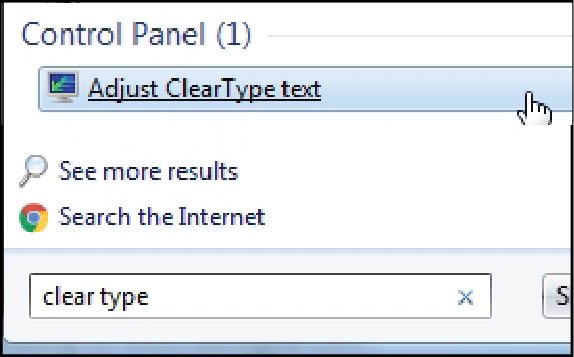 (૨) અહીં ક્લિયર ટાઇપ ઓફ હોય તો તેને ઓન કરો.
(૩) હવે નીચે ‘નેક્સ્ટ’ પર ક્લિક કરીને આપણે, આપણી નજરને યોગ્ય લાગે તેવી રીતે અક્ષરો દેખાય તેવું સેટિંગ કરી શકીશું.

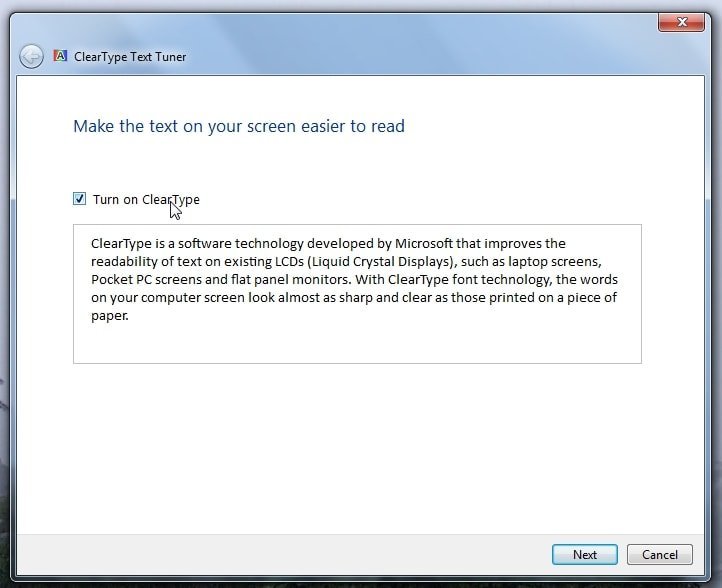 (૪) પહેલાં તો, વિન્ડોઝ સિસ્ટમ એ તપાસશે કે આપણો સ્ક્રીન તેના નેટિવ રેઝોલ્યુશન પર સેટ છે કે નહીં. જો નહીં હોય તો પહેલાં તેને એ મુજબ સેટ કરવાનું કહેવામાં આવશે.
(૫) ફરી ‘નેક્સ્ટ’ પર ક્લિક કરીને આગળ વધીશું એટલે જુદા જુદા ચાર તબક્કામાં આપણને ટેક્સ્ટના ફકરા બતાવવામાં આવશે. જે વિકલ્પમાંની ટેક્સ્ટ તમને વધુ સ્પષ્ટ લાગે તેના પર ક્લિક કરી આગળ વધતા જાઓ.

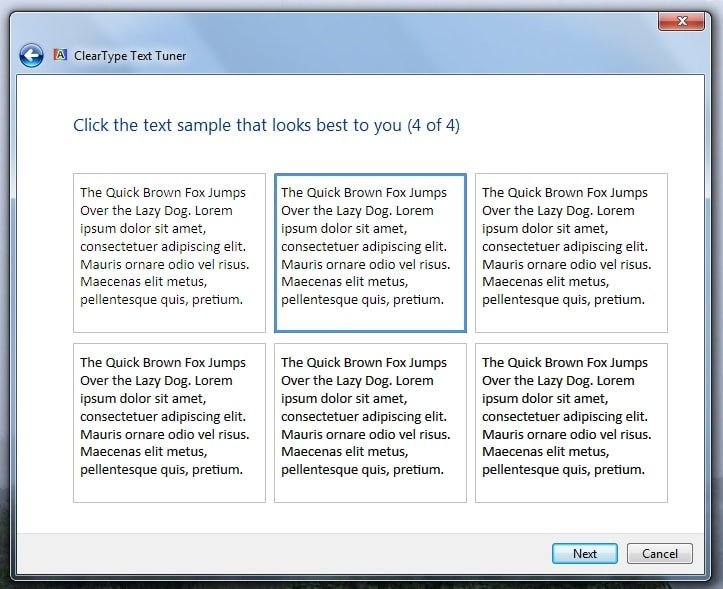 (૬) ચારેય તબક્કા વટાવશો એટલે મોનિટરને આપણી અનુકૂળતા મુજબ ટ્યૂન કરવાનું કામ પૂરું થશે!
ક્લિયર ટાઇપથી અક્ષરોના ડિસ્પ્લેમાં થતો સુધારો આમ નજીવો છે, પણ આપણી આંખ માટે મોટી રાહત આપે તેવો છે.