
લેપટોપ કે પીસી સાથે વધારાનો સ્ક્રીન કનેક્ટ કરશો તો એફિશિયન્સી ચોક્કસ વધશે.
દીવાળી નજીક આવી રહી છે એટલે તમારે એકાદ વાર તો ઘરના માળિયે ચઢવાનું થશે જ અને તો ત્યાં કદાચ જૂના કમ્પ્યુટરનું એકાદું મોનિટર પણ મળી આવશે.
હવે લગભગ તમામ લોકો ડેસ્કટોપ કમ્પ્યુટર માટે ફ્લેટ સ્ક્રીનવાળો મોનિટર વાપરતા થઈ ગયા છે અને જૂના ડબ્બા જેવા મોનિટરનો જે તે સમયે યોગ્ય નિકાલ ન થયો હોય તો એ આખરે માળિયે જ ગોઠવાયું હોય. તમે બીજા ડેસ્કટોપને બદલે લેપટોપ ખરીદ્યું હોય તો પણ કદાચ જૂના મોનિટરના આ હાલ થયા હોય.

એ જૂના મોનિટરને હવે તમે કામે લગાડી શકો છો, ખરેખરા કામે!
તમારું ઘણું ખરું કામકાજ જો કમ્પ્યુટર આધારિત હોય, દિવસનો મોટા ભાગનો સમય કમ્પ્યુટરના સ્ક્રીન સામે જતો હોય અને તમારે પોતાની વર્ક એફિશિયન્સીનો વ્યાપ ખરા અર્થમાં વિસ્તારવો હોય તો ડ્યુઅલ મોનિટરનો ઉપયોગ કરવાનો વિચાર કરી જુઓ. એટલે કે સીપીયુ, કી-બોર્ડ અને માઉસ એક-એક, પણ મોનિટર બે!
તમારે એક સમયે, એક સાથે એકથી વધુ પ્રોગ્રામ્સ કે ફાઇલ્સ પર કામ કરવાનું થતું હોય, એકમાં જોઈ બીજામાં એક્શન લેવાનાં થતાં હોય તો જુદા જુદા સ્ક્રીન પર અલગ અલગ ફાઇલ્સ કે પ્રોગ્રામ્સ ઓપન રાખીને કામ કરો તો દેખીતી સરળતા અને ઝડપ આવી શકે છે.
આ બાબત કેટલી ઉપયોગી છે એ જાત અનુભવ થયા વિના સમજાવવી મુશ્કેલ છે, પણ તમારી પાસે એક્સ્ટ્રા મોનિટર હોય તો એક વાર ચોક્કસ ટ્રાય કરવા જેવી છે. શક્ય હોય તો એક જ પ્રકાર અને સાઇઝના બે મોનિટર પાસે પાસે રાખીને કામ કરશો તો વધુ મજા આવશે.
તમે ઇચ્છો તો લેપટોપ સાથે પણ બીજું મોનિટર જોડી શકો છો. પ્રોજેક્ટરની મદદથી પ્રેઝન્ટેશન કરતી વખતે લેપટોપના સ્ક્રીન અને પ્રોજેક્ટરના સ્ક્રીન પર ડિસ્પ્લે એક જ હોય છે, જ્યારે આપણે તો લેપટોપના ડિસ્પ્લેને જ ડબલ કરી દેવાની વાત કરીએ છીએ.
એક સીપીયુમાં બે મોનિટર કે લેપટોપમાં વધારાનો મોનિટર કેવી રીતે કનેક્ટ કરશો?
આ આખો મામલો હાર્ડવેર વત્તા સોફ્ટવેરનો છે અને અમુક ચોક્કસ કેબલ્સ જોઈશે એટલે બધું અહીં સમજાવવું મુશ્કેલ છે, પણ મૂંઝવણ થોડી સરળ કરવા માટે બાજુમાં પીસી કે લેપટોપમાં ડિસ્પ્લે મોનિટર કનેક્ટ કરવા માટે ઉપલબ્ધ વિવિધ પોર્ટ દર્શાવ્યા છે. તમારે આમાંથી જ કોઈ પોર્ટ સાથે કામ પાર પાડવાનું થશે.

લેપટોપમાં તો વાત થોડી સરળ છે, કેમ કે તેમાં એક ડિસ્પ્લે કોઈ એક્સ્ટ્રા પોર્ટ વિના પ્રોસેસિંગ યુનિટ સાથે જોડાયેલ છે અને આપણે વધારાના વીજીએ પોર્ટ કે નવા લેપટોપમાં મળતા એચડીએમઆઇ પોર્ટની મદદથી વધારાનો મોનિટર કનેક્ટ કરી શકાશે.
પીસીમાં વાત થોડી મુશ્કેલ બનશે કારણ કે તેમાં મોટા ભાગે એક વીજીએ પોર્ટ હશે અને તેમાં તો પહેલા મોનિટરનો કેબલ કનેક્ટેડ હશે. જો પીસીમાં બીજું વીજીએ કે એચડીએમઆઇ પોર્ટ ન હોય તો એક જ પોર્ટમાંથી બે પોર્ટ કરી શકાય તેવાં સ્પ્લીટર પણ બજારમાં મળતાં હોય છે.
તમારા પીસી કે લેપટોપમાં ઉપલબ્ધ પોર્ટ અને બીજા મોનિટરનો કેબલ કયા પોર્ટમાં કનેક્ટ કરી શકાશે તે જાતે જ સમજવું પડશે. આ રીતે થોડી મથામણ કરશો અને કમ્પ્યુટર પાર્ટની દુકાનેથી જોઈતા કેબલ્સ, કનેક્ટર કે સ્પ્લિટર લાવશો તો પછીનાં સેટિંગ્સ બહુ મુશ્કેલ નથી.
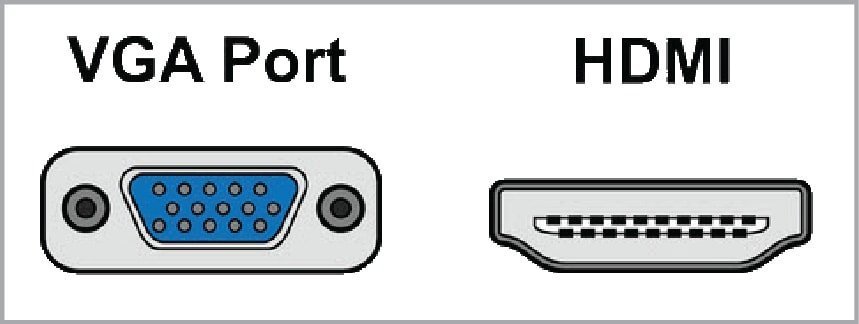
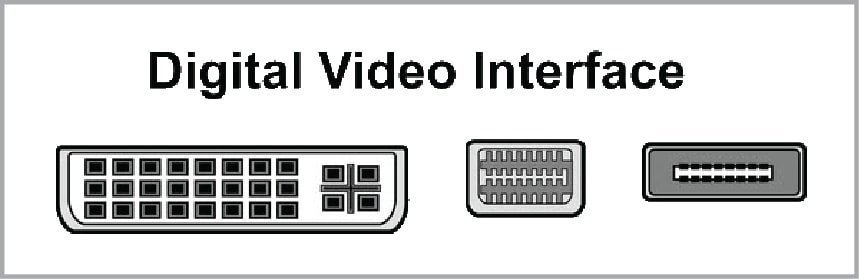
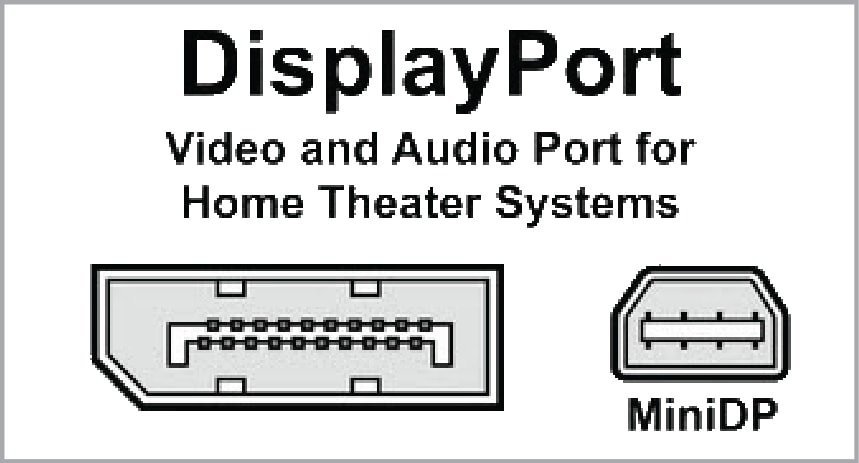
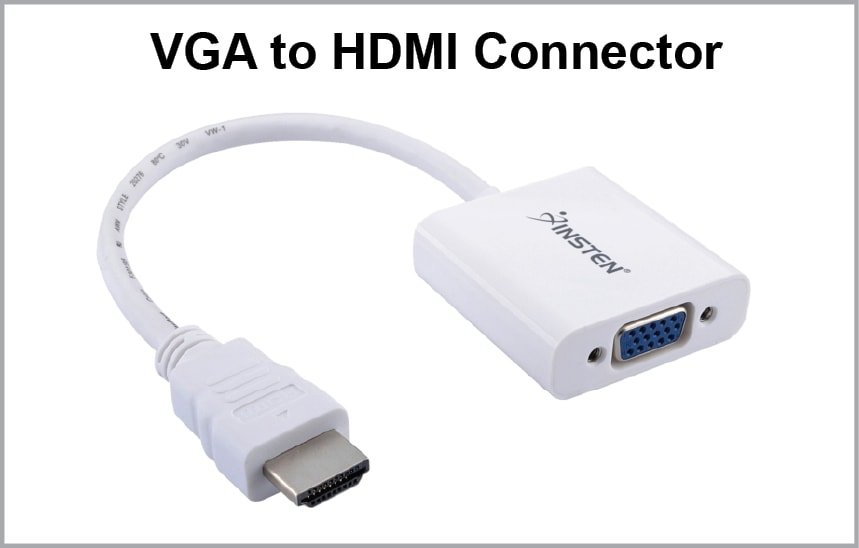
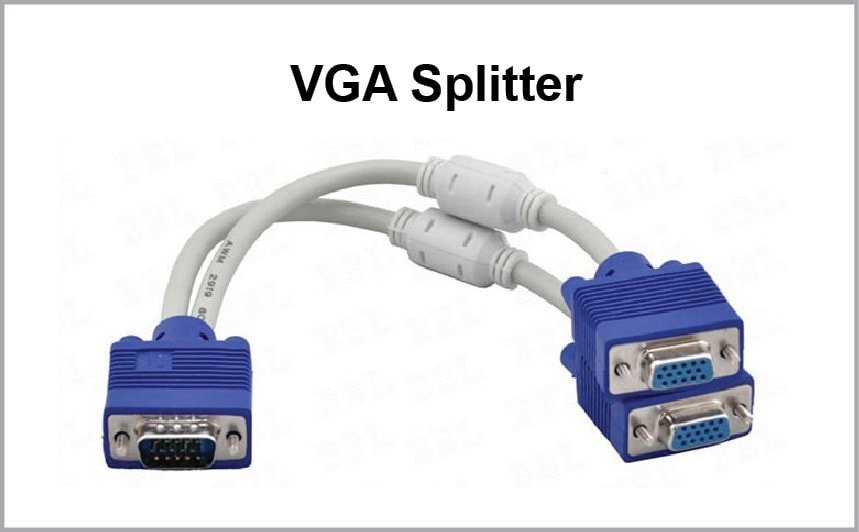
એક સીપીયુ કે લેપટોપમાં બીજું મોનિટર કનેક્ટ કરવા તમારે આ પોર્ટ્સ અને આવાં કનેક્ટર કે સ્પ્લિટરની જરૂર પડી શકે છે.
વિન્ડોઝ-૭માં બે મોનિટર કેવી રીતે સેટ-અપ કરી શકાય?
વિન્ડોઝ-૭ ઓપરેટિંગ સિસ્ટમ ધરાવતા કમ્પ્યુટરમાં એક વધારાનું મોનિટર એક્ટિવ કરવાનું કામ ઘણું સહેલું છે. સીપીયુમાં વધારાનું મોનિટર કનેક્ટ કર્યા પછી આપણે નીચે મુજબનાં પગલાં લેવાનાં રહેશે.
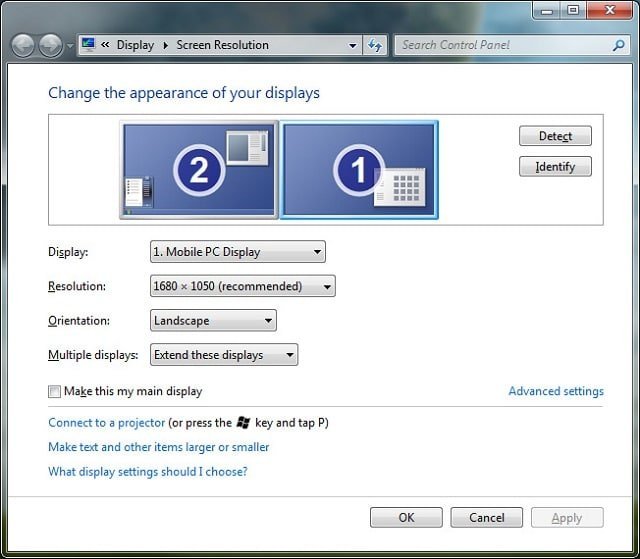
- ડેસ્કટોપ પર રાઇટ ક્લિક કરો અને સ્ક્રીન રીઝોલ્યુશન પસંદ કરો.
- જો સિસ્ટમ આપમેળે બીજા મોનિટરની હાજરી પારખી ન શકે તો ડિટેક્ટ ઉપર ક્લિક કરો. હજી પણ સિસ્ટમ બીજો મોનિટર ઓળખી ન શકે તો તમારે તમારા કેબલ્સનું કનેકશન્સ તપાસવું પડશે.
- સ્ક્રીન રીઝોલ્યુશનની વિન્ડોમાં બે મોનિટર દેખાય એ પછી લગભગ તમને બંને સ્ક્રીન પર એકસરખો ડિસ્પ્લે જોવા મળશે. બંને મોનિટર પર આપણે જુદી જુદી બાબતો ડિસ્પ્લે કરી શકીએ એ માટે કેટલાંક પગલાં લેવાં જોઈશે.
- ડિસ્પ્લે મેનૂમાં તમે જોશો તેમ ચાર અલગ અલગ વિકલ્પ જોવા મળે છે.
ડુપ્લીકેટ ડિસ્પ્લેઝ : આ વિકલ્પ પસંદ કરેલો હોય ત્યારે બંને સ્ક્રીન પર એકસરખો ડિસ્પ્લે જોવા મળે છે. ઓફિસ કે સ્કૂલમાં આપણે પ્રેઝન્ટેશન આપી રહ્યા હોઇએ અને લેપટોપ સાથે પ્રોજેક્ટર કનેક્ટ કર્યું હોય ત્યારે સામાન્ય રીતે આ રીતે લેપટોપના સ્ક્રીન પર અને પ્રોજેક્ટરના સ્ક્રીન પર એકસરખો ડિસ્પ્લે જોઈ શકાય છે.
એક્સ્ટેન્ડ ધીસ ડિસ્પ્લેઝ : આપણે જેની વાત કરીએ છીએ તે મલ્ટિટાસ્કિંગ ઇઝી કરવા માટે આ વિકલ્પ અનુકૂળ છે. આ વિકલ્પ પસંદ કર્યા પછી તમે બંને સ્ક્રીનમાં અલગ અલગ પ્રોગ્રામ કે ફાઇલ ઓપન કરીને તમારી જરૂરિયાત મુજબ કામ કરી શકો છો.
શો ડેસ્કટોપ ઓન્લી વન/ટુ : મોટા ભાગે લેપટોપનો સ્ક્રીન નાનો પડતો હોય અને તેને બદલે તમે મોટા સ્ક્રીનનો ઉપયોગ કરવા માગતા હો ત્યારે આ વિકલ્પ પસંદ કરવાનો થાય. આ રીતે લેપટોપના સ્ક્રીન પર ડિસ્પ્લે બંધ થશે અને બીજા મોટા મોનિટર પર આપણે કામ કરી શકીશું.
વિન્ડોઝ-૮માં ડબલ મોનિટરનું સેટ-અપ
જો તમારા લેપટોપ કે પીસીમાં વિન્ડોઝ-૮ ઓપરેટિંગ સિસ્ટમ હોય તો કાં તો તમે ઉપર જણાવ્યા મુજબ વિન્ડોઝ-૭ની પદ્ધતિને અનુસરીને ડબલ મોનિટરનું સેટ-અપ કરી શકો છો અથવા ખાસ આ વર્ઝન માટેની સુવિધાનો ઉપયોગ કરી શકો છો જે આ મુજબ છે.
- તમારા માઉસને ઉપલા કે નીચલા જમણા ખૂણા સુધી લઈ જાઓ અને એક મેનૂ જોવા મળશે.
- તેમાં ડિવાઇસીઝમાં જઇને સેકન્ડ સ્ક્રીન પર ક્લિક કરો.
- અહીં ચાર વિકલ્પ જોવા મળશે.
 પીસી સ્ક્રીન ઓન્લી : દેખીતું છે કે આ વિકલ્પમાં માત્ર પીસીનો જ સ્ક્રીન જોવા મળશે.
ડુપ્લિકેટ : બંને સ્ક્રીન પર એકસરખો ડિસ્પ્લે જોવા મળશે.
એક્સ્ટેન્ડ : આ વિકલ્પમાં પહેલો સ્ક્રીન એક્સ્ટેન્ડ થઈને બીજા સ્ક્રીનમાં પણ ફેલાશે અને આપણે મલ્ટિટાસ્કિંગ કરી શકીશું.
સેકન્ડ સ્ક્રીન ઓન્લી : તમારા કમ્પ્યુટરનો મૂળ સ્ક્રીન બંધ થશે અને નવા મોનિટરમાં ડિસ્પ્લે થશે.
ઉબન્ટુમાં ડબલ મોનિટરનું સેટ-અપ
જો તમારા કમ્પ્યુટરમાં ઉબન્ટુ ઓપરેટિંગ સિસ્ટમ હોય તો તેમાં કમ્પ્યુટર સાથે નવો મોનિટર કનેક્ટ કર્યા પછી નીચે મુજબનાં પગલાં લેવાનાં રહેશે.
- સિસ્ટમમાં પ્રેફરન્સીઝમાં જાઓ.
- ડિસ્પ્લે શોધીને તેને સિલેક્ટ કરો.
- સિસ્ટમ આપોઆપ મોનિટર ડિટેક્ટ ન કરે તો ડિટેક્ટ મોનિટર્સ પર ક્લિક કરો.
- બીજા સ્ક્રીનને એક્ટિવેટ કરવા ઓન વિકલ્પ સિલેક્ટ કરો.
- ઉબન ટુમાં ડિસ્પ્લે આપોઆપ બંને મોનિટરમાં એક્સ્ટેન્ડ થાય છે. પરંતુ તમે બંને સ્ક્રીન પર એક જ ડિસ્પ્લે જોવા માગતા હો તો મિરર વિકલ્પ પસંદ કરો.
આ રીતે તમારા એક સીપીયુમાં બે મોનિટર એક્ટિવેટ થશે એ પછી તમે પહેલા મોનિટરમાં વિવિધ પ્રોગ્રામ્સની જુદી જુદી વિન્ડો ઓપન કરીને, તેમાંથી કોઈ વિન્ડોને માઉસથી ડ્રેગ કરીને બીજા મોનિટરમાં લઈ જઈ શકશો. એટલું યાદ રાખશો કે વિન્ડોઝના સેટિંગ્સમાં જો મોનિટરના ક્રમ ઊંધા-ચત્તા હશે, તો તમે સ્ક્રીન પર માઉસના કર્સરને ડાબી તરફના મોનિટરમાંથી જમણી તરફના મોનિટરમાં લઈ જવાનો પ્રયાસ કરશો ત્યારે કર્સર એ તરફ જતું જ ન હોય એવું લાગશે.
આ ડાબા-જમણા મોનિટરનો ક્રમ થોડી ગૂંચવણ કરાવશે અને તેનો ઉપાય અહીં બતાવેલ સ્ક્રીન ડિસ્પ્લેના સેટિંગ્સમાં જ મળશે.
એક વાત નક્કી કે એક વાર ડબલ મોનિટર પર કામ કરવાનો ચસકો લાગશે પછી તમને સિંગલ સ્ક્રીન મોટો લીધો હશે તો પણ બહુ નાનો જ લાગશે!
કમ્પ્યુટર સ્ક્રીનને વર્ટિકલ પણ રાખી શકાય
દિવસ રાત કમ્પ્યુટર સામે પસાર કરતા અને ‘ગીક’ની કેટેગરીમાં આવતા લોકો તો એક સાથે ત્રણ ત્રણ સ્ક્રીન (એ પણ જાયન્ટ સાઇઝના) સાથે કામ કરવાના આદી હોય છે. તમે કદાચ જાણતા નહીં હો (અથવા ક્યારેક ભૂલથી અનુભવ થયો હશે) કે કમ્પ્યુટરના સ્ક્રીન ડિસ્પ્લેને આપણે ફેરવી પણ શકીએ છીએ.
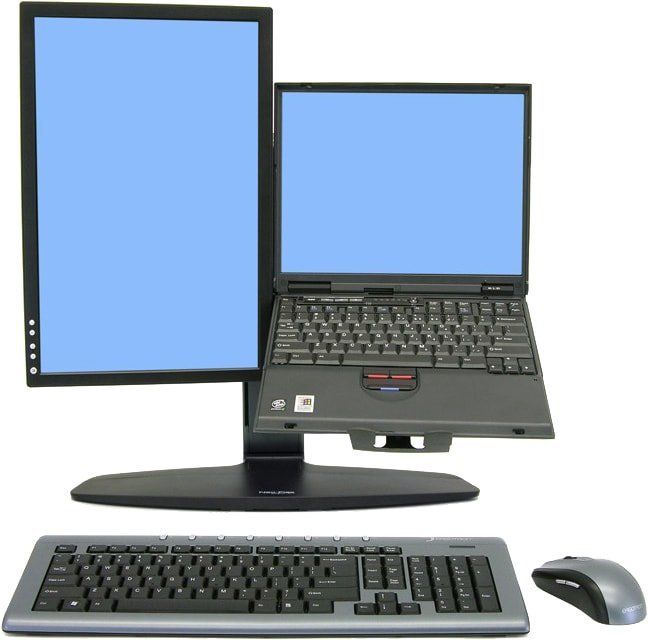 તેનો લાભ લઈને એકથી વધુ સ્ક્રીન પર કામ કરતા ઘણા લોકો પોતાના સ્ક્રીનને હોરિઝોન્ટલ રાખવાને બદલે વર્ટિકલ પણ રાખતા હોય છે, જેથી વર્ટિકલ પેજ સ્ક્રોલિંગ ઓછું કરવું પડે (જો ભૂલથી અમુક કીઝ સાથે પ્રેસ થઈ જતાં તમારા સ્ક્રીનનું ઓરિએન્ટેશન બદલાઈ જાય તો સપોર્ટ એન્જિનીયરને બોલાવવાને બદલે, ડેસ્કટોપ પરથી ડિસ્પ્લે સેટિંગ્સ અને તેમાં ઓરિએન્ટેશનમાં ફરી લેન્ડસ્કેપ વિકલ્પ પસંદ કરશો તો ડિસ્પ્લે યથાવત થઈ જશે).