
દુનિયાના મોસ્ટ ફેવરિટ સર્ચ એન્જિન તરીકેનું સ્ટેટસ જાળવી રાખવા, ગૂગલે સ્માર્ટફોનના કી-બોર્ડમાં ગૂગલ સર્ચ ઉમેરી દીધું છે, સાથોસાથ આપણને કેટલીય નવી સ્માર્ટ સગવડો આપી છે.
આગળ શું વાંચશો?
- કી-બોર્ડમાં સામેલ ગૂગલ સર્ચ
- સ્પેસબારનો નવો ઉપયોગ
- શબ્દો ડિલીટ કરવાની સ્માર્ટ સુવિધા
- નંબરો કી-બોર્ડમાં ઉમેરવાની સુવિધા
- વિવિધ ભાષામાં ટાઇપિંગ
- ગ્લાઇડ ટાઇપિંગ
- એક હાથે ટાઇપિંગની સુવિધા
- ઇમોજી અને જિફ સર્ચ કરવાની સુવિધા
- શબ્દો સહેલાઇથી કેપિટલાઇઝ કરવાની સુવિધા
 સ્માર્ટફોનમાં આપણો સૌથી વધુ સમય કઈ પ્રવૃત્તિમાં પસાર થાય છે? બ્રાઉઝિંગ, મેસેજિંગ, વીડિયો, મ્યુઝિક, કોલિંગ એ બધું તો ખરું, પણ એ બધા માટે સૌથી વધુ કરવું પડે છે ટાઇપિંગ.
 જો તમને સ્માર્ટફોનમાં બાય ડિફોલ્ટ આવેલા કી-બોર્ડથી સંતોષ ન હોય તો તમે એપ સ્ટોર કે પ્લે સ્ટોરમાંથી સંખ્યાબંધ નવાં કી-બોર્ડ ઇન્સ્ટોલ કરી શકો છો, પણ તમે એપ્સ માટે ઓટો-અપડેટ ઓન રાખેલ હશે તો ડિફોલ્ટ કી-બોર્ડ હવે જીબોર્ડમાં બદલાઈ ગયું હશે, અથવા પ્લે સ્ટોરમાં જઈ, જીબોર્ડ સર્ચ કરીને તેને ઇન્સ્ટોલ કરી લો. હવે ઉપર બતાવેલાં પગલાંને અનુસરો અથવા સેટિંગ્સમાં લેંગ્વેજ એન્ડ ઇનપુટમાં જઈને જીબોર્ડને તમારું ડિફોલ્ટ કી-બોર્ડ બનાવી દો.

આ કીબોર્ડની સુવિધા ખરેખર જાણવા જેવી છે!
કી-બોર્ડમાં સામેલ ગૂગલ સર્ચ
જીબોર્ડનું સૌથી વધુ ચર્ચાતુ પાસું છે તેમાં સામેલ ગૂગલ સર્ચ, જે કદાચ તમારા ધ્યાનમાં પણ આવ્યું હશે પણ તમે તેના પર કદાચ ક્લિક કર્યું નહીં હોય.
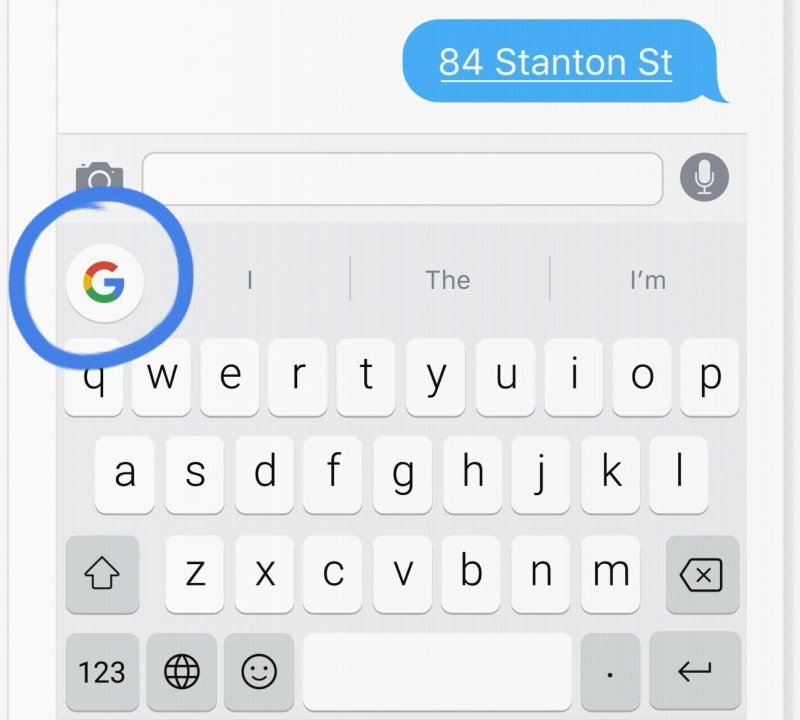
વોટ્સએપ કે ફેસબુક કે જીમેઇલ જેવી કોઈ પણ એપ ઓપન કરીને તેમાં ટાઇપ કરવા માટે આપણે ટેક્સ્ટ બોક્સમાં કર્સર મૂકીએ તે સાથે ખૂલી જતા કી-બોર્ડમાં હવે સૌથી ઉપર ડાબી તરફ ગૂગલનો લોગો જોવા મળે છે.
આ ફક્ત કંપનીનો લોગો નથી પણ કી-બોર્ડમાં ઇન્ટીગ્રેડ કરવામાં આવેલ સર્ચ બોક્સ છે!
 લોગોની બાજુમાં ત્રણ ક્વિક એક્સેસ બટન પણ જોવા મળે છે. જેમાંથી પહેલું કી-બોર્ડની થીમ બદલવા માટે, બીજું કી-બોર્ડનાં સેટિંગ્સ બદલવા માટે, ત્રીજું કી-બોર્ડને વન હેન્ડ મોડમાં બદલવા માટેનું છે (જેની વાત આગળ!).
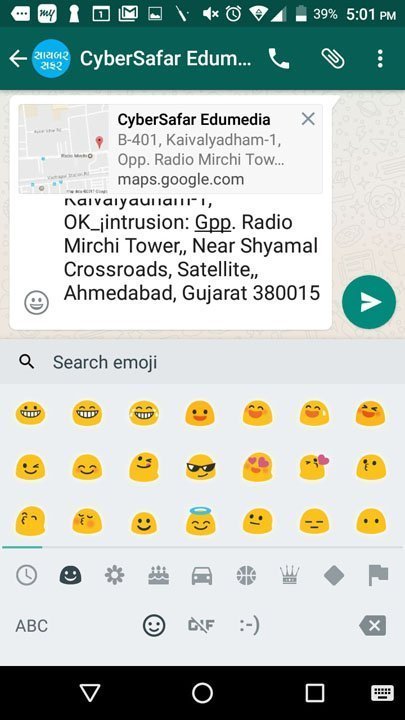
આપણે ગૂગલના લોગો પર ક્લિક કરીએ ત્યારે ગૂગલ સર્ચની એપ ઓપન થતી નથી પરંતુ આપણે જે એપમાં ટાઇપ કરી રહ્યા હોઇએ ત્યાં ને ત્યાં એક નાનું સર્ચ બોક્સ ખૂલે છે. તેમાં કંઈ પણ લખતાં ગૂગલ આપણને ઇન્સ્ટન્ટ આન્સર્સ આપે છે પરંતુ તે ગૂગલના સામાન્ય સર્ચ કરતાં જરા જુદા હોય છે.
આ સુવિધા મોટા ભાગે લોકેશન, ન્યૂઝ, વેધર વગેરે જેવી બાબતો ઝડપથી સર્ચ કરીને અન્ય લોકો સાથે શેર કરવા માટે આપવામાં આવી છે.

સામાન્ય રીતે આપણે કોઈ ચોક્કસ રેસ્ટોરાંનું લોકેશન મિત્રો સાથે શેર કરવા માંગતા હોઈએ તો પહેલાં ગૂગલ મેપમાં તેને સર્ચ કરીને ત્યાંથી તેનું લોકેશન શેર કરવું પડે પરંતુ હવે આપણે વોટ્સએપમાં મિત્રો સાથે ગપસપ કરતાં કરતાં, ત્યાંથી જ રેસ્ટોરાંનું લોકેશન સર્ચ કરી મેપ પર તેની લિન્ક શેર કરી શકીએ છીએ.
આમ જુઓ તો, મોબાઇલમાં પણ લોકો સર્ચ કરવા માટે ગૂગલ સિવાય કંઈ વિચારે નહીં એ માટે ગૂગલે દરેક એપમાં આ રીતે ઘૂસણખોરી કરી છે!
જીબોર્ડમાં ગૂગલ સર્ચનો ઉપયોગ કરવા માટે કી-બોર્ડ પર ડાબી તરફ ઉપર આપેલા જીબટન પર ક્લિક કરો. ત્યાં સર્ચ ફિલ્ડ જોવા મળશે. અહીં તમારો પ્રશ્ન લખો. એન્ટર પ્રેસ કરતાં પરિણામો જોવા મળશે.
ગૂગલ સર્ચની જેમ અહીં પણ આપણા પ્રશ્ર્ન સંબંધિત અન્ય સર્ચ સજેશન પણ જોવા મળશે. જેમાંથી આપણે કોઈ બાબત પણ સિલેક્ટ કરી શકીએ છીએ. આપણા પ્રશ્ન મુજબ જો વિવિધ વેબઆર્ટીકલ્સની લિંક જોવા મળે તો તેના પર ક્લિક કરતાં એ વેબપેજ ઓપન થશે નહીં પરંતુ તેની આખી લિન્ક ટેક્સ્ટ ફિલ્ડમાં એન્ટર થઈ જશે.
આપણે કોઈ ચોક્કસ લોકેશન સર્ચ કર્યું હોય અને તેનો જવાબ ગૂગલે આપ્યો હોય તો તેની સાથે શેર બટન પણ જોવા મળશે જેને ક્લિક કરતાં એ પરિણામની લિંક ગૂગલ સર્ચમાં ઉમેરાઈ જશે.
સ્પેસબારનો નવો ઉપયોગ
કમ્પ્યુટરના કી-બોર્ડ પર ચાર એરો કીની મદદથી આપણે બહુ સહેલાઈથી ટાઇપ કરેલ ટેક્સ્ટમાં કર્સરની જગ્યા ફેરવી શકીએ છીએ અને એ ચોક્કસ જગ્યાએ ધાર્યા ફેરફાર કરી શકીએ છીએ.
સ્માર્ટફોનના ટચૂકડા કી-બોર્ડમાં આવા મહાઉપયોગી ચાર એરો સામાન્ય રીતે મળતા નથી (કેટલાક કી-બોર્ડમાં આ સુવિધા મળે છે).
જીબોર્ડમાં સ્પેસબારને નવું કામ સોંપીને આ તકલીફ હળવી કરી દેવામાં આવી છે.
આપણે ફક્ત સ્પેસબાર પર આપણી આંગળી ડાબી કે જમણી તરફ ફેરવવાની રહે છે અને એ મુજબ કર્સર ટેક્સ્ટમાં ડાબે જમણે ફરવા લાગે છે.
અલબત્ત ઉપલી કે નીચલી લાઈનમાં જવા માટે આમાં કોઈ સુવિધા નથી પરંતુ એ માટે તો આપણે કોઈ પણ લીટીમાં ક્લિક કરીને કર્સર ત્યાં પહોંચાડી શકીએ છીએ અને પછી સ્પેસબાર પર આંગળી ફેરવીને કર્સરને ધારી જગ્યાએ સહેલાઈથી લઈ જઈ શકીએ છીએ.
બહુ કામની સગવડ છે!
શબ્દો ડિલીટ કરવાની સ્માર્ટ સુવિધા
સ્માર્ટફોનમાં ટાઇપ કરેલા શબ્દો ડિલીટ કરવાના હોય તે કાં તો લાંબી મગજમારી કરીને સિલેક્ટ કરવા પડે અથવા તેના જમણા છેડા સુધી કર્સર પહોંચાડીને પછી બેકસ્પેસ પ્રેસ કરીને એક પછી એક શબ્દ નહીં, પણ અક્ષર ડિલીટ કરવા પડે છે.
જીબોર્ડ, જે શબ્દો ડિલીટ કરવાના હોય તેના જમણા છેડા સુધી પહોંચીને આંગળી બેકસ્પેસ પર લઈ જઈ ત્યાંથી ઉઠાવ્યા વિના ડાબી તરફ સ્વાઇપ કરો. ટાઇપ કરેલા શબ્દો ઝડપથી સિલેક્ટ થવા લાગશે અને આંગળી કી-બોર્ડ પરથી ઉઠાવી લઈશું ત્યારે સિલેક્ટ થયેલા શબ્દો એકસાથે ગાયબ થશે!
આ શબ્દો ફરી લાવવા હોય તો, આ રીતે ડિલીટ કરેલા શબ્દો કી-બોર્ડ ઉપર જોવા મળશે. તેને ક્લિક કરતાં તે શબ્દો ફરી ટેક્સ્ટ બોક્સમાં ઇન્સર્ટ થઈ જશે!
નંબરો કી-બોર્ડમાં ઉમેરવાની સુવિધા
સ્માર્ટફોનમાં જગ્યા ઓછી હોવાથી મોટા ભાગે કી-બોર્ડમાં નંબર ટાઇપ કરવા હોય ત્યારે ?૧૨૩ લખેલ કી પ્રેસ કર્યા પછી જોવા મળતા નંબરોની મદદથી ટાઇપ કરવું પડે છે.
પરંતુ જીબોર્ડમાં હવે એવી સુવિધા છે કે કમ્પ્યુટરની જેમ કી-બોર્ડના મથાળે નંબર્સ હંમેશા માટે જોવા મળે (અન્ય કેટલાક કી-બોર્ડમાં આવી સુવિધા પહેલેથી હતી).
નંબર્સ રો સતત નજર સામે રાખવા માટે, જીબોર્ડમાં આ નંબર્સ રો ઇનેબલ કરવા માટે જીબટન પર ક્લિક કરી સેટિંગ્સમાં જાઓ અને તેમાં પ્રેફરન્સીઝ પર ક્લિક કરો.
અહીં નંબર રો ઇનેબલ કરવાનો વિકલ્પ મળશે.
વિવિધ ભાષામાં ટાઇપિંગ
સમય જતાં સ્માર્ટફોનનું કી-બોર્ડ પણ સ્માર્ટફોનની જેમ વધુ ને વધુ સ્માર્ટ બનતું જાય છે તેનું એક ઉદાહરણ એટલે એકથી વધુ ભાષામાં ટાઇપ કરવાની જીબોર્ડની ક્ષમતા.
 ઇંગ્લિશને બદલે ગુજરાતી, હિન્દી, કે ફ્રેચ ભાષામાં ટાઇપ કરવું હોય તો આપણે સામાન્ય રીતે જે તે ભાષા માટેનું કી-બોર્ડ બદલીએ તો એ કામ સહેલાઈથી થઈ શકે. પણ આ કોઈ સ્માર્ટ રીત નથી.
 સ્માર્ટ રીત તો એ કહેવાય જેમાં આપણે ટાઇપ કરતાં કરતાં ભાષા બદલીએ અને કી-બોર્ડ આપોઆપ એ ભાષા સમજી લે!
અલબત્ત આ સુવિધા ખરેખર કેટલી સ્માર્ટ છે એ સમજવા માટે આપણે સ્પેનિશ કે ફ્રેન્ચ જેવી વિદેશી ભાષા શીખવી પડે કારણ કે, જીબોર્ડમાં એવી સુવિધા છે કે જે ભાષાની લિપી અંગ્રેજી મૂળાક્ષરોની જ બનેલી હોય એ ભાષા જીબોર્ડ આપોઆપ સમજી લે છે.
એટલે કે આપણે અંગ્રેજી લખતાં લખતાં જો સ્પેનિશ ભાષામાં લખવાનું શરૂ કરીએ તો જીબોર્ડ ઉપરની તરફ જે શબ્દો સૂચવે છે તે સ્પેનિશ ભાષામાં સૂચવવા લાગે છે. ગુજરાતી કે હિન્દી જેવા ભાષામાં કી-બોર્ડને ફેરવવા માટે હજી પણ આપણે મેન્યુઅલી એ ભાષાનું કી-બોર્ડ સિલેક્ટ કરવું પડે છે.
જીબોર્ડમાં તમે જે જે ભાષાનો ઉપયોગ કરવા માગતા હો તે નક્કી કરવા માટે આટલું કરો :
- જીબટન પર ક્લિક કરો અને સેટિંગ્સના ગઇર આઇકન પર ક્લિક કરો.
- ઓપન થતાં સેટિંગ્ઝમાં ‘લેંગ્વેજીસ’ પર ક્લિક કરો. અહીં તમને જીબોર્ડ જેટલી ભાષાને સપોર્ટ કરે છે તે તમામ ભાષાનું લિસ્ટ જોવા મળશે.
- ૧૨૦થી વધુ ભાષાઓની આ યાદીમાં ઇંગ્લિશ (ઇન્ડિયા) અને હિન્દીના વિકલ્પ જોવા મળે છે પરંતુ ગુજરાતી હજી તેમાં સામેલ નથી.
- અલબત્ત નવી ભાષાઓ સતત ઉમેરાતી હોવાથી અહીં ગુજરાતી પણ જોવા મળે એ માટે આપણે બહુ રાહ જોવી પડશે નહીં કારણ કે મરાઠી, તમિલ વગેરે ભાષાઓ તો સામેલ થઈ ગઈ છે.
અહીં આપણે એકથી વધુ ભાષાઓ સિલેક્ટ કરી શકીએ છીએ. - આપણે સિલેક્ટ કરેલી ભાષાઓ માટે જરૂરી બાબતો જીબોર્ડમાં ઓટોમેટિકલી ડાઉનલોડ થઈ જશે.
- ઇંગ્લિશમાં લખતાં લખતાં હિન્દીમાં લખવાનું થાય તો સ્પેસબાર વધુ સમય પ્રેસ કરી રાખતા બીજું કી-બોર્ડ પસંદ કરવાના વિકલ્પ મળશે.
- આપણી ગુજરાતી ભાષા અહીં સામેલ ન થાય ત્યાં સુધી તમે પ્લેસ્ટોરમાંથી ગૂગલનું અલગ ઇન્ડિક કી-બોર્ડ ડાઉનલોડ કરી શકો છો.
ગ્લાઇડ ટાઇપિંગ
ગ્લાઇડ ટાઇપિંગ એ એક રીતે જોઇએ તો ફટાફટ ટાઇપિંગ માટે એક મજાની સુવિધા છે, પણ ઘણા લોકો માટે એ અગવડભરી પણ બની શકે છે. આપણે ઇન્ટરનેશનલ જેવો શબ્દ ટાઇપ કરવો હોય ત્યારે કી-બોર્ડ પર આઇથી શરૂ કરીને એન, ટી, ઇ વગેરે અક્ષરો પર આંગળી ફેરવતા જઈએ તો કી-બોર્ડ પોતાની મેળે સમજવા લાગે છે કે આપણે ક્યો શબ્દ ટાઇપ કરવો હશે અને આપણી આંગળી જે જે અક્ષરો પર ફરી હોય તેના આધારે બનતા અક્ષરો કી-બોર્ડ સૂચવવા લાગે છે.
 પરિણામે આપણે ચાર-પાંચ અક્ષર પર આંગળી ફેરવીએ ત્યાં મથાળે ઇન્ટરનેશનલ આખો શબ્દ જોવા મળી જાય છે.
જે લોકોને આ ગ્લાઇડ ટાઇપિંગમાં ફાવટ આવી જાય છે તેમને એ બહુ ઉપયોગી રહે છે પરંતુ અંગ્રેજી લિપીમાં ગુજરાતી લખવા ટેવાયેલા આપણા સૌ માટે આ સુવિધા તકલીફભરી બની શકે છે.
એક હાથે ટાઇપિંગની સુવિધા
તમે સ્માર્ટફોનમાં ટાઇપિંગ કેવી રીતે કરો છો? જમણા (કે ડાબોડી હો તો ડાબા) હાથની પહેલી આંગળીથી કે પછી બંને હાથના અંગૂઠાની મદદથી?
સામાન્ય રીતે બંને હાથના અંગૂઠાથી ટાઇપિંગ ઘણું ઝડપી બની શકે છે પરંતુ ઘણા લોકોને ફક્ત એક હાથના અંગૂઠાથી ટાઇપિંગ કરવાની ટેવ હોય છે.
 સ્માર્ટફોન સાડા ચાર કે પાંચ ઇંચનો હોય ત્યાં સુધી તો વાંધો ન આવે પણ સાડા પાંચ કે છ ઇંચનો હોય અથવા ટેબલેટ હોય ત્યારે અંગૂઠો કી-બોર્ડના સામેના છેડા સુધી પહોંચતો નથી.
જીબોર્ડ આનો પણ ઉપાય આપે છે. તેમાં આપણે કી-બોર્ડને વનહેન્ડ મોડમાં ફેરવી શકીએ છીએ જેથી કી-બોર્ડ જમણી કે ડાબી તરફ રહીને આપણા અંગૂઠાની પહોંચમાં જ રહે.
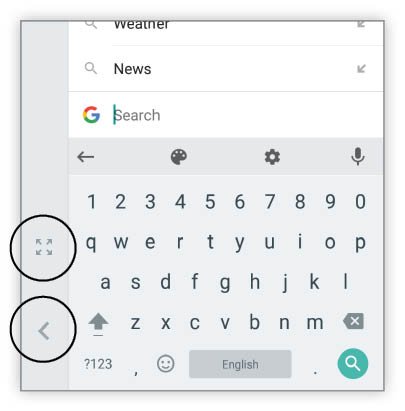
જીબોર્ડમાં વનહેન્ડ મોડ ઇનેબલ કરવા માટે જીબોર્ડ બટન પર ક્લિક કરો અને વચ્ચેના વનહેન્ડ મોડ આઇકન પર ક્લિક કરો.
હવે કી-બોર્ડ જમણા કે ડાબા છેડા તરફ ગોઠવાયેલું રહેશે. જ્યારે તેને ફરી યથાવત કરવું હોય ત્યારે એક્સપાન્ડ બટન પર ક્લિક કરી શકાય છે.
ઇમોજી અને જિફ સર્ચ કરવાની સુવિધા
ઇમોજી વિશે આપણે અગાઉ ઘણું જાણી લીધું છે અને તમે જાણતા હશો કે વોટ્સએપની જેમ ફેસબુક, જીમેઇલ વગેરે પોતપોતાની રીતે ઇમોજીના સેટ ઉપયોગ કરવા માટે આપણને આપે છે.
જીબોર્ડમાં પણ આ રીતે ઇમોજીસ ઉમેરવામાં આવ્યા છે, પણ તે એના એ સ્વરૂપમાં ગૂગલની વિવિધ સર્વિસમાં કામે લાગશે. વોટ્સએપ કે ફેસબુક જેવી સર્વિસમાં જીબોર્ડના ઇમોજી ઉમેરવા જશો તો વોટ્સએપ કે ફેસબુક તેના સ્થાને મોટા ભાગે તેના પોતાના જ ઇમોજી ઉમેરશે.
એક નોંધપાત્ર ફેર એ છે કે જીબોર્ડ ગૂગલની દેન હોવાથી તેમાં ઇમોજી સર્ચ કરી શકાય છે. સ્માઇલી, મુક્કો, ગુલદસ્તો, નમસ્તે, તાળી વગેરે ઇમોજી તો આપણે વારંવાર ઉપયોગ કરતા હોઈએ પણ વરસાદનું ઇમોજી કોઇને મોકલવાનું મન થયું તો?
એ માટે જીબોર્ડમાં નીચે ડાબી તરફ આપેલા ઇમોજી આઇકન પર ક્લિક કરો અને ઉપલા સર્ચ બોક્સમાં રેઇન લખો, વરસાદના મજાના આઇકન મળશે અને આ આઇકન ગૂગલ સિવાયની બીજી એપ્સમાં પણ ઉમેરી શકાશે.
શબ્દો સહેલાઇથી કેપિટલાઇઝ કરવાની સુવિધા
સામાન્ય રીતે સ્માર્ટફોનમાં ટાઇપ કરતી વખતે કોઈ અંગ્રેજીના વ્યાકરણના નિયમોનું પાલન કરતું નથી પરંતુ તમે અપવાદરૂપ હો અને ચોકસાઈભર્યા ભૂલ વિનાના લખાણથી તમારી આગવી પ્રતિભા જાળવવા માગો છો? ખાસ કરીને જ્યારે તમારા ઉપરી સાથે કે નવી નોકરી માટેનું કમ્યુનિકેશન કરી રહ્યા હો ત્યારે આવું ફોર્મલ, ભૂલરહિત ટાઇપિંગ જરી બની જાય છે.
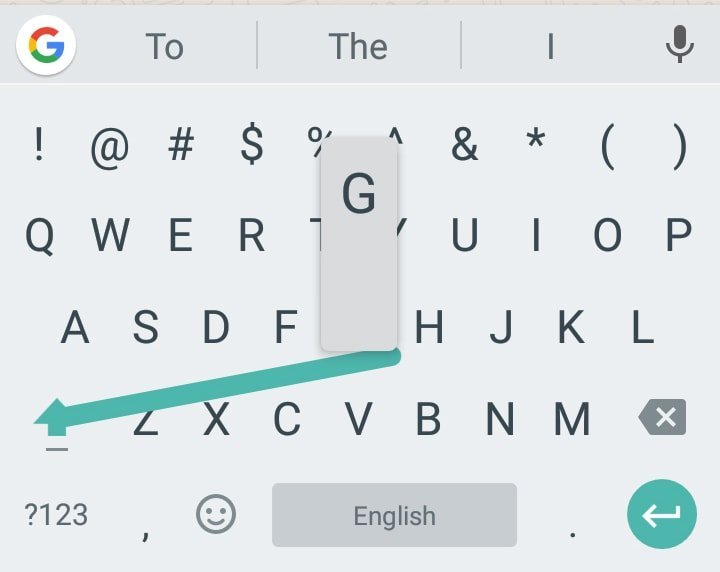 આથી જ્યારે વાર, મહિના વગેરેનાં નામ લખતી વખતે તેના પહેલાં અક્ષર કેપિટલાઇઝ કરવા હોય તો સામાન્ય રીતે આપણે શિફ્ટ કી પ્રેસ કરી એમ કે ટી સુધી પહોંચવું પડે પરંતુ જીબોર્ડમાંની નવી સુવિધા અનુસાર આપણે શિફ્ટ કી પર આંગળી લઇ જઈને ત્યાંથી તેને ઉઠાવ્યા વિના જે અક્ષર કેપિટલાઇઝ કરવાનો હોય ત્યાં સુધી લઇ જઇને ટાઇપિંગને જરા વધુ ઝડપી બનાવી શકીએ છીએ.
બરાબર આ જ રીતે, કૌંસ, હાઇફન વગેરે ખાસ સિમ્બોલ ઉમેરવા માટે ?૧૨૩ કી પ્રેસ કરો, આંગળી ઉઠાવ્યા વિના જે તે સિમ્બોલ સુધી પહોંચી જાઓ.
ટ્રાય કરી જુઓ, ચોકકસ મજા આવશે!