
માઇક્રોસોફ્ટ વર્ડમાં બહુ સહેલાઇથી નંબર્ડ લિસ્ટ બનાવી શકાય છે એ આપણે સહુ જાણીએ છીએ.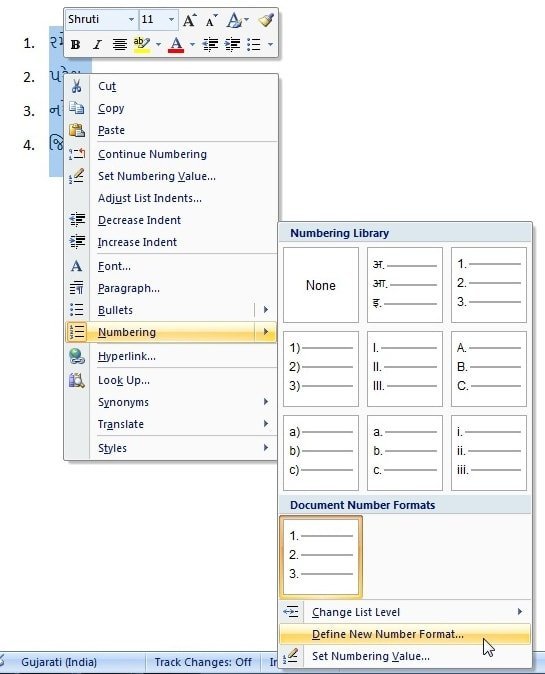
જે શબ્દોની યાદીને ક્રમબદ્ધ યાદીમાં ફેરવવી હોય તેને સિલેક્ટ કરીને મથાળાના હોમ ટેબમાં પેરેગ્રાફ ગ્રૂપમાં નંબરિંગ પર ક્લિક કરતાં એ શબ્દોની આગળ ૧, ૨, ૩, ૪… એવા ક્રમ ઉમેરાઇ જાય છે.
નંબરિંગ મેનુમાં જરા ઊંડા ઊતરીએ તો પેટા નંબરિંગ અને જુદી જુદી રીતે નંબરિંગ કરવાના વિકલ્પ પણ મળે છે.

આ પદ્ધતિનો તમે ઉપયોગ પણ કરતા હશો પરંતુ આપોઆપ ઉમેરાતા નંબરની આગળ તમારે કોઈ ચોક્કસ શબ્દ ઉમેરવો હોય તો?
જેમ કે, તમે સ્ટુડન્ટ્સ કે પ્રોડક્ટસના નામની યાદી બનાવી હોય અને તેને નંબર્ડ લિસ્ટમાં ફેરવી હોય, એ પછી ૧, ૨, ૩, ૪, ૫… ની આગળ સ્ટુડન્ટ કે પ્રોડક્ટ શબ્દ ઉમેરવો હોય તો?
વર્ડની નંબરિંગ સુવિધા આ કામ પણ સહેલું બનાવી દે છે.
તમારી યાદીને નંબર્ડ લિસ્ટમાં ફેરવ્યા પછી નંબર્સ પર માઉસ લઇ જઇને રાઇટ ક્લિક કરો.
હવે જે મેનુ ખૂલે તેમાં નંબરિંગમાં, ‘ડિફાઇન ન્યૂ નંબર ફોર્મેટ’ પર ક્લિક કરો. હવે જે વિન્ડો ખૂલે તેમાં નંબર્ડ ફોર્મેટના ખાનામાં, નંબરની આગળ જે શબ્દ લખવો હોય તે લખો, જેમ વિદ્યાર્થી. પછી જોઈતી સ્પેસ આપો.
નીચેના પ્રીવ્યૂ બોક્સમાં આપણે કરેલા ફેરફારનું પરિણામ જોવા મળશે.
બધું બરાબર લાગે તો ઓકે કરી દો!
