
સવાલ મોકલનાર : સ્મિત દેસાઈ, વલસાડ
એન્ડ્રોઇડના માર્શમેલો વર્ઝનથી રીસન્ટ એપ્સના સ્ક્રીનમાં ઉમેરવામાં આવેલી આ નવી ‘સુવિધા’ છે. આમ જુઓ તો સરેરાશ યૂઝર્સને તેનો બહુ ઉપયોગ નથી પરંતુ અમુક ચોક્કસ એપ્સનો વધુ ઉપયોગ કરતા લોકોને આ સગવડ ઉપયોગી થઈ શકે છે.
આપણે પ્રેક્ટિકલ સાથે તેનો ઉપયોગ સમજીએ.

તમારા સ્માર્ટફોનમાં ૩-૪ એપ ખોલો અને ‘હવે રીસન્ટ એપ્સ’ બટન પ્રેસ કરો. તમે ઓપન કરેલી બધી એપ નાના નાના કાર્ડ સ્વરૂપે જોવા મળશે અને દરેકના મથાળે જમણી તરફ લોકની નિશાની હશે.
પ્રારંભમાં દરેક એપના કાર્ડમાં આ તાળું ખુલ્લું જોવા મળશે. હવે તમે ઓપન કરેલી બધી એપમાંથી તમારી વધુ ફેવરિટ બે-ત્રણ એપના કાર્ડમાં તાળાની નિશાની પર હળવેથી ટેપ કરો. તાળું બંધ થઇ જશે. હવે ‘વન ક્લિક ક્લિન’ બટનની મદદથી તમે ચાલુ કરેલી આ બધી જ એપ એકસાથે બંધ કરી દો.
હવે જ્યારે તમે ફરીથી રીસન્ટ એપ્સના બટન પર ક્લિક કરશો ત્યારે અગાઉ લોક કરેલી એપ ફરી જોવા મળશે. જ્યારે જે એપના કાર્ડમાં આપણે લોક ખુલ્લું રાખ્યું હશે તે ફરી આપોઆપ દેખાશે નહીં. સામાન્ય રીતે બધી એપ એક સાથે બંધ કર્યા પછી આપણે રીસન્ટ એપ્સમાં જઇએ ત્યારે કોઈ રીસન્ટ એપ ઓપન નથી એવો મેસેજ મળે. પરંતુ જો આપણે અમુક એપ લોક કરી હોય તો તે અહીં જોવા મળશે, આપણે તે એપ્સને ફરી ઓપન કરવા જવું પડશે નહીં.
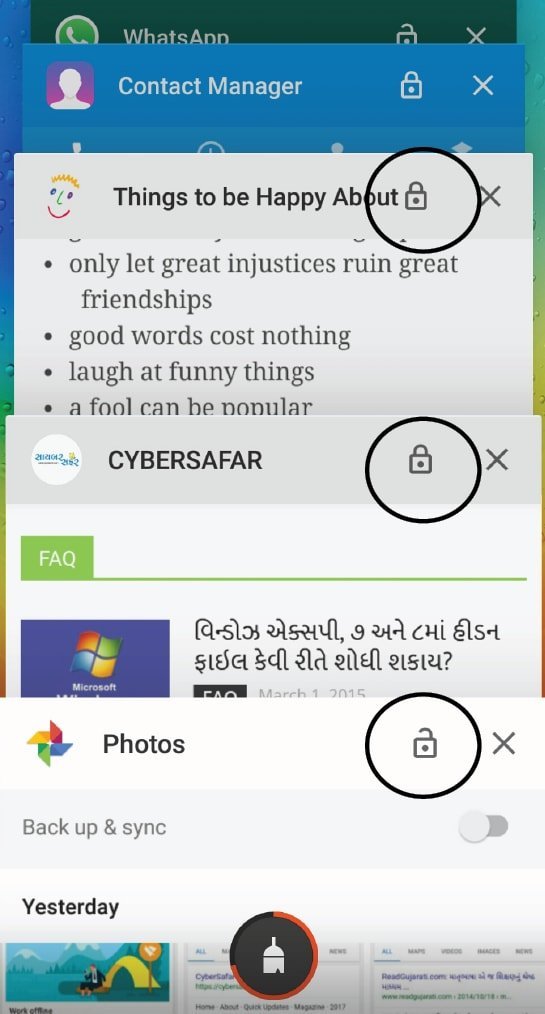 એ યાદ રાખવા જેવું છે કે જો આપણે બધી એપ ‘વન ક્લિક ક્લિન’ બટનથી બંધ ન કરી હોય પણ એક એક એપને અલગ અલગ રીતે બંધ કરી હોય તો પછી રીસન્ટ એપમાં ફરી જશું ત્યારે લોક કરેલી એપ પણ જોવા મળશે નહીં.
તમે ફેસબુક કે કોઈ ન્યૂઝ એપ વારંવાર જોતા હો તો તેને લોક કરી રાખવાની આ સગવડ કામની છે. અલબત્ત આ તાળાનો અર્થ એવો નથી કે તમારા સિવાય બીજી કોઈ વ્યક્તિ તેને જોઈ શકશે નહીં.
એ માટે બીજી એક સગવડ છે. જોકે તેમાં, જે એપને ‘લોક’ કરી હોય એ એક જ ઓપન રહે છે, બાકીની બધી બંધ રહે છે!
તમે એન્ડ્રોઇડ સ્માર્ટફોનમાં રીસન્ટ એપ સ્ક્રીન પર હો ત્યારે આ રીતે એપને લોક કરવા ઉપરાંત, એપને પિન કરવાની આ સગવડ પણ મળે છે.

સ્ક્રીન પીનિંગની સુવિધા
આપણા ફોનમાંની પોતાની માહિતી બીજા લોકોની નજરથી બચાવવાનો એક સરસ ઉપાય છે સ્ક્રીન પીનિંગ. આ ઉપાય લોલિપોપ ને તે પછીના ફોનમાં ઉપલબ્ધ છે.
તેનો લાભ લેવા માટે, સિક્યુરિટી વિભાગમાં, સ્ક્રીન પીનિંગનો વિકલ્પ શોધીને તેને ઇનેબલ્ડ કરી દો અને અનપિન કરવા માટે પિનની જરૂર પડે તેવા વિકલ્પને પણ ઇનેબલ કરો.
હવે ધારો કે કોઈ મિત્ર એક ફોન કરવા માટે તમારી પાસે તમારો ફોન માગે છે. તેને ફોન આપતાં પહેલાં, કોલિંગ એપ ઓપન કરો. હવે ફોનમાં ઓપન બધી એપ જોવાની સગવડ આપતા બટન પર ક્લિક કરો. તેમાં સૌથી ઉપરની કોલિંગ એપ પર નીચેના જમણા ખૂણે આપેલા પિનના આઇકનને ક્લિક કરી દો. આથી ફોનમાં માત્ર કોલિંગ એપ ઓપન રહેશે.
તમારા મિત્ર એ એપની બધી સુવિધા એટલે કે કોલ કરવા કે કોન્ટેક્ટ જોવા જેવાં કામ કરી શકશે, પણ જેવા એ ઇમેજ ગેલેરી કે વોટ્સએપ એપ જોવાનો પ્રયાસ કરશે તો મેસેજ મળશે કે ‘આ સ્ક્રીનને અનપિન કરવા માટે…’.
એમ કરવા જતાં, ફોનનો લોકસ્ક્રીન સામે આવી જશે! તમે પોતે ફોન અનલોક કરશો, પછી બધી એપ પહેલાંની જેમ ઓપન કરી શકશો.