
સવાલ મોકલનાર : નયન ગણાત્રા, નખત્રાણા, કચ્છ
તમારા બિઝનેસની જરૂરિયાત અનુસાર જો તમારે તમારા અમુક ઈ-મેઇલ સામેની પાર્ટી ઉપરાંત અમુક ચોક્કસ ઈ-મેઇલ એડ્રેસ પર ઓટો ફોરવર્ડ કરવાના થતા હોય (ઉદાહરણ તરીકે તમારા પોતાના બેકઅપ માટે પોતાના જ બીજા ઈ-મેઇલ આઇડી પર) તો જીમેઇલમાં થોડા સેટિંગ્સ કરી લીધા પછી કશું કર્યા વગર દરેક વખતે આ કામ આપોઆપ થઇ શકે છે.
વિશેષ ફાયદો એ વાતનો છે કે તમે તમારી જરૂરિયાત મુજબ નિશ્ચિત શરતો ગોઠવીને એ મુજબ માત્ર અમુક ઈ-મેઇલ ચોક્કસ ઈ-મેઇલ એડ્રેસ પર ઓટો ફોરવર્ડ થાય તેવાં સેટિંગ્સ કરી શકો છો.

ઉદાહરણ સાથે વાત કરીએ તો, ધારો કે તમે તમારા કોઈ ક્લાયન્ટના ઇ-મેઇલ એડ્રેસ client@gmail.com પરથી આવતા ઈ-મેઇલ્સ તમારા પોતાના બીજા કોઈ એડ્રેસ, અથવા તમારા પાર્ટનર કે કોઈ વિશ્વાસુ સ્ટાફ મેમ્બરના ઈ-મેઇલ ધારો કે partner@yahoo.com પર ઓટો ફોરવર્ડ થાય તેવું સેટિંગ કરવા ઇચ્છો છો, જેથી તમે પોતે એ ઈ-મેઇલ જોઈ શકો તેમ ન હોય ત્યારે પણ એ અગત્યના ઈ-મેઇલ પર, તમારા સિવાય બીજી કોઈ વ્યક્તિ તરત પગલાં લઈ શકે.
આવું કરવા માટે જરૂરી સેટિંગ અહીં સ્ટેપ બાય સ્ટેપ સમજી લઇએ.
૧. ફોરવર્ડિંગ ઈ-મેઇલ એડ્રેસ નક્કી કરવું
સૌથી પહેલાં આપણે જીમેઇલને જણાવવું પડશે કે, આપણે ક્યા ઈ-મેઇલ એડ્રેસ પર આપણા ઈ-મેઇલ ફોરવર્ડ કરવા માગીએ છીએ.
એ માટે…
સેટિંગ્સમાં જાઓ અને તેમાં ‘ફોરવર્ડિંગ એન્ડ પીઓપી/આઇમેપ’ વિભાગમાં જાઓ.
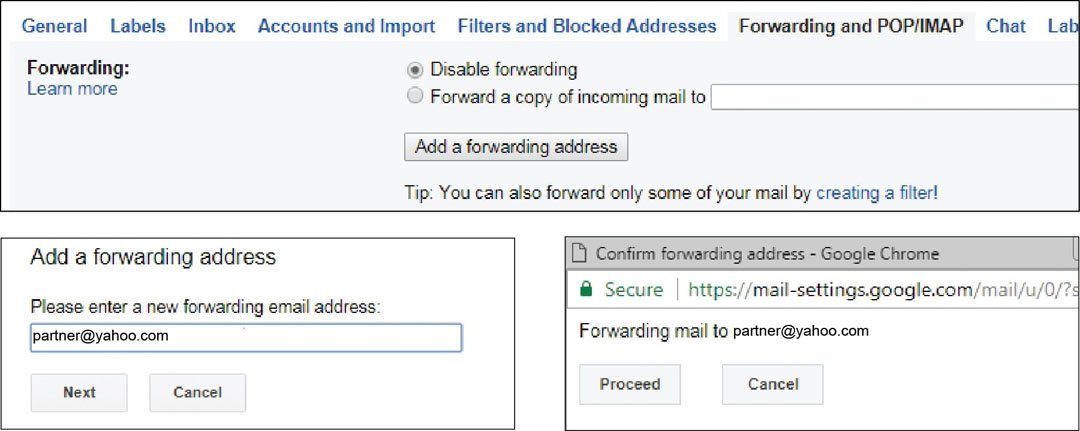
અહીં ‘એડ અ ફોરવર્ડિંગ એડ્રેસ’ બટન ક્લિક કરો.

આથી ખુલતા બોક્સમાં આપણે જે એડ્રેસ પર ઈ-મેઇલ ફોરવર્ડ કરવા માગતા હોઇએ તે એડ્રેસ લખવાનું રહેશે. આપણા ઉદાહરણ મુજબ, અહીં આપણે partner@yahoo.com લખીશું.
આપણા પર આવતા ઈ-મેઇલ આ નવા એડ્રેસ પર આપોઆપ ફોરવર્ડ થાય તે પછી આપણા જીમેઇલના ઇનબોક્સમાં એ એડ્રેસ રાખવું, આર્કાઇવ કરવું કે ડિલીટ કરવું તે પણ આપણે નક્કી કરી શકીએ છીએ.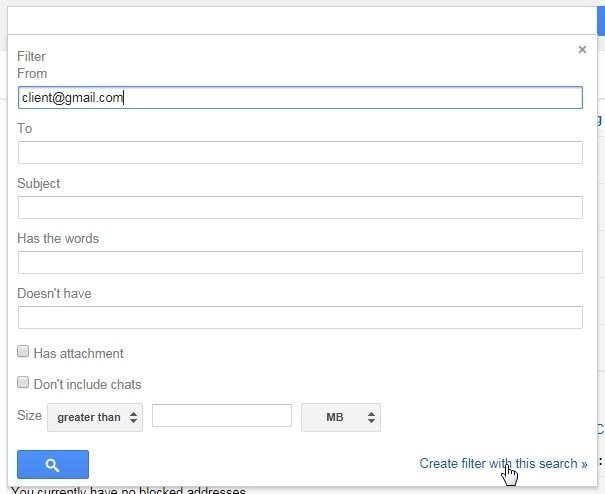
આ ઈ-મેઇલ એડ્રેસ પર જીમેઇલ તરફથી એક કન્ફર્મેશન મેઇલ મોકલવામાં આવશે. એ મેઇલમાં એક કન્ફર્મેશન કોડ હશે, આપણે તે કોપી કરીને, પરત આપણા જીમેઇલ એકાઉન્ટના સેટિંગમાં આવીને એ કોડ પેસ્ટ કરી, કન્ફર્મેશન આપી શકીએ છીએ. અથવા એ જ મેઇલમાં આપેલી લિંક પર ક્લિક કરીને કન્ફમેશન આપી શકીએ છીએ.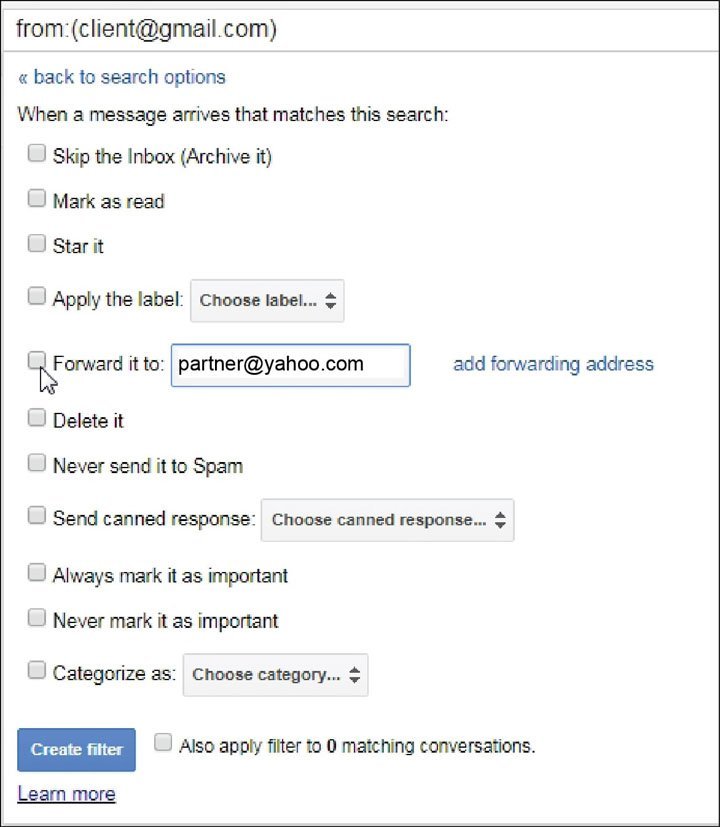
બીજી કોઈ વ્યક્તિની જાણ બહાર, આપણે તેમને ઈ-મેઇલ ફોરવર્ડ ન કરીએ એ માટે આ વિધિ જરૂરી છે.
આપણે જેટલા ઈ-મેઇલ એડ્રેસ ઉમેરીએ એ દરેક એડ્રેસ માટે આ વિધિ એકવાર કરવાની રહેશે.
૨. ફિલ્ટર સેટ કરવું
એક વાર આ રીતે ઓટો ફોરવર્ડ કરવાનું એડ્રેસ ઉમેરાઈ જાય અને કન્ફર્મ થઇ જાય એ પછી આપણે જે ઈ-મેઇલ મેસેજ ફોરવર્ડ કરવા માગતા હોઈએ તેને માટે એક ફિલ્ટર સેટ કરવાનું રહેશે.
એ માટે…
સેટિંગ્સમાં ‘ફિલ્ટર્સ એન્ડ બ્લોક્ડ એડ્રેસીસ’ વિભાગમાં જાઓ તેમાં છેક નીચે ‘ક્રિએટ ન્યૂ ફિલ્ટર’ પર ક્લિક કરો.
બીજો રસ્તો જીમેઇલના સર્ચ બોક્સમાં અંતે આપેલા ડ્રોપડાઉન એરો પર ક્લિક કરવાનો છે. આ બંને રીતે એક જ સર્ચ ફોર્મ ખૂલશે.
આ ફોર્મમાં, ચોક્કસ શરતો મુજબ મેસેજિસ સર્ચ કરીને તેનું ફિલ્ટર્સ ક્રિએટ કરી શકાય છે.
અહીં ફ્રોમ ફિલ્ટરમાં, તમારા ક્લાયન્ટનું એડ્રેસ લખો, એટલે કે clientgmail.com.
હવે બીજા કોઈ ફિલ્ટર એપ્લાય કરવાની જરૂર નથી, ફક્ત નીચે આપેલું સર્ચ બટન પર ક્લિક કરતાં, એક નવું ફિલ્ટર ફોર્મ ખૂલશે.
તેમાં clientgmail.com પરથી આવતા ઈ-મેઇલ્સ પર આપણે કયાં એક્શન લેવા માગીએ છીએ તે નક્કી કરી શકીએ છીએ.
અહીં ‘ફોરવર્ડ ઇટ ટુ’ આગળનું બોક્સ ટિક કરી, તમારા પાર્ટનરનું, વેરિફાય કરેલું એડ્રેસ partner@yahoo.com લખી દો.
હવે તમારા એ ચોક્કસ ક્લાયન્ટ તરફથી, તમારા પર આવતા તમામ ઈ-મેઇલ આપોઆપ તમારા પાર્ટનરના એડ્રેસ પર ફોરવર્ડ થઈ જશે.
જીમેઇલમાં ફિલ્ટરનું આ ફોર્મ તમે ધ્યાનથી જોશો તો તેમાં તમારા પર આવતા દરેક ઈ-મેઇલ માટે નિશ્ચિત એક્શન નક્કી કરવાની ઘણી સુવિધા મળે છે. એનો ઉપયોગ કરશો તો તમે ખરેખર જીમેઇલના પાવર યૂઝર બની જશો!