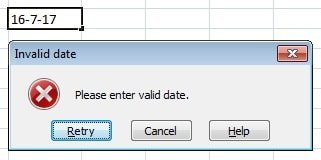
એક્સેલમાં ડેટા વેલિડેશન સ્માર્ટ વર્કિંગનું એક ખરેખર સરસ ઉદાહરણ છે. આ એક એવી સુવિધા છે જેને કારણે એક્સેલની સ્પ્રેડશીટમાં એક ચોક્કસ સેલમાં તમે ઇચ્છો તે જ પ્રકારનો ડેટા આવી શકે, બીજા કોઈ પણ પ્રકારનો નહીં!
ઉદાહરણ સાથે વાત કરીએ તો ધારો કે કોઈ સ્પ્રેડશીટમાં જુદા જુદા લોકોએ અમુક નિશ્ચિત દિવસો વચ્ચેની કોઈ તારીખ લખવાની છે. આપણે પોતે ભૂલથી અથવા એ જ સ્પ્રેડશીટ પર કામ કરનારી બીજી કોઈ વ્યક્તિ જાણતાં કે અજાણતાં એ ગાળા સિવાયની કોઈ તારીખ લખે તો એ સ્પ્રેડશીટ પર આગળ જતાં વધુ કામ કરવું મુશ્કેલ બની શકે (એક્સેલમાં માત્ર આંકડા નહીં, તારીખ આધારિત ઘણી ગણતરી પણ થઈ શકે છે, એ વિશે ફરી ક્યારેક વાત કરીશું).
 આવી ભૂલ ન થાય એ માટે, નિશ્ચિત સેલમાં બે ચોક્કસ તારીખ વચ્ચેની જ તારીખ સ્વીકારવામાં આવે એવી શરત આપણે ગોઠવી શકીએ છીએ. માત્ર તારીખ નહીં, આંકડા, સમય, ટેક્સ્ટની લંબાઈ વગેરે માટે પણ આવી શરત ગોઠવી શકાય છે. કોઈ સેલમાં પોઇન્ટમાં નહીં માત્ર આખી સંખ્યા લખવાની હોય અથવા અમુક નિશ્ચિત રેન્જમાં નંબર લખવાના હોય (જેમ કે ૨૦ થી ૫૦ વચ્ચે આવતી જ સંખ્યા, અથવા ૧૦૦થી મોટી જ સંખ્યા) તો એ મુજબની શરતો પણ આપણે એ સેલ માટે ગોઠવી શકીએ છીએ.

આવી ગોઠવણ કર્યા પછી જ્યારે કોઈ પણ વ્યક્તિ એ સેલમાં વેલ્યૂ લખે ત્યારે એક્સેલ તેમાંના ડેટાને વેલિડેટ કરે છે એટલે કે ડેટાની આપણી શરતો સાથે સરખામણી કરે છે અને જો એ આપણી શરતો મુજબ ન હોય તો સિસ્ટમ ડેટા લખનારનો ડેટા સ્વીકારવાના બદલે તેને સૂચના આપે છે કે તમારે અમુક નિશ્ચિત પ્રકારનો કે નિશ્ચિત રીતે ડેટા લખવાનો છે.
આટલી પૂર્વભૂમિકા સાથે, તમારી એક્સેલની સ્પ્રેડશીટમાં કોઈ સેલ માટે ડેટા વેલિડેશનની શરતો કેવી રીતે સેટ કરવી તે સ્ટેપ-બાય-સ્ટેપ સમજી લઈએ.
- જે સેલમાંના ડેટાને સ્વીકારતાં પહેલાં વેલિડેટ કરવો હોય તે સેલ સિલેક્ટ કરો.
- મથાળાની રિબનમાં ડેટા ટેબમાં, ડેટા ટૂલ્સ ગ્રૂપમાં, ‘ડેટા વેલિડેશન’ પર ક્લિક કરો.
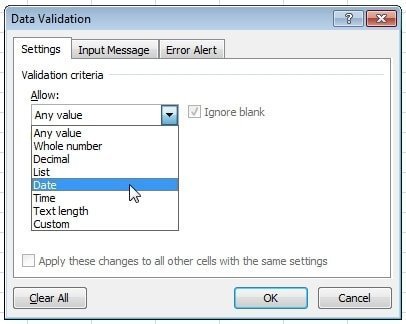
- હવે જે વિન્ડો ખૂલે, તેમાં સેટિંગ્સ ટેબમાં, આપણી શરત નક્કી કરો.
- ધારો કે આપણે એ સેલમાં અમુક નિશ્ચિત ગાળામાંની તારીખ જ લખાય એવી શરત મૂકવી છે.
- એ માટે, ‘એલાઉ’ ડ્રોપ ડાઉનમાં ‘ડેટ’ સિલેક્ટ કરો.
- ‘ડેટા’ ડ્રોપડાઉનમાં ‘બીટવીન’ સિલેક્ટ કરો.
- હવે સ્ટાર્ટ ડેટ અને એન્ડ ડેટ નક્કી કરી લો.
- હવે કોઈ વ્યક્તિ એ સેલમાં તારીખ કરતી હોય ત્યારે તેને અહીં કયા ગાળાની તારીખ આવવી જોઈએ તે પહેલેથી જણાવતો મેસેજ બતાવી શકાય છે. એ માટે ‘ઇનપૂટ મેસેજ’ ટેબમાં જાઓ અને તમારો મેસેજ શીર્ષક સાથે અહીં લખી લો (તમે ઇચ્છો તો આવો કોઈ મેસેજ ન બતાવવાનો વિકલ્પ પણ પસંદ કરી શકો છો).

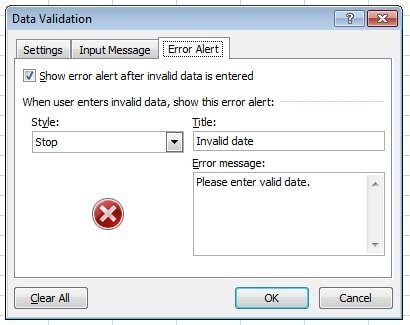
- આટલી સ્પષ્ટતા છતાં કોઈ વ્યક્તિ એ સેલમાં ખોટી તારીખ લખે, તો તેને માટે ‘એરર એલર્ટ’ સેટ કરવા માટે તેની ટેબમાં જાઓ. તેમાં તમારે જે આઇકન સાથે મેસેજ બતાવવો હોય તે પસંદ કરી, તમારો મેસેજ લખી લો.
- હવે ઓકે કહી દો. આપણું કામ પૂરું થયું!
એક્સેલમાં ડેટા વેલિડેશન અમુક ચોક્કસ પ્રકારનો જ ડેટા સ્પ્રેડશીટમાં સ્વીકારવામાં આવે અને તે મળેલા ડેટા પર ભવિષ્યમાં કોઈ તકલીફ વગર આગળનું કામકાજ થઇ શકે તે સુનિશ્ચિત કરવાનો એક સ્માર્ટ રસ્તો છે.