
લગભગ આપણને સૌને લેપટોપનું ટચપેડ, માઉસ જેટલું સહેલું અને સુવિધાજનક લાગતું નથી. માઇક્રોસોફ્ટ ‘પ્રિસિઝન ટચપેડ’થી આ કસર પૂરી કરવા માગે છે.
જો તમારા રોજિંદા કામકાજ માટે સ્માર્ટફોન કાફી ન હોય અને તમારે ઓફિસમાં કે એરપોર્ટની લોન્જમાં કે વોલ્વો બસમાં બેઠાં બેઠાં લેપટોપ પર કામ કરવું પડતું હોય, તો તમને લેપટોપ સામે એક કાયમી ફરિયાદ હશે – તેમાં માઉસનો અભાવ.
પીસીમાં કી-બોર્ડ પર ટેબલની બાજુમાં પડેલું માઉસ સ્ક્રીન પર આપણાં સંખ્યાબંધ કામ એટલી સરળતાની પૂરાં કરી આપે છે કે લેપટોપમાં તેની ગેરહાજરી એકદમ ખૂંચે. લેપટોપમાં તેના વિકલ્પ તરીકે ટચપેડ મળે, પણ એમાં માઉસ જેવી મજા નથી.

એમાંય જો તમે એપલના મેક અને વિન્ડોઝ લેપટોપ બંને પર કામ કર્યું હોય તો તમને વિન્ડોઝ સામે ફરિયાદનાં વધુ કારણ મળશે, કારણ કે એપલ મેકમાંનાં ટચપેડ, વિન્ડોઝ કરતાં ઘણાં ચઢિયાતાં છે.
જોકે આ વાતે ફક્ત માઇક્રોસોફ્ટને દોષ દઈ શકાય તેમ નથી. જેમ એન્ડ્રોઇડમાં, ગૂગલ કંપની એન્ડ્રોઇડ સોફ્ટવેર આપે છે અને પછી જુદી જુદી કંપની તેમાં પોતાની મરજી મુજબ ફેરફાર કરતી હોય છે તેમ, વિન્ડોઝ ઓપરેટિંગ સિસ્ટમ ધરાવતા લેપટોપમાં લેપટોપની મેન્યુફેક્ચરિંગ કંપની પોતાની રીતે થોડા ઘણા ફેરફાર કરતી હોય છે, જેની વિન્ડોઝના સોફ્ટવેર અને લેપટોપના હાર્ડવેર વચ્ચેના સંકલન પર અસર પડે છે.
જોકે માઇક્રોસોફ્ટ પણ બરાબર જાણે છે કે લોકોને તેના લેપટોપમાંના ટચપેડથી સંતોષ નથી. આપણી આ ફરિયાદ ઉકેલવા માટે કંપનીએ તેની ઓપરેટિંગ સિસ્ટમમાં ટચપેડ માટે એક નવી વ્યવસ્થા વિક્સાવી છે, જેને નામ આપ્યું છે ‘પ્રિસિઝન ટચપેડ’, જે સાદા ટચપેડ કરતાં કેટલીક વધારાની, નામ મુજબ વધુ ચોક્સાઈભરી સુવિધાઓ આપે છે.
આગળ શું વાંચશો?
- અત્યાર સુધીનાં ટચપેડ
- તમારા લેપટોપમાં પ્રિસિઝન ટચપેડ છે?
- પ્રિસિઝન ટચપેડની ખૂબીઓ
અત્યાર સુધીનાં ટચપેડ
હજી હમણાં સુધી, ટચપેડ એ રીતે રીતે કામ કરતાં હતાં કે આપણે ટચપેડ પર આંગળી ફેરવીએ, એટલે લેપટોપમાં હાર્ડવેર કંપનીએ ઇન્સ્ટોલ કરેલ ટચપેડ ડ્રાઇવર આપણો ઇનપુટ પારખે અને પછી તે મુજબ સ્ક્રીન પર માઉસના ઇનપુટ આપે. ટૂંકમાં આવા ટચપેડમાં લેપટોપ બનાવનારી કંપનીની ભૂમિકા વધુ મહત્ત્વની હતી. પરિણામે, જુદી જુદી કંપનીનાં લેપટોપમાંનાં ટચપેડમાં, વિન્ડોઝની ઓપરેટિંગ સિસ્ટમ ભલે એક જ હોય, પણ ટચપેડની સુવિધા જરા જુદી જુદી હોય એવું બની શકે.
હવે માઇક્રોસોફ્ટને લાગ્યું કે ટચપેડની સુવિધાઓ પર પણ વિન્ડોઝનો જ કંટ્રોલ હોવો જોઈએ. આથી વિન્ડોઝ 8.1થી, લેપટોપમાં ટચપેડ પર આપણે આંગળી ફેરવીએ ત્યારે તે ડેટા સીધો વિન્ડોઝને મળે છે અને એ મુજબ વિન્ડોઝ આગળનાં પગલાં લે છે.
 અલબત્ત, હજી વાત પૂરી થતી નથી. હજી હમણાં સુધી, લેપટોપમાં પ્રિસિઝન ટચપેડની સુવિધા આપવી કે નહીં તેનો નિર્ણય લેપટોપ મેન્યુફેક્ચરિંગ કંપનીના હાથમાં હતો. એટલે તમે હમણાં હમણાં લેપટોપ લીધું હોય છતાં, તેમાં પ્રિસિઝન ટચપેડ ન હોય એવું બની શકે. બીજી તરફ, જો તમારી લેપટોપ કંપની આગળ પડતી હોય તો તમારા લેપટોપમાં પ્રિસિઝન ટચપેડ ન હોવા છતાં, લગભગ એના જેવાં બધાં ફીચર્સ મળે એવું પણ બની શકે!
તમારા લેપટોપમાં પ્રિસિઝન ટચપેડ છે?
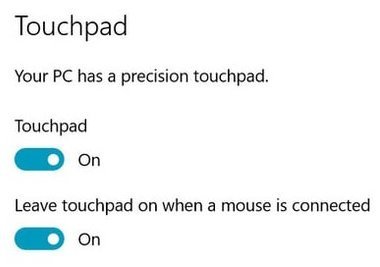
આ તપાસવા માટે, સ્ટાર્ટ બટન ક્લિક કરો, તેમાં સેટિંગ્સ સિલેક્ટ કરો, તેમાં ડિવાઇસીઝ અને તેમાં માઉસ એન્ડ ટચપેડ વિભાગમાં જાઓ. જો તમારા લેપટોપમાં પ્રિસિઝન ટચપેડ હશે, તો અહીં ‘ટચપેડ’ મથાળા નીચે લખ્યું હશે કે ‘યોર પીસી હેઝ એ પ્રિસિઝન ટચપેડ’ (તો તમને ટચપેડ સંબંધિત કેટલાંક વધારાના સેટિંગ્સ કરવાની તક પણ મળશે).

જો આવું લખેલું ન જોવા મળે તો પણ નિરાશ થવાની જરૂર નથી, નીચે આપેલાં ફીચર્સ તપાસી જુઓ – શક્ય છે કે તમારી લેપટોપ કંપનીએ તમને તેમાંનાં ઘણાંખરાંનો લાભ આપ્યો હોય!
પ્રિસિઝન ટચપેડની ખૂબીઓ
- કોઈ આઇટેમ સિલેક્ટ કરવા માટે : માઉસના લેફ્ટ ક્લિકની જેમ, ટચપેડ પર નીચેનું લેફ્ટ બટન ક્લિક કરવાની જરૂર નથી, જે તે ફાઇલ કે ફોલ્ડર પર માઉસ લઈ જઈ, ટચપેડ પર ગમે ત્યાં એક વાર ટેપ કરો.
- સ્ક્રોલ કરવા માટે : વિન્ડોઝ એક્સપ્લોરર, ઇન્ટરનેટ બ્રાઉઝર કે વર્ડ, એક્સેલ જેવા પ્રોગ્રામમાં સ્ક્રીન પર ઉપરની નીચે કે નીચેથી ઉપર સ્ક્રોલ કરવા માટે, ટચપેડ પર બે આંગળી ટચ કરીને ઉપર કે નીચે ફેરવો.
- સંબંધિત બીજા વિકલ્પો જાણવા માટે : જેમ પીસીમાં કોઈ પણ ફાઇલ કે ટેક્સ્ટ વગેરે સિલેક્ટ કરી માઉસથી રાઇટ ક્લિક કરતાં તેને સંબંધિત વિકલ્પોનું મેનુ ખૂલે છે, તેમ લેપટોપમાં એ માટે સિલેક્શન પછી બે આંગળીથી ટેપ કરો કે ટચપેડના જમણા નીચલા ખૂણે ટેપ કરો.
- ઝૂમ-ઇન કે ઝૂમ-આઉટ કરવા માટે : સ્માર્ટફોનની જેમ, ટચપેડ પર બે આંગળીને એકમેકની નજીક લાવો કે દૂર લઈ જાઓ
- વિન્ડો ડ્રેગ કરો : તમે સ્ક્રીન એકથી વધુ વિન્ડો ખોલી હોય અને તેમની જગ્યાઓ બદલવી હોય તો કોઈ પણ વિન્ડોના મથાળે બે વાર ટેપ કરો અને પછી આંગળીને ટચપેડ પર ફેરવીને વિન્ડોને ચાહો ત્યાં લઈ જાઓ.
- ટાસ્ક વ્યૂ જોવા માટે : આપણે લેપટોપમાં એકથી વધુ વિન્ડો કે પ્રોગ્રામ ઓપન કર્યા હોય ત્યારે તેના નાના આઇકન નીચેના ટાસ્કબારમાં તો જોવા મળે છે, પણ દરેક ઓપન વિન્ડો જોવી હોય તો ત્રણ આંગળી ટચપેડ પર મૂકી, ઉપરની તરફ લઈ જાઓ. ફરી નોર્મલ વ્યૂમાં આવવું હોય તો ત્રણ આંગળી ઉપરથી નીચેની તરફ લાવો. હજી વધુ એક વાર આમ કરશો, એટલે બધી વિન્ડો મિનિમાઇઝ થશે અને ફક્ત ડેસ્કટોપ દેખાશે.
- ડેસ્કટોપ જોવા માટે : આગલા મુદ્દાની જેમ, ગમે તે એક વિન્ડો ફૂલ સ્ક્રીન મોડમાં હોય અને તરત ડેસ્કટોપ જોવું હોય તો ત્રણ આંગળી ટચપેડ પર ઉપરથી નીચેની તરફ લાવો.
- અલગ અલગ વિન્ડોમાં જવા માટે : આગળ મુજબ, પહેલાં ત્રણ આંગળી નીચેથી ઉપર તરફ લઈ જાઓ એટલે બધી વિન્ડો એક સાથે દેખાશે. હવે ત્રણ આંગળી ડાબે કે જમણે લઈ જશો એટલે એક પછી એક વિન્ડો સિલેક્ટ થશે. જે વિન્ડો ઓપન કરવી હોય તેના પર સિલેક્શન પહોંચ્યા પછી આંગળી ઉઠાવી લો!
- કોર્ટના કે સર્ચ વિન્ડો ઓપન કરવા માટે : ટચપેડ પર ત્રણ આંગળીથી ટેપ કરો.
- એક્શન સેન્ટર ઓપન કરવા માટે : ટચપેડ પર ચાર આંગળીથી ટેપ કરો!
આગળ કહ્યું તેમ, તમારા લેપટોપમાં પ્રિસિઝન ટચપેડ ન હોય તો પણ તમને કદાચ આ સુવિધાઓ મળી શકે છે અને જો હોય તો, એક, બે, ત્રણ વગેરે આંગળીથી ટેપ કરવાથી શું થઈ શકે તેના વિકલ્પ કે સ્ક્રોલ અને ઝૂમ કરવા માટેના વિકલ્પ તમે તમારી ઇચ્છા મુજબ બદલી શકો છો.