
માઇક્રોસોફ્ટ ઓફિસના પ્રોગ્રામ્સ એકબીજા સાથે સરસ તાલમેલ જાળવીને કામ કરવા માટે ડિઝાઇન થયેલા છે. તમારે ક્યારેય વર્ડ ડોક્યુમેન્ટમાં એક્સેલની વિગતો ઉમેરવાની જરૂરિયાત ઊભી થઈ છે? આ કામ આપણે બે-ચાર રીતે કરી શકીએ છીએ.
કોપી-પેસ્ટ પદ્ધતિ
એક્સેલ ફાઇલમાંની વિગતો વર્ડ ડોક્યુમેન્ટમાં ઉમેરવાનો આ સૌથી સરળ રસ્તો છે. આ પદ્ધતિમાં આપણે એક્સેલની ફાઇલ ઓપન કરી તેમાં જોઈતા ડેટાવાળો ભાગ સિલેક્ટ કરી, કોપી કરીને વર્ડમાં પેસ્ટ કરી શકીએ છીએ.

જો તમે એવું ઇચ્છતા હો કે મૂળ એક્સેલ ફાઇલમાં એ ડેટામાં કોઈ પણ ફેરફાર કરવામાં આવે તો તે વર્ડમાં આપોઆપ જોવા મળે તો આપણે એક્સેલમાંથી કોપી કરેલા અને વર્ડમાં પેસ્ટ કરેલા ડેટાને લિંક કરવો જરૂરી છે. તે માટે જ્યારે આપણે ડેટા એક્સેલમાંથી વર્ડમાં કોપી પેસ્ટ કરીએ ત્યારે એ ડેટાના નીચલા જમણા ખૂણે “પેસ્ટ ઓપ્શન્સનું બટન જોવા મળે છે. તેના ડ્રોપ ડાઉન એરો પર ક્લિક કરીને ‘કીપ સોર્સ ફોર્મેટિંગ એન્ડ લિંક ટુ એક્સેલ’ અથવા ‘મેચ ડેસ્ટિનેશન ટેબલ સ્ટાઇલ એન્ડ લિંક ટુ એક્સેલ’ વિકલ્પ પસંદ કરવાનો રહેશે.
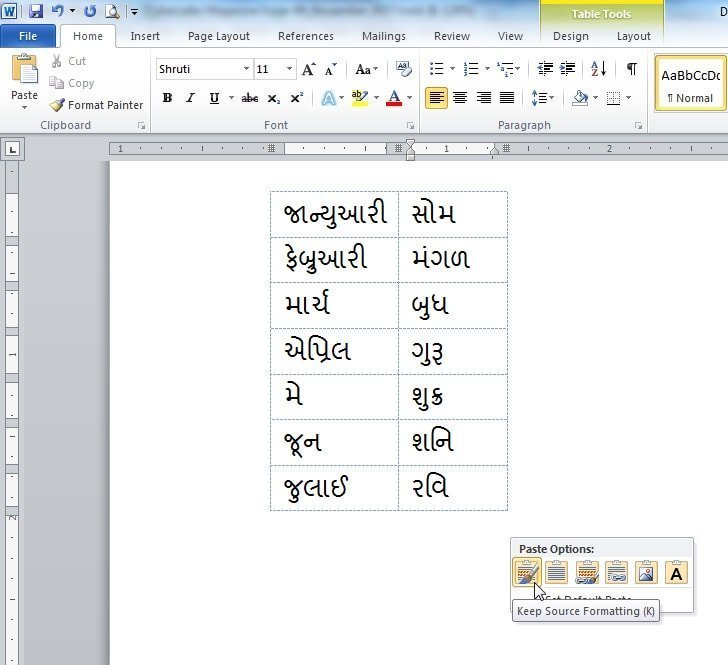 વર્ડના નવા વર્ઝનમાં આ રીતે કોપી-પેસ્ટ કરવા સંબંધિત જુદા જુદા આઇકન જોવા મળશે તેના પર માઉસ લઈ જતાં ઉપર જણાવ્યા મુજબના વિકલ્પો જોવા મળશે.
હવે આપણે જ્યારે પણ એક્સેલના ડેટામાં ફેરફાર કરીશું અને વર્ડની ફાઇલ ફરીથી ઓપન કરીશું ત્યારે વર્ડની સિસ્ટમ આપણને પૂછશે કે તેમાં લિન્ક્ડ ફાઇલમાં થયેલો ફેરફાર વર્ડમાં અપડેટ કરવા માગો છો? હા કહેવાથી વર્ડમાંના આપણા ટેબલમાં એક્સેલમાં કરેલા નવા ફેરફાર જોવા મળશે.
જો આપણે બંને ફાઇલ એક સાથે ઓપન રાખી હશે તો એકમાં કરેલા ફેરફાર તરત જ બીજી ફાઇલમાં જોવા મળશે. એટલું યાદ રાખશો કે જો એક્સેલના ડેટાને વર્ડમાં કોપી પેસ્ટ કરતી વખતે આપણે તેને લિંક કરવાનો વિકલ્પ પસંદ ન કર્યો હોય તો એક્સેલમાં જ્યારે પણ ફેરફાર કરવામાં આવશે ત્યારે વર્ડમાં તે આપોઆપ ફેરફાર થશે નહીં.
એ પણ યાદ રાખશો કે આ રીતમાં આપણે વર્ડમાં પેસ્ટ કરેલા એક્સેલના ડેટામાં વર્ડ ફાઇલમાં જ કોઈ ફેરફાર કરીએ તો તે એક્સેલમાં આપોઆપ જોવા મળશે નહીં. જો આ વાત યાદ ન રહે અને તમે વર્ડ ફાઇલમાં એક્સેલના ડેટામાં કોઈ ફેરફાર કરો અને વર્ડ ફાઇલને સેવ કરો ત્યારે તમને ફરીથી મેસેજ મળશે કે એક્સેલની લિન્ક્ડ ફાઇલમાંનો ડેટા વર્ડમાં અપડેટ કરવા માગો છો? જો યસ કહેશો તો મૂળ એક્સેલ ફાઇલમાંનો જૂનો ડેટા વર્ડમાં આપણે કરેલા ફેરફારો પર ઓવરરાઇટ થઇ જશે! આ વન-વે ટ્રાફિક છે!
મૂળ એક્સેલ ફાઇલમાં ફેરફાર કરવા માટે વર્ડ ફાઇલમાં જ એ ડેટા પર રાઇટ ક્લિક કરીને ‘લિન્ક્ડ વર્કશીટ ઓબ્જેક્ટ’ અને ત્યાર પછી ‘એડિટ લિન્ક્ડ’ પર ક્લિક કરીને આપણે એક્સેલ ફાઇલમાં ફેરફાર કરી શકીએ છીએ.
જ્યારે આપણા સિવાય બીજી કોઈ વ્યક્તિએ આ રીતે એક્સેલનો ડેટા વર્ડમાં પેસ્ટ કર્યો હોય અને આપણને એક્સેલ ફાઇલના લોકેશનની ખબર ન હોય ત્યારે આ રીત ઉપયોગી થાય છે.

ઇન્સર્ટ ઓબ્જેક્ટ પદ્ધતિ
એક્સેલમાંનો ડેટા વર્ડ ફાઇલમાં ઇન્સર્ટ કરવાની આ બીજી પદ્ધતિ પણ મજાની છે. તેમાં…

વર્ડ ફાઇલમાં મથાળાની રિબનમાં ઇન્સર્ટ ટેબમાં ‘ઓબ્જેક્ટ’ ડ્રોપ ડાઉન પર ક્લિક કરો અને તેમાં ‘ઓબ્જેક્ટ’ ક્લિક કરો.
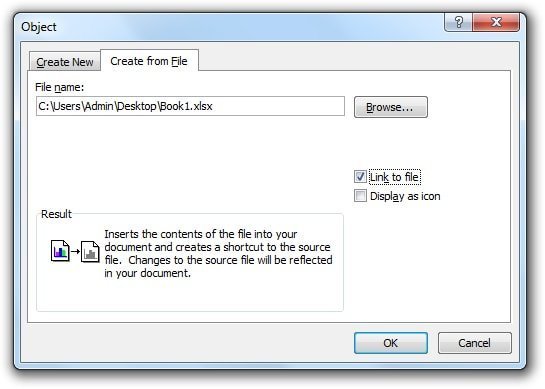 ‘ક્રિએટ ફ્રોમ ફાઇલ’ ટેબમાં જાઓ અને ‘બ્રાઉઝ’ બટન ક્લિક કરીને એક્સેલમાંની તમારી ફાઇલ શોધી લો.
તમે ફાઇલ પસંદ કરશો એટલે તેની જમણી બાજુ બે ચેકબોક્સ જોવા મળશે. આગલી પદ્ધતિમાં જણાવ્યા મુજબ એક્સેલમાં કરેલા ફેરફાર વર્ડમાં આપોઆપ અપડેટ કરવા હોય તો ‘લિન્કડ ટુ ફાઇલ’ સામેનૂં ચેકબોક્સ ટીક કરો.
આ રીતે આપણે આખી એક્સેલ ફાઇલ વર્ડમાં ઇન્સર્ટ કરી શકીશું.
ઇન્સર્ટ ટેબલ પદ્ધતિ
જો તમે કોઈ એક્સેલ શીટ તૈયાર કરી ન હોય પણ વર્ડ ફાઇલમાં એવું ટેબલ તૈયાર કરવા માગતા હો જેમાં એક્સેલની જેમ વિવિધ ફોર્મ્યુલાનો લાભ લઈ શકાય તો આ પદ્ધતિ તમારે કામની છે.
પહેલી નજરે આ પદ્ધતિ ઉપર જણાવેલી પદ્ધતિ જેવી જ છે પણ તેના કેટલાક ખાસ ફાયદા છે.
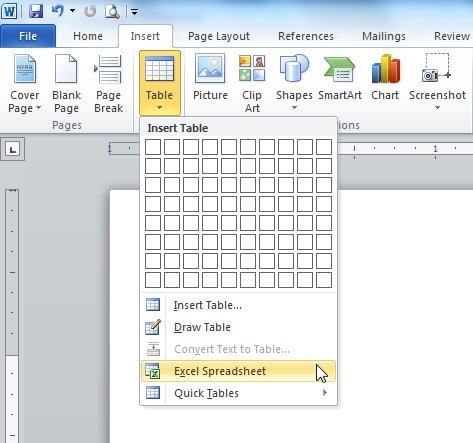 આ પદ્ધતિમાં વર્ડમાં મથાળાની રિબનમાં ‘ઇન્સર્ટ’ ટેબમાં ‘ટેબલ’ ડ્રોપ ડાઉન મેનૂ ઓપન કરો અને તેમાં છેક નીચે આપેલ ‘એક્સેલ સ્પ્રેડશીટ’ પર ક્લિક કરો. હવે એક કોરી એક્સેલ સ્પ્રેડશીટ ઓપન થશે અને તેમાં આપણે નવેસરથી ડેટા ટેબલ તૈયાર કરી શકીશું!
આ પદ્ધતિમાં જાણે આપણે એક્સેલમાં જ કામ કરીએ રહ્યા હોઇએ એ રીતે એક્સેલનું સમગ્ર મેનૂ પણ વર્ડમાં ઓપન થશે અને ટેબલમાં આપણે એક્સેલની જેમ વિવિધ ફોર્મ્યુલા રચી શકીશું.
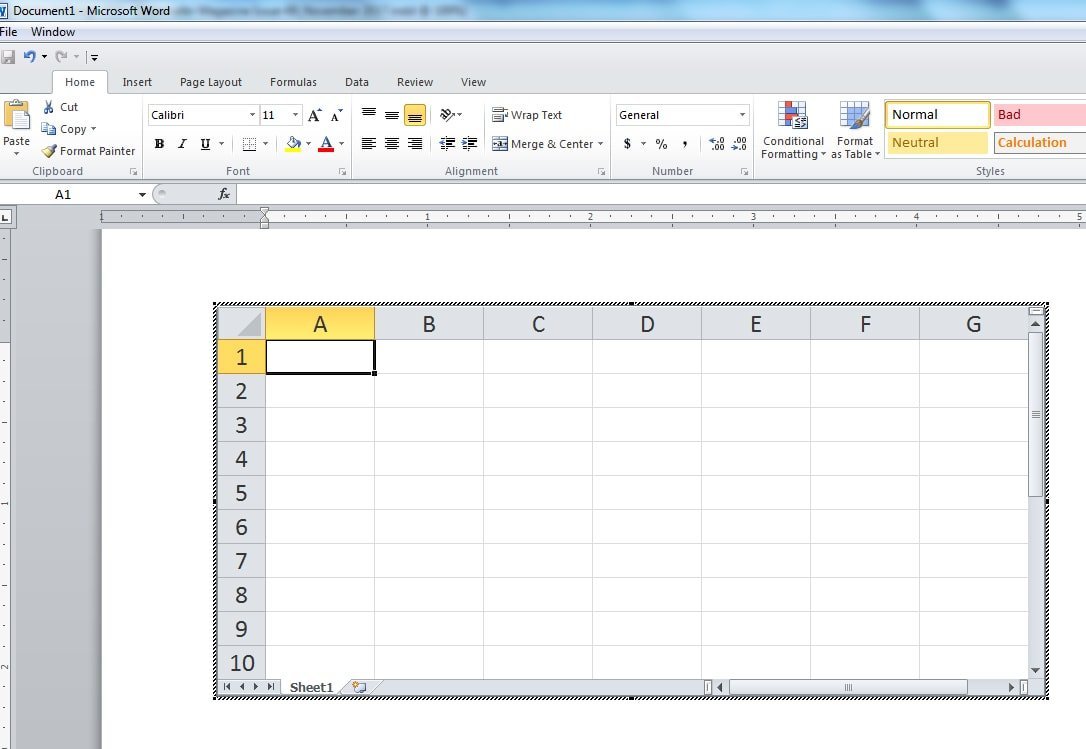 જ્યારે આપણે કોઈ રિપોર્ટ તૈયાર કરી રહ્યા હોઇએ જેમાં ટેક્સ્ટ પણ ઘણી હોય અને વિવિધ ગણતરી ધરાવતા ડેટા ટેબલ્સ પણ હોય ત્યારે આ પદ્ધતિ ખૂબ ઉપયોગી થાય છે કારણ કે તેમાં વર્ડની અંદર જ એક્સેલની જેમ આપણે વિવિધ શીટ્સ, ફિલ્ટર્સ, સેલ ફોર્મેટિંગ, ફોર્મ્યુલા વગેરે એક્સેલની વિવિધ સુવિધાઓનો પૂરો લાભ લઈ શકીએ છીએ.