
વોટ્સએપમાં ફરતી આ રમૂજ તમે પણ કદાચ વાંચી હશે…
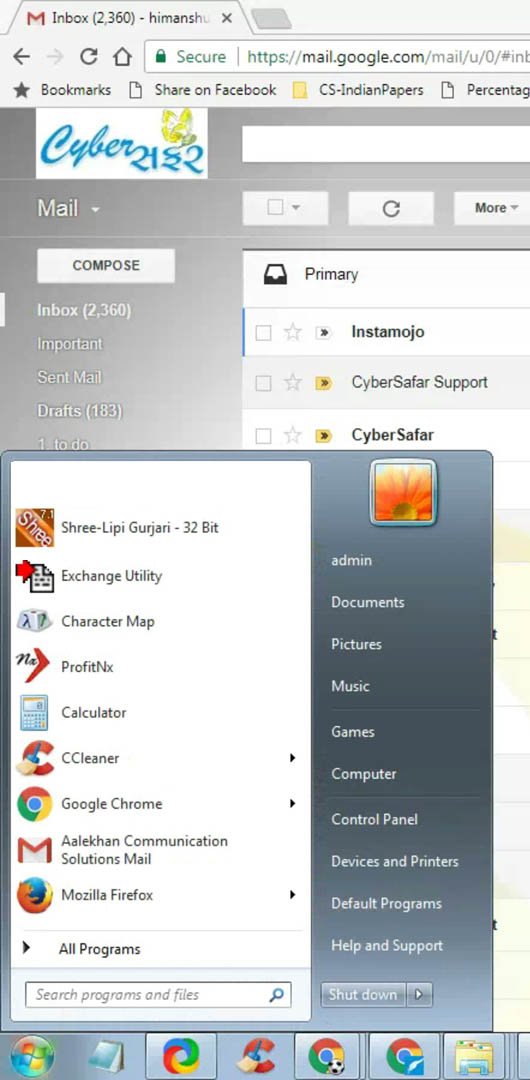
પોતાની ઓફિસમાં બેઠેલા એક ભાઈને ઘરના પીસીમાં સેવ કરેલી એક ફાઈલની જરૂર પડી. એમણે ઘેર પત્નીને ફોન કર્યો અને કમ્પ્યુટર સ્ટાર્ટ કરવા કહ્યું. પત્નીએ એટલું કર્યા છી, તેમણે સૂચના આપી, “હવે ડેસ્કટોપમાં નીચે આપેલા સ્ટાર્ટ બટન પર ક્લિક કર. એક મેનૂ ખુલ્યું? હવે, ઉપર જો, શું દેખાય છે?
પત્નીએ પતિની સૂચનાનું પાલન કર્યું, ઉપર જોયું ને પછી ભોળાભાવે જવાબ આપ્યો, “પંખો!

પેલા ભાઈ પોતાને જોઈતી ફાઈલ સુધી ક્યારેય પહોંચી શકે ખરા?!
આ તો રમૂજ છે એ વાત પતિ કે પત્નીના કમ્પ્યુટર અજ્ઞાનની નથી. આપણા પીસીમાં ફોલ્ડર્સ અને ફાઇલ્સના જંગલમાં પોતાની કોઈ ચોક્કસ ફાઈલ ક્યાં છે તે આપણે પોતે ભૂલી જતા હોઈએ છીએ તો જેનું એ રોજબરોજું કામ ન હોય એ જીવનસાથીને તો ક્યાંથી જડે?
હવે આ આખી વાતને જરા જુદી જાતની કલ્પનાથી જોઈએ.
માનો કે તમે અમદાવાદથી રાજકોટ કોઈ ક્લાયન્ટને મળવા જઈ રહ્યા છો. તમે હજી રસ્તે છો ત્યાં તમારા ક્લાયન્ટનો ફોન આવ્યો અને તેમણે કેટલીક વધુ વિગતો સાથે લાવવા કહ્યું. તેમણે એમ પણ કહ્યું કે એક ચોક્કસ ફાઇલ તમારા લેપટોપમાં હોય તો તેમને મેઇલ કરી આપો, તો તમારી મીટિંગ પહેલાં એ તેનો અભ્યાસ કરી રાખે.
તમે તમારા પીસીને બીજા પીસીથી એક્સેસ કરો કે સ્માર્ટફોનથી, બીજા સાધનના સ્ક્રીન પર તમે જે કંઈ કરશો એ બધું જ મૂળ પીસીના સ્ક્રીન પર આપોઆપ થતું જોઈ શકાશે!
હવે ક્લાયન્ટે જે ફાઇલ મેઇલ કરવા કહ્યું છે તે તમારા લેપટોપમાં નથી, એ તો તમારા ઓફિસ કે ઘરના પીસીમાં છે!
જો તમે આજની ટેક્નોલોજીના ખરેખરા પાવર યૂઝર હો તો તો તમારી કામની બધી જ ફાઇલ ક્લાઉડમાં સેવ કરતા હશો, પરંતુ માની લો કે આ ઘડીએ તમને જે ફાઇલ જોઈએ છે એ હાથવગી નથી જ અને ઓફિસ કે ઘરના પીસીમાં જ છે.
એ ફાઇલ તાબડતોબ ક્લાયન્ટને મેઇલ કરવી હોય તો તમે શું કરશો?
ઓફિસના પીસીમાં એ ફાઇલ હોય તો કદાચ તમે કોઈ તમારા વિશ્વાસુ સહકર્મચારીને ફોન કરીને એ ફાઇલને ક્લાયન્ટને મેલ કરવા જણાવશો. ઘરના પીસીમાં હોય તો ઘરે ફોન જોડીને પત્નીને બધું સમજાવવું પડે. બંને કિસ્સામાં એવું બની શકે કે એ ફાઇલ કમ્પ્યુટરમાં એક્ઝેટલી ક્યા ફોલ્ડરમાં સેવ થયેલી છે એ સમજાવતાં જ આપણે નાકે દમ આવી જાય!
પણ, તમે ક્યાલન્ટને કહેશો, “નો પ્રોબ્લેમ! હમણાં જ એ ફાઇલ મેઇલ કરું છું.’’
તમે ખિસ્સામાંથી સ્માર્ટફોન કાઢશો, પત્નીને ફોન કરી, ફક્ત એટલું કહેશો કે તે ઘરનું પીસી ચાલુ કરીને ઇન્ટરનેટ સાથે કનેક્ટેટ રાખે.
 પછી તમે ફોનમાં એક એપ ઓપન કરી, તેમાં, પીસીમાં જ કામ કરતા હો એ રીતે વિન્ડોઝ એક્સ્પ્લોરર ઓપન કરી, તમારી જરૂરી ફાઇલ સુધી પહોંચશો. તેને ઓપન કરી, સ્માર્ટફોનના જ સ્ક્રીન પર તેની વિગતો તપાસી, સ્માર્ટફોનમાંની જીમેઇલ એપ નહીં, પણ ફોનમાં ક્રોમ બ્રાઉઝર ઓપન કરી, તેમાં તમારા જીમેઇલમાં સાઇન-ઇન થઈ, પીસીમાં કામ કરતા હો એ રીતે ક્લાયન્ટને મેઇલ કરશો અને તેમાં પેલી ફાઇલ એટેચમેન્ટ તરીકે મોકલી આપશો.
ક્લાયન્ટને ખબર પણ નહીં પડે કે એ ફાઇલ તમારા લેપટોપમાં નહોતી અને તમે સ્માર્ટફોનની મદદથી, ઘરના પીસીમાંથી તમે તેને મેઇલ કરી છે!
આ છે નવી દુનિયાની ટેક્નોલોજી જેનું નામ છે – રિમોટ એક્સેસ! જે વાસ્તવમાં બહુ નવી નથી!
આગળ શું વાંચશો?
- આ રિમોટ એક્સેસ શું છે?
- ક્રોમ રિમોટ ડેસ્કટોપ એપ શું છે?
- આવી રીતે બીજું કમ્પ્યુટર એક્સેસ કરવા જતાં ડેટા સલામત રહે?
- ક્રોમ રિમોટ એક્સેસનો ઉપયોગ કેવી રીતે કરવો?
- પીસીમાં રિમોટ એકસેસથી શું શું શક્ય બને?
- સ્માર્ટફોનમાં રિમોટ એકસેસથી શું શું શક્ય બને?
- વિન્ડોઝ પીસીમાં ડેસ્કટોપ એક્સેસ એપ કેવી રીતે સેટ-અપ કરવી?
- બીજા કોઈ પીસી કે સ્માર્ટફોનમાંથી ઘરનું પીસી એક્સેસ કરવાનાં પગલાં
- એન્ડ્રોઇડ કે એપલ ડિવાઇસમાંથી ઘરનું પીસી એક્સેસ કરવા માટે શું કરવું?
શું છે આ રિમોટ એક્સેસ?
નામ પ્રમાણે, આપણા પીસીને બીજી કોઈ પણ જગ્યાએથી એક્સેસ કરવાનું શક્ય બનાવતી ટેક્નોલોજી એટલે રિમોટ એક્સેસ ટેક્નોલોજી.
આમ તો ટેક જગતમાં રિમોટ એક્સેસ કન્સેપ્ટ ઘણા સમયથી ઉપયોગમાં લેવાઈ રહ્યો છે. સોફ્ટવેર કંપનીઝ પોતાનું સોફ્ટવેર ખરીદનારી પાર્ટીને સોફ્ટવેરના ઉપયોગમાં કંઈ તકલીફ આવી રહી હોય તો રિમોટ એક્સેસ પ્રોગ્રામની મદદથી ક્લાયન્ટના પીસીની એક્સેસ મેળવીને તેમાં ઇન્સ્ટોલ્ડ સોફ્ટવેરમાં જરૂરી ફેરફાર કરી આપતી હોય છે.
એ સુવિધા હવે ઘણી આગળ વધી ગઈ છે અને ઇન્ટરનેટનો ઉપયોગ જેમ જેમ વિસ્તરતો જાય છે તેમ તેમ આ સુવિધાની ઉપયોગીતા પણ વધતી જાય છે.
આ પદ્ધતિ આપણા ગૂગલ એકાઉન્ટ આધારિત હોવા છતાં, પિનથી પણ પ્રોટેક્ટેડ છે, એટલે ડેટા સલામતીની ચિંતા વિના તેનો લાભ લઈ શકાય છે.
આમ તો આખી દુનિયા હવે પોતાના કામકાજની બધી જ ફાઇલ્સ ક્લાઉડમાં સેવ કરતા તરફ આગળ વધી રહી છે. આપણે અગાઉના અંકોમાં ગૂગલ ડ્રાઇવ, વન ડ્રાઇવ, ડ્રોપબોક્સ વગેરે સુવિધાઓ વિશે ઘણી માહિતી મેળવી છે, પરંતુ તેમ છતાં હજી પણ ઘણી ફાઇલ્સ આપણા પીસીમાં જ સ્ટોર કરી હોય એવું બની શકે છે. તેવા સંજોગમાં રિમોટ એક્સેસની સુવિધા ખૂબ ઉપયોગી નીવડે છે.
એક પીસી કે સ્માર્ટફોનથી બીજા પીસીમાંની ફાઇલ એક્સેસ કરવાની સુવિધા આપતા જુદા જુદા ઘણા સોફ્ટવેર બજારમાં ઉપલબ્ધ છે. સોફ્ટવેર કંપનીઝ સામાન્ય રીતે એમીએડમિન, ટીમવ્યૂઅર, શેર-માય -પીસી, એીડેસ્ક વગેરે જેવા સોફ્ટવેરનો ઉપયોગ કરે છે.
એપલ અને માઇક્રોસોફ્ટ બંનેએ પોતપોતાની રીતે રિમોટ ડેસ્કટોપ ટૂલ્સ ડેવલપ કર્યાં છે, પરંતુ આ ટૂલ્સ મોટે ભાગે આઇટી પ્રોફેશનલ્સ અને નેટવર્ક મેનેજર્સને ઉપયોગી હોય છે અને કિંમતમાં પણ મોંઘાં હોય છે.
આપણા જેવા, જેને ક્યારેક જ આવી જરૂર ઊભી થતી હોય તેમને માટે સાદા સ્ક્રીન શેરિંગના વિકલ્પો વધુ ઉપયોગી છે. મોટો ફાયદો એ પણ ખરો કે આવા સાદા વિકલ્પો બિલકુલ ફ્રી હોય છે. અહીં આપણે આવી એક મજાની સર્વિસનો ઉપયોગ સમજીએ.
ક્રોમ રિમોટ ડેસ્કટોપ એપ
ક્રોમ રિમોટ ડેસ્કટોપ એક એવી અફલાતૂન બ્રાઉઝર એપ છે જેનો લાભ લઈને આપણે કોઈ પણ પીસીની મદદથી, બીજા કોઈ પણ પીસીને એક્સેસ કરી શકીએ છીએ. શરત માત્ર એટલી કે બંને પીસી ઇન્ટરનેટ સાથે કનેક્ટેડ હોવા જોઈએ, બંને પીસીમાં ક્રોમ બ્રાઉઝર હોવું જોઈએ તથા આપણે ક્રોમમાં ગૂગલ એકાઉન્ટથી સાઇન-ઇન હોવા જોઈએ.
ખાસ લાભની વાત એ છે કે આપણે સ્માર્ટફોનમાંથી પણ પીસીને એક્સેસ કરી શકીએ છીએ.
જ્યારે આપણે રિમોટ ડેસ્કટોપ એપની મદદથી દૂરના કોઈ પીસી સાથે કનેક્ટ થઈએ ત્યારે એ પીસીમાંનું બધું જ આપણા કરંટ પીસી સાથે સ્ટ્રીમ થાય છે. એટલે કે એ પીસીમાંનું બધું જ વર્તમાન પીસી પર જોઈ શકાય છે. પછી વર્તમાન પીસીના કી-બોર્ડ અને માઉસની મદદથી આપણે રિમોટ પીસીમાં જોઈતા કામકાજ એવી રીતે કરી શકીએ છીએ, જાણે આપણે એ જ મૂળ પીસી સિસ્ટમમાં કામ કરી રહ્યા હોઈએ.
આવી રીતે બીજું કમ્પ્યુટર એક્સેસ કરવા જતાં ડેટા સલામત રહે?
ડેટા ચોરીના આ જમાનામાં અલગ અલગ ઠેકાણે રહેલા બે પીસીને કનેક્ટ કરવા જતાં ડેટાની ચોરી થવાનો ડર લાગે તે સ્વાભાવિક છે, પરંતુ એવું ન થાય એ માટે આ સિસ્ટમમાં પૂરતી ચોકસાઈ રાખવામાં આવે છે.
પહેલી વાત એ કે જે કમ્પ્યુટરને બીજા ઠેકાણેથી એક્સેસ કરી શકાય તેમાંનો બધો ડેટા પ્રાઇવેટ પીન નંબરથી પ્રોટેક્ટેડ હોય છે એટલે જે વ્યક્તિ એ પીન નંબર જાણતી હોય તે જ તેને એક્સેસ કરી શકે છે. આ પીન નંબર આપણે પોતે જ ઉપયોગમાં લેતા હોવાથી ડેટાની ચોરીનો ભય રહેતો નથી.
સ્માર્ટફોનના નાના સ્ક્રીન પર પીસીના ઇન્ટરફેસમાં કામ કરવું મુશ્કેલ છે, પણ કામ તાકિદનું હોય તો એ સમય સાચવી લેવા જેટલું કામ જરૂર થઈ શકે.
ઉપરાંત આપણે ઇચ્છીએ તો જરૂરિયાત અનુસાર બીજી કોઈ, પરંતુ ભરોસાપાત્ર વ્યક્તિને વન ટાઇમ એક્સેસ કોડ આપી શકીએ છીએ. બીજા કમ્પ્યુટરને દૂરથી એક્સેસ કરવાનું આવું રિમોટ એક્સેસ સેશન પૂરું થાય એ સાથે તરત જ અથવા તો વન ટાઇમ એક્સેસ કોડ ક્રિએટ કર્યા પછી થોડી વારમાં તેનો ઉપયોગ ન કરવામાં આવે તો તે આપોઆપ એક્સપાયર થઈ જાય છે. એટલે કોઈ અજાણી વ્યક્તિને તેનો ઉપયોગ કરી જાય તેવી કોઈ શક્યતા રહેતી નથી.
ઉપરાંત, આવા તમામ રિમોટ સેશન્સ એન્ક્રીપ્ટેડ હોય છે એટલે આપણો ડેટા વચ્ચેથી બીજું કોઈ જોઈ જાય તેવી શક્યતા રહેતી નથી.
ક્રોમ રિમોટ એક્સેસનો ઉપયોગ કેવી રીતે કરવો?
આ કામ ફક્ત બે-ત્રણ પગલાંનું છે.
- જે પીસીને આપણે ગમે ત્યાંથી એક્સેસ કરવા માગતા હોઈએ, તેને એ માટે તૈયાર કરવું
- જે સ્માર્ટફોનમાંથી આપણા મૂળ પીસીને એક્સેસ કરવા માગતા હોઈએ, તેમાં એક એપ ઇન્સ્ટોલ કરવી
- બીજા કોઈ પીસીમાંથી આપણા મૂળ પીસીને એક્સેસ કરવું હોય તો તેની પદ્ધતિ જાણવી
આની શરૂઆત તમે મૂળ પીસી કે સ્માર્ટફોન ગમે ત્યાંથી કરી શકો છો.
બીજા કોઈ પીસી કે સ્માર્ટફોનમાંથી આપણા ઘરને પીસીને એક્સેસ કેવી રીતે કરવું?
હવેનું કામ ઘણું સહેલું છે. વિન્ડોઝ, મેક, લિનક્સ કે ક્રોમ ઓપરેટિંગ સિસ્ટમ ધરાવતા અન્ય કોઈ પણ પીસીમાંથી આપણા ઘરના કમ્પ્યુટરને એક્સેસ કરવા માટે એ બીજા કમ્પ્યુટરમાં ક્રોમ બ્રાઉઝર ઓપન કરો.
આપણે આ નવા પીસીના ક્રોમ બ્રાઉઝરના સેટિંગ્સમાં જઈને આપણા ગૂગલ એકાઉન્ટથી સાઇન-ઇન થવું પડશે.
હવે ક્રોમના એડ્રેસ બારમાં chrome://apps લખીને તે પેજમાં જશો એટલે ક્રોમ બ્રાઉઝરમાં તમે ઉમેરેલી બધી એપ્સ જોવા મળશે. તેમાં ક્રોમ રિમોટ ડેસ્કટોપ પર ક્લિક
કરો.
અહીં આપણા ઘરના પીસી માટે નક્કી કરેલો પીન પૂછવામાં આવશે. એ પીન આપીને કનેક્ટ પર ક્લિક કરતાં આપણે એ બીજા પીસીમાંથી ઘરના પીસી સાથે કનેક્ટ થઈશું અને તેમાં ઇચ્છીએ તે બધું જ કામકાજ કરી શકીશું. કામ પૂરું થતાં સ્ટોપ શેરિંગ પર ક્લિક કરતાં બંને પીસી વચ્ચેનું કનેકશન બંધ થશે!
એન્ડ્રોઇડ કે એપલ ડિવાઇસમાંથી ઘરનું પીસી એક્સેસ કરવા માટે
આ કામ પણ ઘણું સહેલું છે. તમારા એન્ડ્રોઇડ કે એપલ ડિવાઇસના પ્લે સ્ટોરમાં જઈને, ક્રોમ રિમોટ ડેસ્કટોપ એપ ઇન્સ્ટોલ કરી લો. આ બિલકુલ ફ્રી એપ છે અને તેમાં કોઈ જાહેરાતો કે ઇન-એપ-પર્ચેઝના અવરોધ નથી.
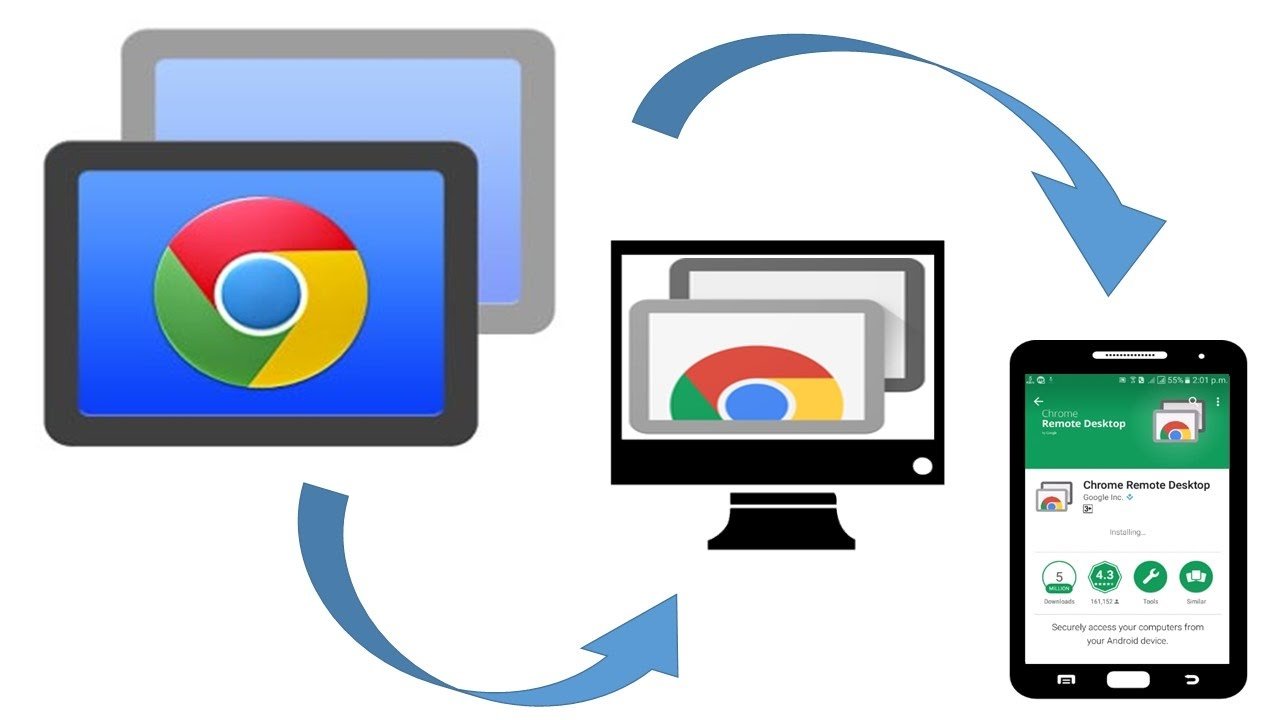
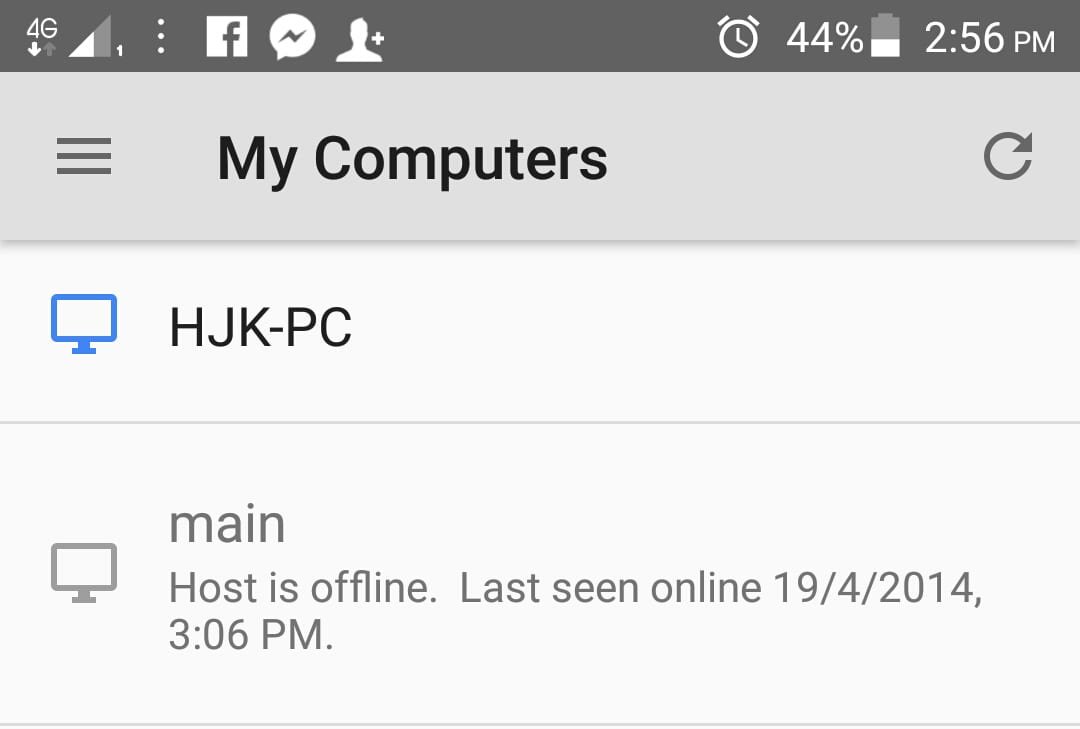
એપ ઇન્સ્ટોલ કર્યા પછી તેને ઓપન કરો. એપના સાઇડ મેનૂમાં તમારા ગૂગલ એકાઉન્ટથી સાઇન ઇન થાઓ. સાઇન-ઇન થયા પછી તમે જેટલા પીસીને રિમોટ એક્સેસ માટે સેટ-અપ કર્યા હશે તેની યાદી જોવા મળશે.
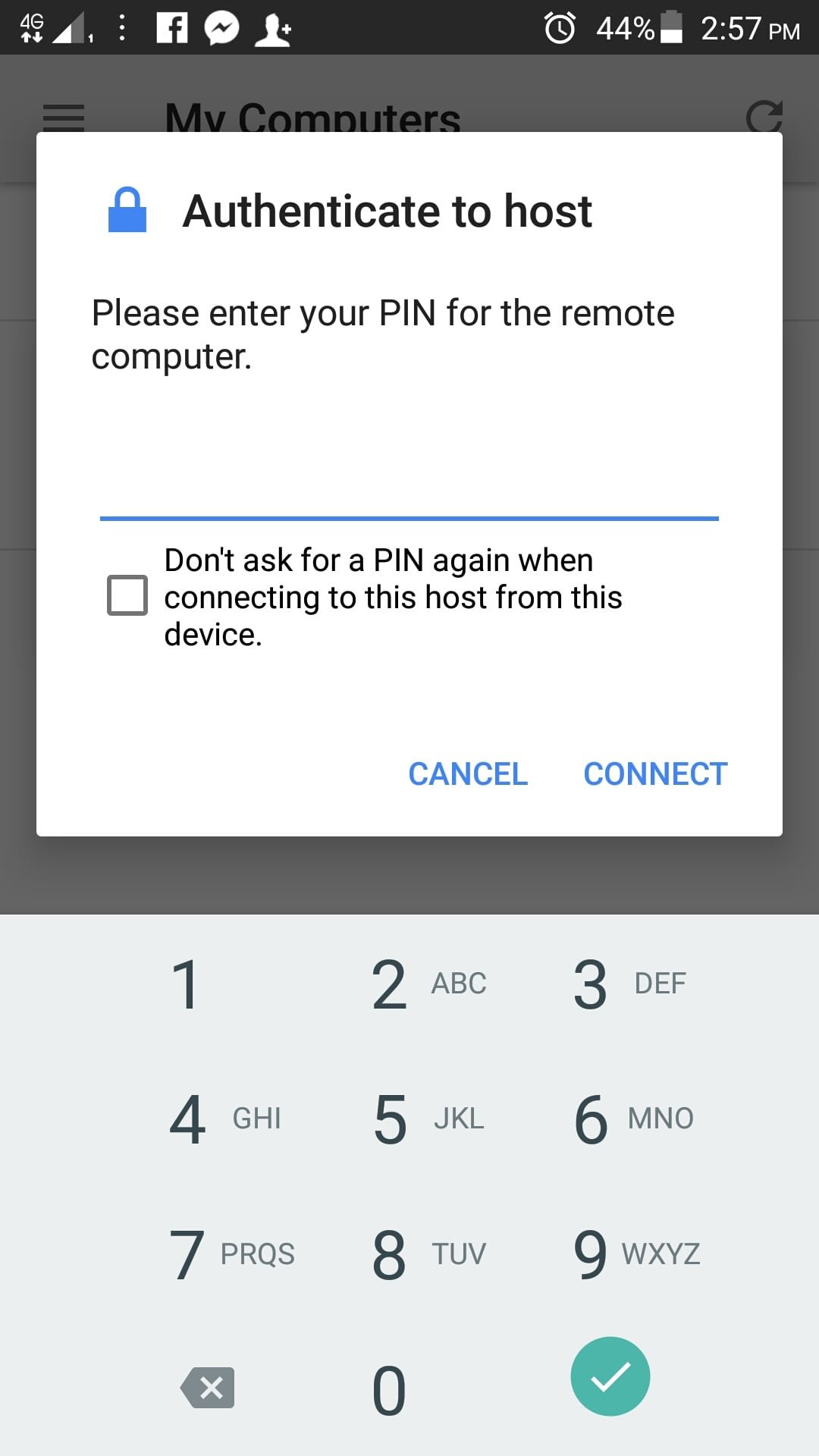
આ યાદીમાં ઘરના પીસીનું નામ જોવા મળશે. તેના પર ક્લિક કરો અને તેને માટેનો પીન એન્ટર કરો અને કનેક્ટ પર ક્લિક કરો.
હવે મજા જુઓ. સ્માર્ટફોનના ટચૂકડા સ્ક્રીન પર, પીસીનો આખો સ્ક્રીન જોવા મળશે!
રિમોટ એક્સેસ આમ તો દુનિયાના કોઈ પણ ખૂણેથી બીજા પીસી કે સ્માર્ટફોનથી આપણું પીસી એક્સેસ કરવા માટે છે, પરંતુ તમે આ સેટ-અપ કરી રહ્યા હો ત્યારે પીસી અને સ્માર્ટફોન બંને તમારી પાસે જ હોય ત્યારે સ્માર્ટફોનમાં જે કંઈ ઇનપૂટ આપો તેની અસર પીસીના સ્ક્રીન પર જોવા મળશે. પીસીના સ્ક્રીન પર આપોઆપો ફાઇલ ઓપન થાય, તેમાં ટાઇપ થાય વગેરે જોવાની મજા પડશે!
આપણું ઘરનું પીસી માઉસ અને કી-બોર્ડના ઇનપુટ માટે ટેવાયેલું છે. જ્યારે આપણે સ્માર્ટફોનથી તેને એક્સેસ કરી રહ્યા છીએ. આથી ઇનપુટ પદ્ધતિમાં થોડા ફેરફાર થશે.
પીસીમાં રિમોટ એક્સેસથી શું શું શક્ય બને?
જો તમારું મૂળ પીસી પીસી-એ હોય અને તમે બીજા કોઈના પીસી-બીમાંથી તમારા પીસી-એને એક્સેસ કરતા હો, તો પીસી-એમાં જે કંઈ કરી શકતા હો એ બધું જ પીસી-બીમાં કરી શકો. પીસી-બીમાં, પીસી-એમાંના પ્રોગ્રામ્સ ન હોય તો પણ! જેમ કે,
- પીસી-એમાંની માઇક્રોસોફ્ટ વર્ડ કે કોરલડ્રો જેવા પ્રોગ્રામની ફાઇલ, પીસી-બીમાં એ પ્રોગ્રામ્સ ન હોવા છતાં તેમાં ઓપન કરીને, તેમાં જોઈતા ફેરફાર કરી, પીસી-એમાં સેવ કરી શકો છો.
- પીસી-એમાં ગુજરાતી ટાઇપિંગનો પ્રોગ્રામ હોય તો પીસી-બીમાં, પીસી-એમાંની કોઈ ફાઇલ ઓપન કરી, તેમાં ગુજરાતી ટાઇપિંગ કરી શકો છો.
- પીસી-એમાંની ફાઇલ્સની પીસી-એમાં જ ગમે ત્યાં હેરફેર કરી શકો છો.
- પીસી-એમાંની ઓડિયો-વીડિયો ફાઇલ પીસી-બીમાં પ્લે કરી શકો છો.
- પીસી-એમાંની ફાઇલ્સ, પીસી-એમાંનો જ ઈ-મેઇલ પ્રોગ્રામ ઓપન કરીને તેમાંથી મેઇલ કરી શકો છો.
એટલું યાદ રાખશો આ રીતે તમે પીસી-બીમાં, પીસી-એ એક્સેસ કરી રહ્યા છો એટલે જે કંઈ થશે એ બધું જ ફક્ત પીસી-એમાં થશે. તમે ઇચ્છો તો પીસી-બીમાં બીજા પ્રોગ્રામ્સમાં કામ કરી શકો છો, પણ બંને પીસી વચ્ચે ટેક્સ્ટ, ફાઇલ્સ કે ફોલ્ડર્સને કોપી-પેસ્ટ કરીને તેની સીધી આપલે થઈ શકશે નહીં.
સ્માર્ટફોનમાં રિમોટ એક્સેસથી શું શું શક્ય બને?
- આપણે પોતાના સ્માર્ટફોનમાંથી પણ પોતાનું પીસી એક્સેસ કરી શકીએ છીએ.
- આ રીતે, પીસીમાં જે કંઈ થઈ શકે એ બધું જ આપણે સ્માર્ટફોન પર કરી શકીએ છીએ, ફક્ત સ્માર્ટફોનના નાના સ્ક્રીન અને અસલ માઉસ-કીબોર્ડ વગેરેના અભાવને કારણે થોડી તકલીફ પડે ખરી.
- સ્માર્ટફોનમાંથી પીસી એક્સેસ કરીએ ત્યારે આપણે સ્ક્રીન પર ઉપરથી નીચેની તરફ આંગળી લસરાવીએ (જેમ નોટિફિકેશન શટર ઓપન કરવા કરીએ) તો કી-બોર્ડ ઓપન કરવાના અને પરંપરાગત માઉસની રીતે અથવા ટચ-સ્ક્રીનની રીતે પીસીમાં ઇનપૂટ આપવાના વિકલ્પ મળશે. સામાન્ય રીતે, ટચ-સ્ક્રીન ઇનપૂટનો વિકલ્પ ઉપયોગમાં સરળ રહેશે કેમ કે સ્માર્ટફોનના સ્ક્રીન પર આપણને તેની જ ફાવટ છે.
- સ્માર્ટફોનમાં સાદા કી-બોર્ડની સવલતોનો જ લાભ મળે છે, તેમાં જી-બોર્ડની મદદથી ગુજરાતીમાં ટાઇપ થઈ શકતું નથી. હા, જો આગલા અંકમાં આપણે વાત કરી તે મુજબ વોઇસ ટાઇપિંગ કરો તો યુનિકોડમાં ગુજરાતી કે હિન્દીમાં ટાઇપ થઈ શકે છે ખરું!
- એ સિવાય, સ્માર્ટફોનમાંથી પીસીમાંની કોઈ ઓડિયો કે વીડિયો ફાઇલ ઓપન કરશો તો તે સ્માર્ટફોનમાં પ્લે થશે અને તેનો ઓડિયો સ્માર્ટફોનના સ્પીકર્સમાં સાંભળી શકાશે!
વિન્ડોઝ પીસીમાં ડેસ્કટોપ એક્સેસ એપ કેવી રીતે સેટ-અપ કરવી?
સૌથી પહેલાં તો આપણે આપણા જે પીસીમાંના ડેટાને અન્ય કોઈ પીસીમાંથી એક્સેસ કરવાની જરૂર ઊભી થવાની શક્યતા હોય તે પીસીને રિમોટ એક્સેસ માટે તૈયાર કરવું પડે.
એટલે કે, આપણા ઘરના અને ઓફિસના પીસીને જો આપણે એકવાર રિમોટ એક્સેસ માટે રેડી કરી દઈએ તો પછી ભવિષ્યમાં કોઈ પણ જગ્યાએથી, કોઈ પણ પીસી કે સ્માર્ટફોન/ટેબલેટ જેવા સાધનનો ઉપયોગ કરીને આપણા મૂળ પીસીમાંના ડેટાને એક્સેસ કરી શકીએ છીએ.
માની લો કે આપણે પોતાના ઘરના પીસીને રિમોટ એક્સેસ માટે તૈયાર કરવું છે. એ માટે…
ઘરના પીસીમાં ક્રોમ બ્રાઉઝર ન હોય તો તેને ઇન્સ્ટોલ કરો.
તેમાં ક્રોમ વેબસ્ટોર (https://chrome.google.com/webstore)માં જાઓ એ તેમાં એપ્સમાં chrome remote desktop સર્ચ કરી, તેને તમારા ક્રોમ બ્રાઉઝરમાં ઇન્સ્ટોલ કરો.
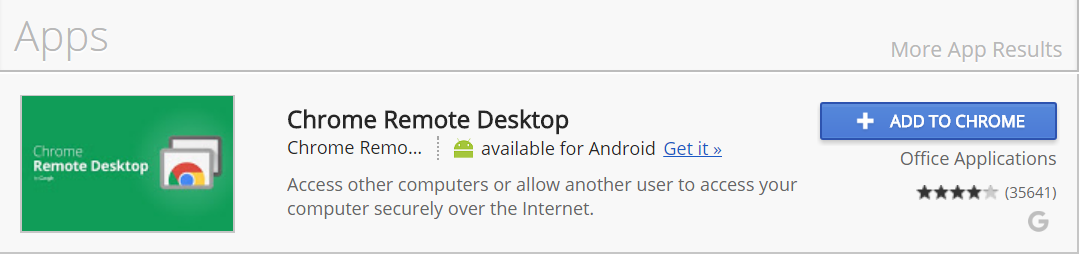 હવે ક્રોમ બ્રાઉઝર ઓપન કરીને તેમાં chrome://apps પેજમાં જાઓ અને તેમાં ક્રોમ રિમોટ ડેસ્કટોપ પર ક્લિક કરો.
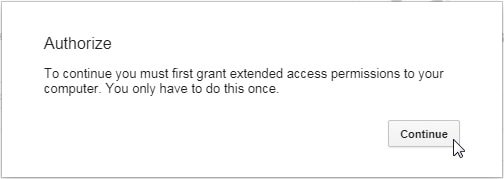
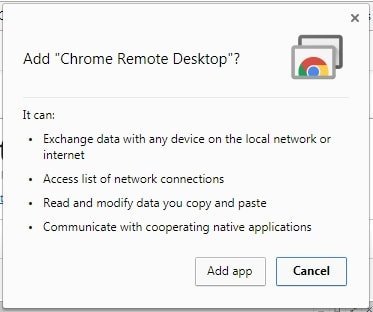 હવે તમારી કેટલીક મંજૂરી માગવામાં આવશે. આવી મંજૂરી આપવા માટે કન્ટીન્યુ પર ક્લિક કરો. બેઝિકલી આપણે આ એપને બ્રાઉઝર સિવાયનો, કમ્પ્યુટરમાંનો ડેટા એક્સેસ કરવા માટેની મંજૂરી આપીએ છીએ.
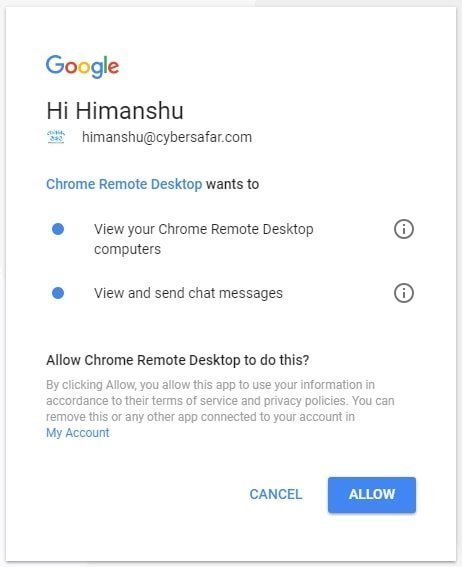
હવે તમારે તમારા કોઈ પણ ગૂગલ એકાઉન્ટમાં પણ સાઇન ઇન થવું પડશે અને આ એપને જરૂરી મંજૂરીઓ આપવી પડશે.
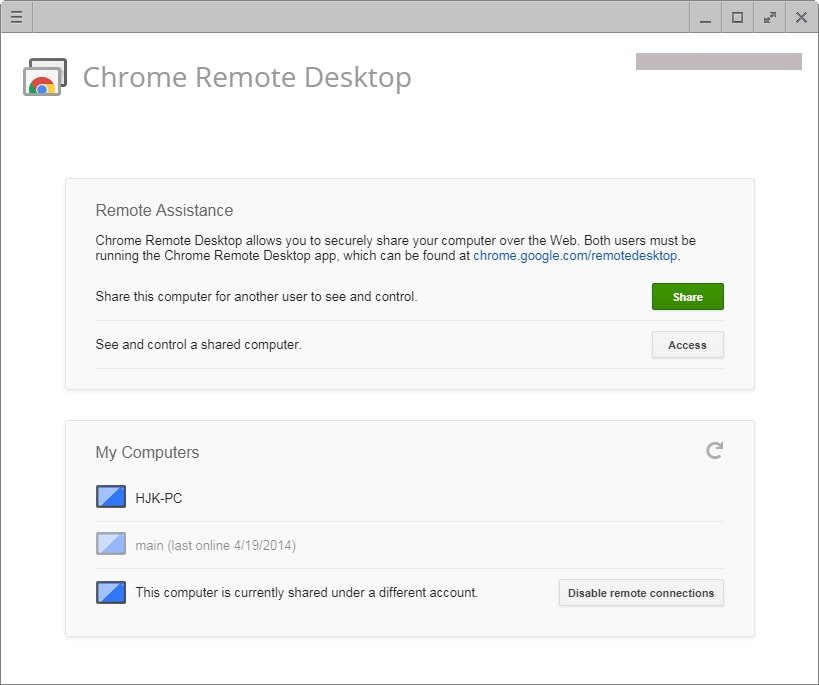
હવે તમે જોશો તેમ બે વિકલ્પ જોવા મળશે. એક ‘રિમોટ આસિસ્ટન્સ’નો છે, અને બીજો ‘માય કમ્પ્યુટર્સ’નો છે.
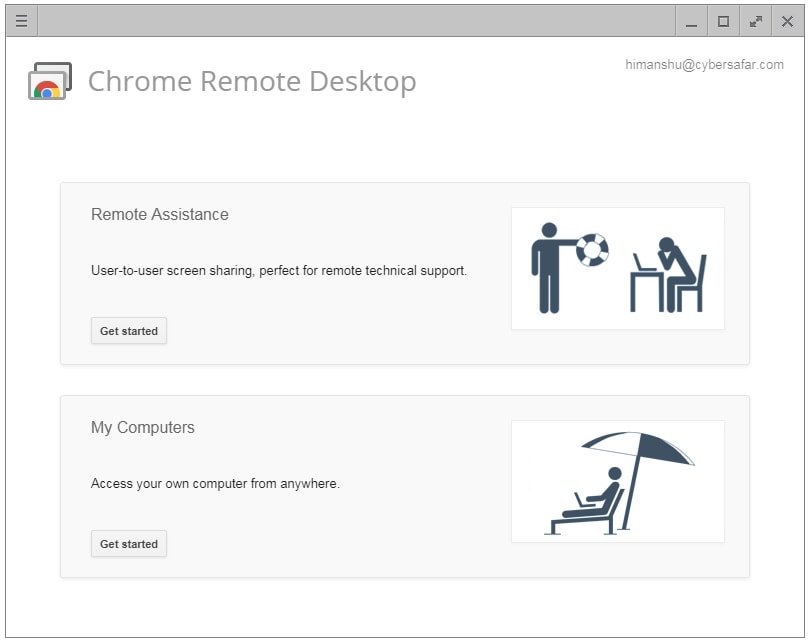 રિમોટ આસિસ્ટન્સથી, જો આપણે ઇચ્છીએ તો બીજી કોઈ વ્યક્તિ, પોતાના પીસીમાં ક્રોમ રિમોટ ડેસ્કટોપ એપ ઇન્સ્ટોલ કરીને તેની મદદથી આપણા પીસીને એક્સેસ કરી શકે છે.
માય કમ્પ્યુટર્સના વિકલ્પથી, આપણે પોતે બીજા પીસી કે સ્માર્ટફોનથી આ મૂળ પીસીને એક્સેસ કરી શકીએ છીએ. આ વિકલ્પને કારણે, આપણે બીજા પીસીમાં રિમોટ ડેસ્કટોપ એપ ઇન્સ્ટોલ કરવી પડતી નથી (ક્રોમમાં ગૂગલ એકાઉન્ટથી સાઇન-ઇન થવાથી તે આપોઆપ આવી જાય છે).
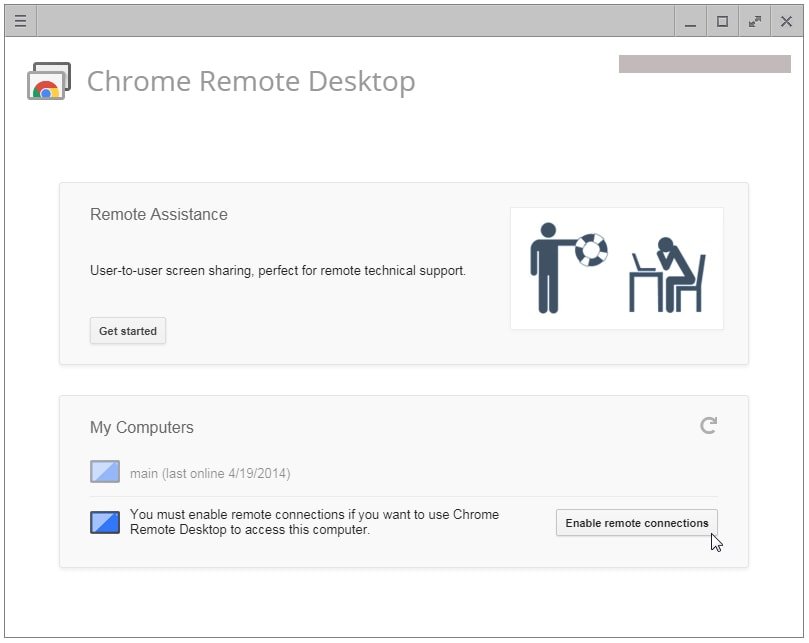
હવે માય કમ્પ્યુટર્સમાં ગેટ સ્ટાર્ટેડ પર ક્લિક કરો અને પછી ઇનેબલ રિમોટ કનેકશન્સ પર ક્લિક કરો. આપણે અન્ય સાધનોની મદદથી આ પીસીને એક્સેસ કરવા જરૂરી મંજૂરી સેટ કરી લીધી છે.
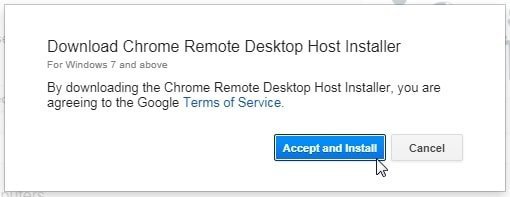 હવે આપણને ‘ક્રોમ રિમોટ ડેસ્કટોપ હોસ્ટ ઇન્સ્ટોલર’ ડાઉનલોડ કરવાનું કહેવામાં આવશે. તેને એક્સેપ્ટ કરીને ઇન્સ્ટોલ કરવા એ ફાઇલ રન કરો.

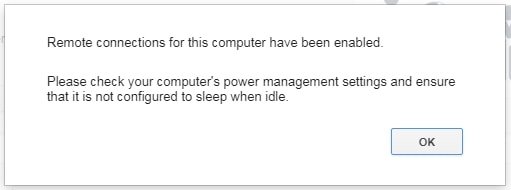 હવે ક્રોમ રિમોટ ડેસ્કટોપ એપમાં તમે ઇચ્છો તે પિન બે વાર આપો. આ પિન ઓછામાં ઓછા છ ડિજિટનો હોવો જરૂરી છે. બીજા કોઈ પણ સાધનમાંથી આ પીસી એક્સેસ કરતી વખતે આ પિન આપવામાં આવે તો જ નવા સાધનને એક્સેસ મળી શકશે.
હવે આપણા ક્રોમ બ્રાઉઝર અને કમ્પ્યુટરી સિસ્ટમ બંનેમાં ક્રોમ રિમોટ ડેસ્કટો પ્રોગ્રામ ઉમેરાઈ ગયો છે. આથી, આ એપમાં માય કમ્પ્યુટર્સ વિભાગમાં આપણા વિન્ડોઝ પીસીનું નામ પણ જોવા મળવું જોઈએ.
મેક, લિનક્સ, ઉબન્ટુ કે ક્રોમ ઓપરેટિંગ સિસ્ટમ ધરાવતા પીસી કે લેટોમાં લગભગ આવી જ પદ્ધતિને અનુસરીને પીસીને રિમોટ એક્સેસ માટે તૈયાર કરી શકાય છે.
આ બધી પ્રક્રિયા આપણે એક વાર જ કરવાની છે. ફક્ત, આ પીસીને એક્સેસ કરવા માટે આપણે નક્કી કરેલો પિન આપણે યાદ રાખવો પડશે.
પીસી કે સ્માર્ટફોનમાંથી બીજું પીસી કેવી રીતે એક્સેસ કરશો?
હવે બીજા કોઈ પીસી કે સ્માર્ટફોનમાંથી આપણા ઘરને પીસીને એક્સેસ કેવી રીતે કરવું?
વિન્ડોઝ, મેક, લિનક્સ કે ક્રોમ ઓપરેટિંગ સિસ્ટમ કરતાં અન્ય કોઈ પણ પીસીમાંથી આપણા ઘરના કમ્પ્યુટરને એક્સેસ કરવા માટે એ બીજા કમ્પ્યુટરમાં ક્રોમ બ્રાઉઝર ઓપન કરો અને તેમાં chrome://apps પેજમાં જઈને ક્રોમ રિમોટ ડેસ્કટોપ પર ક્લિક કરો.
અહીં આપણા ઘરના પીસી માટે નક્કી કરેલો પિન પૂછવામાં આવશે.
 એ પિન આપિને કનેક્ટ પર ક્લિક કરતાં આપણે બીજા પીસીમાંથી ઘરના પીસી સાથે કનેક્ટ થઇશું અને તેમાં ઇચ્છીએ તે બધું જ કામકાજ કરી શકીશું. કામ પૂરું થતાં સ્ટોપ શેરિંગ પર ક્લિક કરતાં બંને પીસી વચ્ચેનું કનેકશન બંધ થશે.
એન્ડ્રોઇડ કે એપલ ડિવાઇસમાંથી ઘરનું પીસી એક્સેસ કરવા માટે
તમારા એન્ડ્રોઇડ કે એપલ ડિવાઇસમાં ક્રોમ રીમોટ ડેસ્કટોપ એપ ઇન્સ્ટોલ કરી લો. આ બિલકુલ ફ્રી એપ છે અને તેમાં કોઈ એપ કે ઇન એપ પર્ચેસીઝના અવરોધ નથી.
- એપ ઇન્સ્ટોલ કર્યા પછી તેને ઓપન કરો.
- એપના સાઇડ મેનૂમાં તમારા ગૂગલ એકાઉન્ટથી સાઇન ઇન થાઓ.
- સાઇન-ઇન થયા પછી તમે જેટલા પીસીને રીમોટ એક્સેસ માટે સેટ-અપ કર્યા હશે તેની યાદી જોવા મળશે.
- આ યાદીમાં ઘરના પીસી પર ક્લિક કરો અને તેને માટેનો પિન એન્ટર કરો અને કનેક્ટ પર ક્લિક કરો.
- હવે મજા જુઓ! સ્માર્ટફોનના સ્ક્રીન પર પીસીનું ડેસ્કટોપ દેખાશે (અથવા એ સમયે પીસીના સ્ક્રીન પર જે કંઈ હશે તે જોવા મળશે!).
આપણું ઘરનું પીસી માઉસ અને કી-બોર્ડના ઇનપુટ માટે ટેવાયેલું છે. જ્યારે આપણે સ્માર્ટફોનથી તેને એક્સેસ કરી રહ્યા છીએ. આથી ઇનપુટ પદ્ધતિમાં થોડા ફેરફાર થશે. ઘરના પીસીમાં સ્માર્ટફોનથી માઉસનું કર્સર ચલાવવા માટે સ્માર્ટફોનના સ્ક્રીન પર આંગળી ફેરવવાની રહેશે. ક્લિક કરવા માટે આંગળીથી ટેપ કરવાનું રહેશે. ઝૂમ ઇન કે ઝૂમ આઉટ કરવા માટે બે આંગળીથી પીંચ કરવાનું રહેશે અને પેજ ઉપર કે નીચે સ્ક્રોલ કરવા માટે બે આંગળીથી ઉપર કે નીચે સ્વાઇપ કરવાનું રહેશે. ટૂલબાર જોવા માટે ત્રણ આંગળીથી નીચેની તરફ સ્વાઇપ કરવાનું રહેશે.
રિમોટ ડેસ્કટોપ એક્સેસની સુવિધા તમારે રોજેરોજ કામમાં આવવાની નથી, પણ જ્યારે આવશે ત્યારે તમને એ ગજબની કામ લાગશે.