
એક્સેલમાં કામ કરતી વખતે, એરો કીની મદદથી કે માઉસની મદદથી આપણે કર્સરને ધારીએ તે સેલમાં લઈ જઈએ છીએ, પણ તમારો અનુભવ હશે કે એક સેલમાં ડેટા એન્ટર કી પ્રેસ કર્યા પછી કર્સર આપણા કંટ્રોલમાં રહેતું નથી. તે કોઈ એક નિશ્ચિત દિશામાં જ, પહેલા સેલ પછીના સેલમાં આગળ વધે છે – ખુશીની વાત એ છે કે આ દિશા આપણે નક્કી કરી શકીએ છીએ.
સામાન્ય રીતે હાઇલાઇટેડ સેલ (એટલે કે જેમાં કર્સર હોય તે સેલ)માં કામ પૂરું થયા પછી એન્ટર કી પ્રેસ કરતાં એ સેલની નીચેનો સેલ હાઇલાઇટ થતો હોય છે અને કર્સર તેમાં પહોંચી જતું હોય છે.
આપણે જ્યારે ઊભી કોલમમાં એક પછી એક સેલ કે રોમાં ડેટા એન્ટર કરવાનો હોય ત્યારે આ સગવડ ઉપયોગી છે પરંતુ જ્યારે આડી રોમાં એક પછી એક સેલ કે કોલમમાં ડેટા એન્ટર કરવાનો હોય ત્યારે એક સેલમાં ડેટા એન્ટર કર્યા પછી એન્ટર કી પ્રેસ કરતાં જો કર્સર તેની નીચેના સેલમાં ચાલ્યું જાય તો આપણે તેને ફરીથી ઉપરની રોમાં જમણી તરફના સેલમાં લાવવું પડે છે.

એક્સેલમાં ઘણો બધો ડેટા એન્ટર કરવાનો હોય ત્યારે આટલો સમય બગડે એ પણ ન ચાલે.
આના ઉપાય તરીકે આપણે, એન્ટર કી પ્રેસ કરતાં, આપણે ધારીએ તે દિશામાં કર્સર આગળ વધે તેવું સેટિંગ કરી શકીએ છીએ. આવું સેટિંગ કરવા માટે…
- એક્સેલમાં બિલકુલ ડાબી તરફ વિન્ડોઝના આઇકન પર ક્લિક કરો.
- જે વિન્ડો ખૂલે તેમાં નીચેની તરફ ‘એક્સેલ ઓપ્શન્સ’નું બટન ક્લિક કરો.
- હવે જે વિન્ડો ખૂલે તેમાં ડાબી પેનલમાં ‘એન્ડવાન્સ્ડ’ બટન ક્લિક કરો.
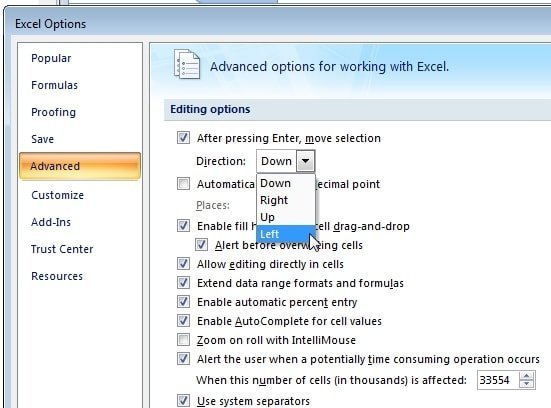
- હવે જે વિન્ડો ખૂલે તેમાં ઉપરની તરફ ‘એડિટિંગ ઓપ્શન્સ’ જોવા મળશે.
- તેમાં પહેલા વિકલ્પમાં ‘આફટર પ્રેસિંગ એન્ટર મૂવ સિલેકશન ડિરેકશન’ એવી ટેક્સ્ટ સાથે એક ડ્રોપડાઉન બોક્સ જોવા મળશે.
તેમાં આપણું કર્સર નીચે, જમણે, ઉપર કે ડાબી તરફ ખસે તેવું સેટિંગ કરી શકાય છે. આ ડ્રોપ ડાઉન લિસ્ટમાં લેફ્ટનો વિકલ્પ પસંદ કરી લો અને ઓકે કહી આગળ વધો.
હવે તમે જ્યારે પણ એક સેલ હાઇલાઇટેડ હોય ત્યારે તમે એન્ટર કી પ્રેસ કરશો તો કર્સર ડાબી બાજુના સેલમાં જશે અને તે સેલ હાઇલાઇટ થશે!