
વર્ડમાં ડોક્યુમેન્ટ બનાવતી વખતે કોઈને કોઈ તબક્કે તમારે ટેબલ્સનો ઉપયોગ કરવાનો થતો હશે. વર્ડમાં ટેબલ્સ ટૂલ એકદમ પાવરફૂલ છે, પણ તેને બરાબર સમજી લીધા પછી!
માઇક્રોસોફ્ટ વર્ડના કોઈ ડોક્યુમેન્ટમાં કોષ્ટક એટલે કે ટેબલમાં જુદી જુદી માહિતી દર્શાવતી હોય તો એ માટેનાં ટૂલ જેટલાં પાવરફૂલ છે એટલાં જ ઉપયોગમાં સહેલાં છે – જો એ વિશેની પાયાની સમજણ હોય તો!
આપણે જાણી છીએ તેમ ટેબલ જુદી જુદી હરોળ – રો અને સ્તંભ – કોલમથી બને છે. આપણે વર્ડ ડોક્યુમેન્ટમાં ટેબલ ઉમેરતાં અને તેમાં જરૂરી ફેરફારો કરવાનું જાણી લઈએ.

ટેબલ તૈયાર કરીએ
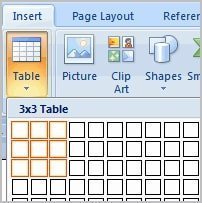 વર્ડના ડોક્યુમેન્ટમાં ટેબલ ઇન્સર્ટ કરવાના બે મુખ્ય અને સહેલા રસ્તા છે, એક આપણી જરૂરિયાત મુજબની સંખ્યામાં રો અને કોલમ ધરાવતું ખાલી ટેબલ ઉમેરીને પછી તેમાં ટેક્સ્ટ ઉમેરી શકાય. બીજા રસ્તામાં, જો પહેલેથી ટેક્સ્ટ ડોક્યુમેન્ટમાં લખી લીધી હોય તો તેને ટેબલમાં ફેરવી શકાય.
પહેલો રસ્તો પ્રમાણાં સહેલો છે. મથાળાની રીબનમાં ઇન્સર્ટ ટેબમાં જાઓ અને તેમાં માઉસથી જોઈએ તેટલી રો અને કોલમ મુજબ ખાનાં પસંદ કરો. તમે જેમ જેમ વધુ ખાનાં પસંદ કરતા જશો તેમ તેમ ડોક્યુમેન્ટમાં રો અને કોલમ ઉમેરાતી જશે. ખાનાંની ઉપર ૩ બાય ૪ કે ૫ બાય ૬ ટેબલ બનશે એ પણ જોઈ શકાય છે. આપણે સૌથી નીચલી રોમાં, સૌથી જમણી કોલમના ખાના પર ક્લિક કરીએ એટલે આપણી જરૂરિયાત મુજબનું સાદું અને કોરું ટેબલ ડોક્યુમેન્ટમાં ઉમેરાઈ જાય.
આ રીતે ટેબલ બનાવ્યા પછી, કોઈ પણ સેલમાં કર્સર મૂકીને લખાણ કે આંકડા લખવાનું શરૂ કરી શકાય. જરૂર મુજબ આપણે પછી વધુ રો અને કોલમ ઉમેરી શકીએ છીએ, એ વિશે આગળ વાત કરીશું.
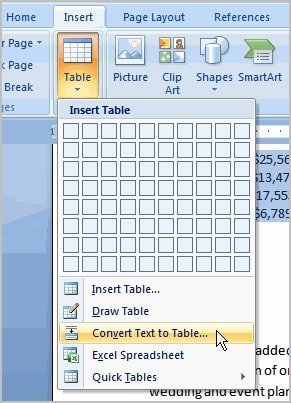 બીજા રસ્તામાં, પહેલેથી ટાઇપ કરેલી કેટલી ટેક્સ્ટ પસંદ કરીને તેને ટેબલમાં કન્વર્ટ કરી શકાય. એ માટે, ઇન્સર્ટ ટેબમાં, ટેબલ કમાન્ડ પર ક્લિક કરો. હવે ખૂલતી વિન્ડોમાં, ‘કન્વર્ટ ટેક્સ્ટ ટુ ટેબલ’ સિલેક્ટ કરો.
આથી જે વિન્ડો ખૂલશે, તેમાં આપણે પસંદ કરેલી ટેક્સ્ટમાંથી જે ટેબલ બનશે તેમાં કેટલી કોલમ અને રો હશે તે જાણવા મળશે.
પહેલા પ્રયત્ને, તમે પસંદ કરેલી ટેક્સ્ટ તમારી જરૂર મુજબના ટેબલમાં ન ફેરવાય એવું બની શકે છે. કેમ કે વર્ડ ચોક્ક્સ રીતે ગોઠવાયેલી ટેક્સ્ટને જ યોગ્ય રીતે ટેબલમાં ફેરવી શકે છે.
એ માટે, ‘કન્વર્ટ ટેક્સ્ટ ટુ ટેબલ’ પર ક્લિક કરતાં જે વિન્ડો ખૂલે એ એ ફરી તપાસવી પડશે. તેમાં ‘સેપરેટ ટેક્સ્ટ એટ’ શીર્ષક સાથેનો એક મુદ્દો છે. આ મહત્વનો મુદ્દો છે. આપણે પસંદ કરેલી ટેક્સ્ટમાં જ્યાં જ્યાં પેરેગ્રાફ અથવા કોમા અથવા ટેબ અથવા અન્ય કોઈ ચોક્કસ નિશાની આવતી હોય ત્યાંથી ટેક્સ્ટને ટેબલના બીજા ખાનામાં લઈ જવાની છે એવું વર્ડ સમજી શકે છે.

આ વાત સમજવા માટે, ધારો કે આપણે જૂનું ને જાણીતું, સ્કૂલનું ટાઇમટેબલ બનાવવાનું હોય તેમ પહેલી હરોળમાં સોમ, મંગળ, બુધ વગેરે વાર લખો. દરેક વાર લખ્યા પછી કોમા કરો અથવા ટેબ (કીબોર્ડમાં ડાબી તરફ, કેપ્સલોક ઉપરની કી) આપો. બીજી હરોળમાં જુદા વિષય લખો તેમાં પણ કોમા અને ટેબનો એક સરખો ઉપયોગ કરો. શનિવારની કોલમમાં વિષય લખ્યા પછી સિંગલ એન્ટર કરીને લાઇન બદલો. આ રીતે છ દિવસની છ કોલમ માટે ધારો કે સાત હરોળમાં જુદા વિષય લખ્યા.
હવે આ બધી ટેક્સ્ટને સિલેક્ટ કરી, ઇન્સર્ટમાં ‘કન્વર્ટ ટેક્સ્ટ ટુ ટેબલ’ સિલેક્ટ કરો. જે વિન્ડો ખૂલે તેમાં ટેબલ સાઇઝમાં નંબર ઓફ કોલમ્સ છ અને નંબર ઓફ રો ૮ (સાત વિષય, વત્તા વારની પહેલી હરોળ) જોવા મળશે. હવે ‘સેપરેટ ટેક્સ્ટ એટ’માં કોમા (ટેબ આપેલ હોય તો ટેબ) પસંદ કરો અને ઓકે પર ક્લિક કરો, આપણને જોઈતું ટેબલ બરાબર તૈયાર થઈ જશે!
ટેબલમાં રો કે કોલમ ઉમેરીએ
 આપણે તૈયાર કરેલા ટાઇમ ટેબલમાં, ધારો કે વારની પહેલી રો પછી એક નવી રો ઉમેરવી છે. તેના બે ત્રણ રસ્તા છે.
 એક રસ્તો જાણી લઈએ. પહેલી રોના કોઈ પણ સેલમાં કર્સર મૂકી, રાઇટ ક્લિક કરતાં ઓપ્શન્સ મેનુ ખૂલશે. તેમાં ‘ઇન્સર્ટ’ અને પછી ‘ઇન્સર્ટ રોઝ બીલો’ પસંદ કરી લો. આ જ રીતે ઉપરની તરફ નવી રો કે ડાબે-જમણે નવી કોલમ ઉમેરી શકાય છે. આ જ રીતે કોઈ રો કે કોલમ ડિલીટ પણ કરી શકાય.
ટેબલને સ્ટાઇલ આપીએ
 વર્ડમાં ટેબલને સુંદર રીતે સજાવવા માટે ઘણા તૈયાર વિકલ્પો મળે છે. ટેબલમાં ક્યાંય પણ કર્સર મૂકી, રીબનમાં ડિઝાઇન ટેબમાં જાઓ. ટેબલ સ્ટાઇલમાં જેમ જેમ જુદી જુદી ટેબલ સ્ટાઇલ પર માઉસ ફેરવીશું તેમ તેમ આપણું ટેબલ જુદા જુદા રંગોમાં જોવા મળશે. મનગમતી સ્ટાઇલ પસંદ કરી લઈએ એટલે કામ પત્યું! હજી આગળ વધવું અને તૈયાર તૈયાર સ્ટાઇલમાં ફેરફાર કરવા હોય તો રીબનમાં આપણે પસંદ કરેલી સ્ટાઇલ પર રાઇટ ક્લિક કરો અને ‘મોડિફાય ટેબલ સ્ટાઇલ’ પર ક્લિક કરી, જુદા જુદા ફેરફાર અજમાવી જુઓ.
રીબનમાં લેઆઉટ ટેબમાં જઈને પણ ટેબલમાં કોલમ કે રો ઉમેરવી કે દૂર કરવી, સેલની સાઇઝ બદલવી, ટેક્સ્ટને એલાઇન કરવી વગેરે કામ કરી શકાય છે.