
પ્રેઝન્ટેશન બનાવવા માટે હવે પાવરપોઇન્ટ ઉપરાંત કેટલાય વિકલ્પો આપણી સામે છે, તેમ છતાં સૌને સૌથી સરળ રીત લાગે છે પાવરપોઇન્ટની. તેને વધુ સહેલી બનાવે છે માસ્ટર સ્લાઇડની સુવિધા. તમે હજી વિદ્યાર્થીઓ હો કે ભણી ગણીને કારકિર્દીમાં સેટ થઈ ગયા હો, તમારે પ્રેઝન્ટેશન સાથે અચૂક પનારો પડ્યો હશે અથવા પડશે. અસરકારક પ્રેઝન્ટેશન એ એક આગવી કળા છે અને એમાં બહુ મદદરૂપ થાય છે માઇક્રોસોફ્ટ ઓફિસના પાવરપોઇન્ટ કે ઓપન ઓફિસના ઇમ્પ્રેસ જેવા પ્રોગ્રામ.
પાવરપોઇન્ટ અને ઇમ્પ્રેસ વધતા-ઓછા પ્રમાણમાં લગભગ સરખા પ્રોગ્રામ છે, આપણે વાત કરીશું માઇક્રોસોફ્ટ પાવરપોઇન્ટ.
 માઇક્રોસોફ્ટના બધા પ્રોગ્રામની જેમ પાવરપોઇન્ટ પણ સરેરાશ જરુરિયાત ધરાવતા લોકોથી માંડીને પ્રેઝન્ટેશનના પાવરયુઝરની જરુરિયાતો સંતોષી શકતો પ્રોગ્રામ છે. તમે એનો રોજિંદો ઉપયોગ ન કરતા હો તો પણ તેનો યુઝર ઇન્ટરફેસ એ રીતે ડિઝાઇન થયેલો છે કે માઉસથી થોડી વાર આમ-તેમ ક્લિક્સ કરીને તેનો સરેરાશ ઉપયોગ કરતાં ઝડપથી શીખી શકો. ઘણું કરીને તમે પાવરપોઇન્ટમાં નવું પ્રેઝન્ટેશન ઓપન કરી, તેમાં એક પછી એક સ્લાઇડ ઉમેરી તમારા ખપ પૂરતો તેનો ઉપયોગ કરી જ લેતા હશો.

આપણે આ રોજિંદા ઉપયોગને વધુ અસરકારક અને ઝડપી બનાવવાનો પ્રયાસ કરીએ.
તમે જોયું હશે તેમ પાવરપોઇન્ટમાં આપણે નવું પ્રેઝન્ટેશન ઓપન કરીએ ત્યારે જોવા મળતી સ્લાઇડ બિલકુલ ખાલી હોતી નથી. તેમાં અને એવું લખેલો ટેક્સ્ટ એરિયા તૈયાર હોય છે, આપણે ફટાફટ આપણા પ્રેઝન્ટેશનનું શીર્ષક અને પેટાશીર્ષક ઉમેરીને આગળ વધી શકીએ છીએ.
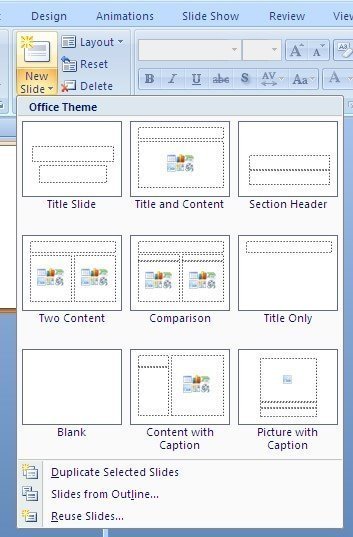
આપણે નવી સ્લાઇડ ઉમેરતા જઈએ તેમ તેમ પ્રેઝન્ટેશનની આગળની સ્લાઇડ્સની જરૂરિયાત મુજબ જુદા જુદા પ્રકારનાં (શીર્ષક અને બુલેટેડ પોઇન્ટ્સ, શીર્ષક અને બે કોલમમાં કન્ટેન્ટ, તેમાં વળી ટેબલ, ચાર્ટ, પિક્ચર વગેરે ઉમેરવાનાં બટન્સ) કાચાં, પણ તૈયાર માળખાંના વિકલ્પો આપણને મળી રહે છે. આપણે સ્ક્રીનમાં ઉપર આપેલા ટૂલબારમાં ડિઝાઇનના ટેબમાં જઈને પ્રેઝન્ટેશન માટે કો રેડીમેઇડ ડિઝાઇન પસંદ કરીએ તો તે પછી ઉમેરાતી બધી સ્લાઇડ માટે આ ડિઝાઇન સાથેનાં કાચાં માળખાં મળે છે. આ રીતે આપણે આપણા પ્રેઝન્ટેશનનું બધું કામ એકડેએકથી કરવું પડતું નથી.
આવી વ્યવસ્થાને સ્લાઇડ માસ્ટર કહી શકાય, પરંતુ એમાં સ્લાઇડની દરેક બાબત પર આપણો અંકુશ હોતો નથી. પહેલેથી જેટલું રેડીમેઇડ મળે તેનાથી કામ ચલાવી લેવું હોય તો ઠીક છે, પણ જેમને ફક્ત આટલી સગવડથી સંતોષ નથી એવા લોકો માટે પાવરપોઇન્ટમાં ખરેખરી સ્લાઇડ માસ્ટરની વ્યવસ્થા છે, જેની મદદથી આપણે બહુ ઓછા સમયમાં પ્રેઝન્ટેશનનું આકર્ષક ફોર્મેટિંગ કરી શકીએ છીએ. સ્લાઇડ માસ્ટરની મદદથી આપણે પ્રેઝન્ટેશન પર ફૂલ કંટ્રોલ મેળવી શકીએ છીએ અને સ્લાઇડની ડિઝાઇન, ચોક્કસ ફોન્ટ, તેની સાઇઝ, વેઇટ, એલાઇન્મેન્ટ, જસ્ટિફિકેશન વગેરે ઘણું બધું પહેલેથી નક્કી કરી, દરેક સ્લાઇડમાં તેનો ઉપયોગ કરી શકીએ છીએ.
સ્લાઇડ માસ્ટર સમજવા માટે View ટેબમાં જઈને Master View > Slide Master માં જાઓ.
સ્ક્રીન પર ડાબી તરફ જુદા જુદા પ્રકારની સ્લાઇડ માટેનાં તૈયાર કાચાં માળખાં ધરાવતી સ્લાઇડ્સ ઓપન થશે. આપણું કામ આ સ્લાઇડ્સને આપણી જરુરિયાત મુજબ એક વાર ફોર્મેટ કરી લેવાનું છે.
ડાબી તરફ જે સ્લાઇડ્સ દેખાય છે તેમાં સૌથી ટોચે રહેલી સ્લાઇડ મેઇન માસ્ટર સ્લાઇડ છે. તેના પછી જુદા જુદા પ્રકારનું કન્ટેન્ટ ધરાવતી સ્લાઇડ્સની અલગ અલગ માસ્ટર સ્લાઇડ્સ છે. જોકે આપણે ફક્ત પહેલી માસ્ટર સ્લાઇડમાં જરુરી ફોર્મેટિંગ કરીને કામ ચલાવી શકીએ છીએ.

આ માટે, એ પહેલી માસ્ટર સ્લાઇડ પર ક્લિક કરતાં મુખ્ય વિન્ડોમાં તેનું કાચું માળખું જોવા મળશે. હવે તેમાં આપેલી બાબતોમાં આપણે ધાર્યા ફેરફાર કરી શકીએ છીએ. જેમ કે ટાઇટલના ફોન્ટ, તેના કલર, તેની ઇફેક્ટ વગેરે આપણી ઇચ્છા મુજબ સેટ કરી શકાય.
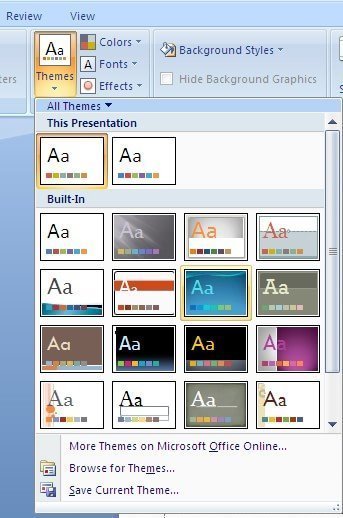
ટોચ પરની રીબનમાં નજર ફેરવશો તો તેમાં થીમ સિલેક્ટ કરવાનો એક વિકલ્પ દેખાશે. તેના પર ક્લિક કરી, વિવિધ રેડીમેઇડ થીમ તપાસી જુઓ. પ્રેઝન્ટેશનના વિષય અનુસાર સમગ્ર પ્રેઝન્ટેશન માટે જે કંઈક અંશે યોગ્ય લાગે એવી થીમ પસંદ કરો. થીમની બાજુમાં સમગ્ર પ્રેઝન્ટેશન માટે વિવિધ કલર સ્કીમ, ફોન્ટ સેટ્સ, ઇફેક્ટ્સ વગેરે પણ આપેલ છે.
સ્લાઇડ માસ્ટરનો ઉપયોગ કરવાનો ફાયદો એ છે કે કોઈ એક થીમ પસંદ કરતાં, આખું પ્રેઝન્ટેશન કેવું લાગશે તે આપણે ડાબી તરફની બધી સ્લાઇડ્સમાં જોઈ શકીએ છીએ. થીમ પસંદ કરવાનું કામ તો આપણે સ્લાઇડ માસ્ટરમાં ગયા વિના પણ કરી શકીએ છીએ, પણ સ્લાઇડ માસ્ટરમાં આપણે થીમમાં આપણને જોઈતા ફેરફારો પણ કરી શકીએ છીએ. અહીંથી સમગ્ર પ્રેઝન્ટેશનનું બેકગ્રાઉન્ડ સેટ કરી શકાય છે.
બધી રીતે સંતોષ થાય એટલે ક્લોઝ માસ્ટર વ્યૂ બટન ક્લિક કરીને મૂળ પ્રેઝન્ટેશનમાં આવી જાઓ અને તમારું કામ આગળ વધારો. હવે સમગ્ર પ્રેઝન્ટેશનમાં તમે પસંદ કરેલી ડિઝાઇન, ફોન્ટ, બેકગ્રાઉન્ડ વગેરે આપોઆપ મળશે!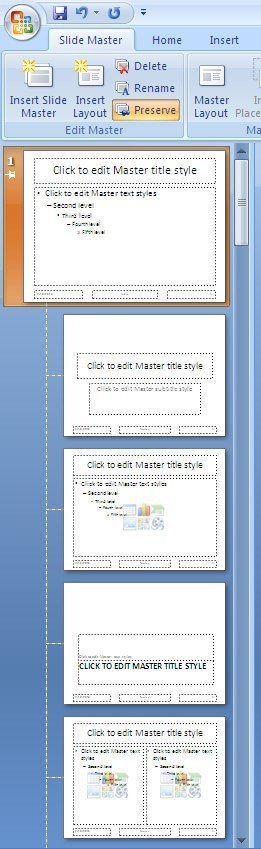
- આમ તો પાવરપોઇન્ટમાં આપણે આપણી જરૂરિયાત મુજબ નવી બ્લેન્ક સ્લાઇડ ઉમેરતા જઈને આપણું કામ પૂરું કરી શકીએ છીએ.
- પરંતુ જો તમે તમારા પ્રેઝન્ટેશન પર સંપૂર્ણ કંટ્રોલ મેળવવા ઇચ્છતા હો અને ઓછી ક્લિક્સથી, ઓછા સમયમાં, વધુ સારું પરિણામ મેળવવા ઇચ્છતા હો તો માસ્ટર સ્લાઇડનો ઉપયોગ જરી છે.
- માસ્ટર સ્લાઇડમાં જુદા જુદા પ્રકારની સ્લાઇડ્સ માટે માસ્ટર ડિઝાઇન તૈયાર કરી શકાય છે, પણ ફક્ત સૌથી પહેલી સ્લાઇડનું યોગ્ય ફોર્મેટિંગ કરી લઈએ તો પણ પૂરતું છે.
 અસરકારક પ્રેઝન્ટેશન કરવું એ એક કળા છે. પાવરપોઇન્ટ ફક્ત એ સાધન છે, તેનો કેટલો સચોટ રીતે ઉપયોગ કરવો એનો બધો આધાર આપણે દિમાગને કેટલી કસરત કરાવીએ છીએ તેના પર છે.
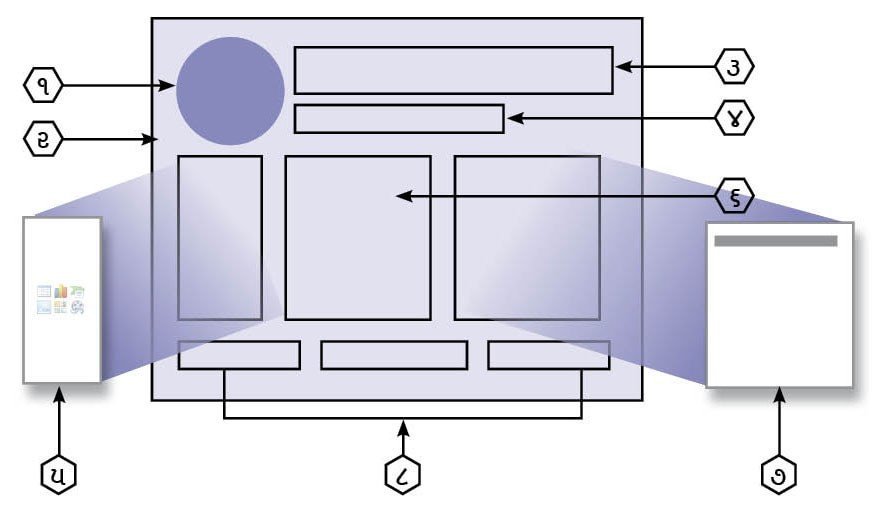
કોઈ પણ સ્લાઇડમાં સામાન્ય રીતે ઉપર દર્શાવ્યા મુજબના વિવિધ ભાગ હોય છે.
૧. લોગો મૂકવાની જગ્યા, ૨. સમગ્ર સ્લાઇડનું બેકગ્રાઉન્ડ, ૩. શીર્ષક, ૪. પેટા શીર્ષક, ૫, ૬ અને ૭ સ્લાઇડમાં મુખ્ય લખાણ, ચાર્ટ, ટેબલ વગેરે મૂકવાની જગ્યા તથા ૮. આખા પ્રેઝન્ટેશનનું શીર્ષક, તારીખ, સ્લાઇડ નંબર વગેરે મૂકવાની જગ્યા
યાદ રહે, આ ફક્ત એક કાચું માળખું છે. આકર્ષક અને જોનારા લોકોની નજર અને ધ્યાન જકડાઈ રહે એવું પ્રેઝન્ટેશન બનાવવું હોય તો આ માળખાની બહાર નીકળતાં શીખવું પડશે.
સૌથી પહેલાં સમગ્ર પ્રેઝન્ટેશનમાં તમે શું કહેવા માગો છો એ નક્કી કરી, તેની આઉટલાઇન નક્કી કરી લો અને પછી જુદી જુદી સ્લાઇડને ફક્ત એક કોરા કેન્વાસ જેવી ગણીને આગળ વધો. પ્રેઝન્ટેશનનો એક સાદો નિયમ યાદ રાખો – જેટલું બોલવાનું હોય એ બધું સ્લાઇડમાં લખવું જરૂરી નથી અને જેટલું સ્લાઇડમાં લખેલું હોય એ બધું બોલવું જરુરી નથી!
પ્રેઝન્ટેશનમાં આપણે નીચે મુજબની બાબતો ઉમેરી શકીએ
- ટેક્સ્ટ
- પિકચર્સ
- સ્માર્ટઆર્ટ ગ્રાફ્કિસ
- ચાર્ટ્સ
- ડાયાગ્રામ્સ
- મીડિયા
- ક્લિપઆર્ટ
- મૂવીઝ
- સાઉન્ડ
