
ઇન્ટરનેટ ‘ખોલવા’ માટે આપણે પેલા બ્લુ ઇ પર ક્લિક કરતા અને એનો કોઈ વિકલ્પ હોઈ શકે એવો વિચાર પણ સૂઝતો નહીં, એવો પણ એક જમાનો હતો એવું અત્યારે માન્યામાં પણ આવે? અત્યારે તો ઇન્ટરનેટ બ્રાઉઝિંગ કરવું હોય તો કેટલાં બધાં બ્રાઉઝર ઉપલબ્ધ છે!
આગળ શું વાંચશો?
- ઝડપ
- સરળતા
- સલામતી
- પ્રાઈવસી
- કસ્ટમાઈઝેશન
- સાઈનિંગ ઈન
 મોબાઇલ કે ટેબલેટમાં જોવા મળતાં કેટકેટલાંય બ્રાઉઝરને બાજુએ રાખીએ તોય, પીસી કે લેપટોપ માટે અત્યારે આપણી પાસે ઇન્ટરનેટ એક્સપ્લોરર ઉપરાંત મોઝિલા ફાયરફોક્સ, ગૂગલક્રોમ, ઓપેરા, સફારી વગેરે ઉપરાંત આપણા માટે અજાણ્યા એવા કેટલાય વિકલ્પ છે. આ જાણીતાં બ્રાઉઝરના આધાર પર તૈયાર થયાં બીજાં બ્રાઉઝર પર ખરાં, જેમ કે ખાસ ભારતીયો માટે તૈયાર થયેલું એપિક બ્રાઉઝર ફાયરફોક્સ આધારિત છે. જ્યારે ફાયરફોક્સમાં નવું નવું ટેબ્ડ બ્રાઉઝિંગ જોવા મળ્યું, ત્યારે લોકો ઇન્ટરનેટ એક્સપ્લોરરમાં એ સુવિધા મેળવવા, તેના પર આધારિત મેક્સથોન નામનું એક બ્રાઉઝર વાપરતા હતા, જે હજી પણ લોકપ્રિય છે. રોકમેલ્ટ નામનું, ખાસ ફેસબુક ફ્રેન્ડલી બ્રાઉઝર ગૂગલ ક્રોમ પર આધારિત છે. હજી એક-બે અઠવાડિયા પહેલાં જ આપણે જાણ્યું હતું કે હવે ફેસબુક અને ફાયરફોક્સ પણ ફ્રેન્ડ છે, મતલબ કે ફેસબુકનાં ફીચર્સ ફાયરફોક્સમાં જ સમાવી લેવાયાં છે, ગમે તે સાઇટ પરથી તેને એક્સેસ કરી શકાય!
આમ છતાં, અત્યારે દુનિયાભરમાં ઇન્ટરનેટનો ઉપયોગ કરતા દર ત્રણ વ્યક્તિમાંથી એક ગૂગલ ક્રોમનો ઉપયોગ કરતી હોવાનું તારણ છે. હકીકત તો એ છે કે ગૂગલનું પોતાનું બ્રાઉઝર વિક્સાવવા અંગે ગૂગલના સ્થાપકોમાં મતભેદ હતા. એરિક સ્કીમિડ્ટનું કહેવું હતું કે “ગૂગલ એ માટે હજી નાની કંપની છે. પરંતુ બીજા સ્થાપકોએ મોઝિલા ફાયરફોક્સના સંખ્યાબંધ ડેવલપર્સને હાયર કરીને ક્રોમનો જે ડેમો બનાવ્યો એ જોઈને એરિકે પોતાનો મત બદલવો પડ્યો.

સપ્ટેમ્બર ૨૦૦૮માં ક્રોમનું બીટા વર્ઝન લોન્ચ થયું ત્યારે, એટલે કે માંડ ચારેક વર્ષ પહેલાં બધાં બ્રાઉઝર્સમાં ગૂગલ ક્રોમના વપરાશનો ફાળો માંડ એક ટકા જેટલો મર્યાદિત હતો. હવે વિન્ડોઝ ઉપરાંત એન્ડ્રોઈડ અને આઇઓએસના વર્ઝન સાથે તે ટોચ પર છે!
કેમ? ચાલો, તપાસીએ.
ટેબ બ્રાઉઝિંગ, એડ્રેસબારમાં જ સર્ચ એન્જિન વગેરે સુવિધાઓ તો હવે બધાં બ્રાઉઝરમાં મળે છે. ક્રોમમાં જુદું શું છે? નિષ્ણાતો કહે છે કે ક્રોમમાં દરેક ટેબની પ્રોસેસ અલગ અલગ થાય છે. મતલબ કે તમે વિન્ડોઝ ટાસ્ક મેનેજર ઓપન કરીને જુઓ તો તેમાં ક્રોમની દરેક ટેબ માટે અલગ પ્રોસેસિંગ થતું જોવા મળશે. એનો આપણને ફાયદો એ કે દરેક ટેબ વધુ ઝડપથી લોડ થાય અને એક ટેબમાં કંઈક લોચો થાય, એ ક્રેશ થાય તો બાકીની ટેબ્સને એની અસર થાય નહીં.
ક્રોમની ટેબ્સ સાથે તમે ક્યારેક ફુરસદે રમત કરી હશે તો જોયું હશે કે આપણે ઓપન ટેબ્સને ધારીએ તે રીતે ખસેડી શકીએ છીએ. ક્રોમની વિન્ડો થોડી નાની કરીને કોઈ એક ટેબને આપણે બહાર ખેંચી જઈએ તો એ ટેબ ક્રોમની નવી વિન્ડોમાં ઓપન થઈ જશે. આ રીતે આપણે પાસે પાસે વિન્ડો ઓપન કરીને બંનેમાંથી જોઈને કોઈ કામ કરી શકીએ . ક્રોમમાં એક ટેબ ચાલુ રાખીને પાછળની બધી બંધ કરવી હોય કે ભૂલથી બંધ કરી દીધેલી ટેબ ફરી ઓપન કરવી હોય તો એ પણ સહેલું છે.
ક્રોમની વધુ એક ખૂબી એ છે કે તે આપોઆપ અપગ્રેડ થાય છે. આપણે વારેવારે અપડેટેડ વર્ઝન ચેક કરવા જવું ન પડે. ક્રોમ વેબસ્ટોર તેની વધુ એક ખાસિયત છે. અહીં પહોંચીને તમે તમારા બ્રાઉઝરમાં અનેક નવી એપ્લિકેશન્સ કે એક્સટેન્શન્સ ઉમેરી શકો છો. અહીંથી પ્રોડક્ટિવિટી કે એજ્યુકેશન જેવી વિવિધ કેટેગરીમાં જઈને જોશો તો અનેક નવી રસપ્રદ સાઇટ કે સર્વિસ વિશે જાણી શકશો. તેને તમારા બ્રાઉઝરમાં ઉમેરી દો તો નવી ટેબ ઓપન કરતાં તેની લિંક્સ તમારી નજર સમક્ષ રહેશે. અહીં તમે વારંવાર જે સાઇટ કે પેજ ઓપન કરતા હશો તેની લિંક્સ પણ માઉસવગી રહે છે.
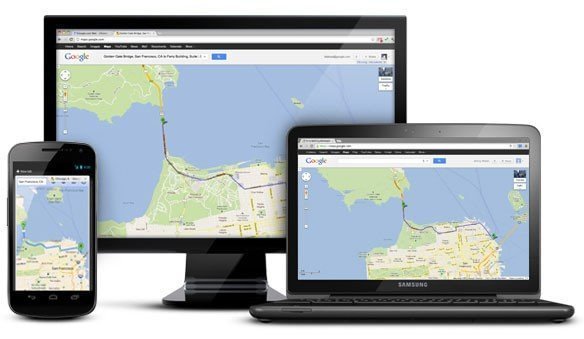
જોકે બધામાં શિરમોર સગવડ છે ક્રોમ સિન્ક. એકાઉન્ટ ખોલાવીને જુદાં જુદાં કમ્પ્યુટર પર એક સરખો અનુભવ/ સગવડો મેળવવાની સુવિધા હવે લગભગ બધાં બ્રાઉઝરમાં છે, પણ હવે મોટા ભાગના લોકો જીમેઇલનો ઉપયોગ કરવા લાગ્યા હોવાથી ક્રોમનું વજન વધી જાય છે. ગૂગલના આપણા એકાઉન્ટથી આપણે ઓફિસના કમ્પ્યુટરમાં અને ઘરના લેપટોપમાં ક્રોમમાં લોગઇન થઈને બંને સાધનમાં આપણી એપ્સ, એક્સટેન્શન્સ, સેટિંગ્સ, ઓટોફિલ, ઓમ્નીબોક્સની હિસ્ટ્રી, થીમ, બુકમાર્ક, પાસવર્ડ, ટેબ્સ વગેરે એકમેક સાથે સિન્ક્ડ રાખી શકીએ છીએ.
યાદ રહે, ક્રોમની ઘણી ખરી સુવિધાઓ હવે બીજાં બ્રાઉઝરમાં પણ જોવા મળે છે. તેમ છતાં, ક્રોમ વધુ લોકપ્રિય કેમ છે એ અહીં આપેલી વિગતોથી સમજાશે. આ બધી વિગતો કદાચ તમારે રોજેરોજ કામની નહીં હોય કેમ કે આપણે તો ફક્ત ‘સરસ અને ઝડપી વેબ બ્રાઉઝિંગ કરાવી શકે એવું બ્રાઉઝર’ જોઈતું હોય છે, પછી એ કામ કેવી રીતે કરે છે એ જાણવાની આપણને ખાસ જરૂર લાગતી નથી. પરંતુ ક્રોમની ખૂબીઓમાં થોડા ઊંડા ઊતરશો તો ઘણી બધી નવી વાતો જાણવા મળશે અને બરાબર સમજાશે કે ક્રોમ ફક્ત વેબ બ્રાઉઝિંગ માટે નહીં, સ્માર્ટ બ્રાઉઝિંગ માટે છે!

ઝડપ
ગૂગલ ક્રોમનો સૌથી મોટો ફાયદો તેની ઝડપ છે. આ બ્રાઉઝર દરેક રીતે વધુમાં વધુ ઝડપથી કામ આપે એ રીતે ડિઝાઇન કરવામાં આવ્યું છે. આપણે ડેસ્કટોપ પર ક્રોમના આઇકોન પર ડબલક્લિક કરીએ એ સાથે, ગણતરીની સેક્ધડમાં ક્રોમ લોન્ચ થાય છે.
ક્રોમમાં વી૮ પ્રકારનું વધુ પાવરફૂલ જાવાસ્ક્રિપ્ટ એન્જિન છે, જેને કારણે વિવિધ પ્રકારની જટિલ વેબ એપ્લિકેશન્સ ગૂગલ ક્રોમમાં તેજ ગતિથી ચલાવી શકાય છે. ક્રોમ વારંવાર અપડેટ થતું બ્રાઉઝર છે અને દરેક અપડેશન વખતે તેમાં ઝડપ પર વધુ ભાર મૂકવામાં આવે છે.
ક્રોમમાં સર્ચિંગ અને નેવિગેશન બંને ઝડપી છે. આપણે તેના ‘ઓમ્નીબોક્સ’ તરીકે ઓળખાતા એડ્રેસ બારમાં સીધું વેબસાઇટનું એડ્રેસ ટાઇપ કરી શકીએ છીએ અથવા તેને જ સર્ચ બોક્સ તરીકે ઉપયોગમાં લઈ શકીએ છીએ. તેમાં કંઈ પણ લખતાં ઓમ્નીબોક્સ આપણે સંબંધિત શબ્દો કે વેબ એડ્રેસનું સૂચન કરે છે. એ રીતે, તેની ઓટો કમ્પ્લિશન સુવિધાને કારણે આપણે થોડું ટાઇપ કરીએ ત્યાં તેનો આખો શબ્દ મળી આવે છે અને આપણું સર્ચિંગ ઝડપી બને છે.
ક્રોમ ભલે ગૂગલ કંપનીએ બનાવેલું બ્રાઉઝર હોય, તેમાં સર્ચ એન્જિન તરીકે ગૂગલનો જ ઉપયોગ કરવો ફરજિયાત નથી. તમને યાહૂ કે બિંગ સર્ચ એન્જિન માફક આવી ગયું હોય તો તમે ક્રોમના સેટિંગ્સમાં જઈને ડિફોલ્ટ સર્ચ એન્જિન તરીકે યાહૂ કે બિંગ સેટ કરી શકો છો.
ઓમ્નીબોક્સની બીજી એક ખાસિયત પણ નોંધવા જેવી છે. ગૂગલ ક્રોમ એક પ્રીડિકક્શન સર્વિસનો ઉપયોગ કરે છે. આ પ્રીડિક્શન સર્વિસ વત્તા ક્રોમ ઇન્સ્ટન્ટ એ બે સુવિધાને કારણે આપણે ઓમ્નીબોક્સમાં કંઈક પણ સર્ચ કરીએ એટલે તરત, ઓમ્નીબોક્સ નીચે એક વિન્ડોમાં સંબંધિત રીઝલ્ટ લોડ થવા લાગે છે. આ રિઝલ્ટમાં આપણે અગાઉ જે કંઈ સર્ચ કર્યું હોય કે જે સાઇટ્સ જોઈ હોય તે હિસ્ટ્રીના આધારે વેબપેજીસ કે સર્ચ એન્જિનનાં રીઝલ્ટ મળે છે.
ક્રોમ વેબ પેજીસ લોડ કરવામાં પણ બીજાં બ્રાઉઝર કરતાં એકદમ ઝડપી છે.
સરળતા
ગૂગલ ક્રોમની ખરી મજા તેની સરળતામાં છે. ક્રોમ લોન્ચ થયું તે પહેલાં લગભગ બધાં બ્રાઉઝરમાં જુદા આઇકોન, સેટિંગ્સ, મેનુ, એડ્રેસ બાર, લેફ્ટ વાર, ફેવરિટ બાર, સ્ટેટસ બાર વગેરે કેટકેટલીય બાબતો સ્ક્રીનની મોટી જગ્યા રોકી લેતી હતી. ક્રોમમાં પહેલી વાર બિલકુલ સિમ્પલ અને સ્ક્રીન પર ઓછામાં ઓછી જગ્યા રોકતો લેઆઉટ અપનાવવામાં આવ્યો. આ એક એવું પહેલું બ્રાઉઝર હતું, જે યુઝર અને વેબ વચ્ચેની કડી હોવા છતાં લગભગ અદૃશ્ય રહીને પોતાનું કામ કરતું હતું.
એ પણ ખાસ નોંધવા જેવું છે કે ક્રોમ લોન્ચ થયું ત્યારથી તેના યુઝર ઇન્ટરફેસમાં લગભગ કોઈ મોટું પરિવર્તન આવ્યું નથી. ખરેખર તો તેમાં લેઆઉટ જેવું ખાસ કશું છે જ નહીં. સ્ક્રીન પર ઓછામાં ઓછી જગ્યા રોકવા માટે, એડ્રેસબારમાં જ સર્ચ બોક્સ ઉમેરી દઈને તેને ઓમ્નીબોક્સ બનાવી દેવામાં આવ્યું. ક્રોમ લોન્ચ થયું ત્યારે વેબ બ્રાઉઝરમાં અલગ અલગ ટેબમાં બ્રાઉઝિંગ કરવું એ કોઈ નવી વાત નહોતી. ઇન્ટરનેટ એક્સપ્લોરર સામે ફાયરફોક્સ મોઝિલાની લોકપ્રિયતા વધવાનું મોટું કારણ તેમાં જોવા મળેલી ટેબની સગવડ જ હતી. પરંતુ ક્રોમમાં ટેબ બ્રાઉઝિંગમાં બે પ્રકારની નવી ખાસિયત ઉમેરવામાં આવી.
એક તો, ટેબને ધારીએ ત્યાં લઈ જવાની સગવડ. અને બીજી તેની ટેબનું મલ્ટિ-પ્રોસેસ ઇન્ફ્રાસ્ટ્રક્ચર.
પહેલાં ટેબનું મેનેજમેન્ટ સમજીએ. હવે આ સગવડ બીજાં બ્રાઉઝરમાં પણ મળવા લાગી છે, પણ ક્રોમ તેની ઝડપથી બીજા કરતાં આગળ છે. ક્રોમની ઓપન વિન્ડોમાં રહીને આપણે ટેબને ડાબે કે જમણે માઉસથી ખસેડી શકીએ છીએ. એ રીતે, ક્રોમની વિન્ડો થોડી નાની હોય તો એક ટેબને માઉસથી બહારના વિસ્તારમાં ખેંચીને ક્રોમની નવી વિન્ડો પણ ઓપન કરી શકીએ છીએ. આપણે અલગ અલગ બાબતો એક સાથે સર્ચ અને સર્ફ કરતા હોઈએ ત્યારે એક વિષયની ટેબ એક વિન્ડોમાં એક સાથે રાખવા માટે આ સુવિધા કામની છે. ક્રોમની ત્રીજી વિન્ડો ઓપન કરીને તેમાં પહેલી બે વિન્ડોમાંથી ટેબ ખેંચી લાવીએ એવું પણ થઈ શકે.
તમે જો કોઈ વેબસાઇટનો વારંવાર ઉપયોગ કરતા હો તો તેની ટેબને પિન કરી શકો છો. જેમ કે, તમે ચાર પાંચ ટેબ ઓપન કર્યા પછી વિકિપીડિયાની ટેબ ઓપન કરો, પછી વિચાર આવે કે વિકિપીડિયા તમે વારંવાર રીફર કરવાના છો, તો તેની ટેબને પિન કરી શકો છો. એ માટે વિકિપીડિયાની ટેબ પર માઉસથી રાઇટ ક્લિક કરો અને ઓપન થતા મેનુમાં ‘પિન ટેબ’ સિલેક્ટ કરી લો. આથી વિકિપીડિયાની ટેબ નાના આઇકોન સાથે ટેબની હરોળમાં સૌથી આગળ ગોઠવાઈ જશે! વાત નાની છે, પણ ઘણી ટેબ ઓપન કરીને સર્ફિંગ કરતા હો ત્યારે આ સગવડ બહુ ઉપયોગી સાબિત થાય છે.
આવી સગવડ ગૂગલ ક્રોમમાં જરૂરી પણ છે – કેમ કે આપણે ધારીએ તો ક્રોમમાં એક સાથે સો જેટલી ટેબ ઓપન કરી શકીએ છીએ (ખરેખર તો તેની કોઈ લિમિટ જ નથી), એ પણ ક્રોમને બિલકુલ ધીમું કર્યા વિના!
આ શક્ય બને છે ક્રોમમાં ટેબના મલ્ટિ-પ્રોસેસ ઇન્ફ્રાસ્ટ્રક્ચરથી. આ ખાસિયતને સાદા શબ્દોમાં સમજવાનો પ્રયાસ કરીએ. આપણા કમ્પ્યુટરમાં કોઈ એક પ્રોગ્રામ હેન્ગ થઈ જાય તો આપણે Ctrl+Alt+Delete કી પ્રેસ કરી, વિન્ડોઝ ટાસ્ક મેનેજર ઓપન કરીને એ અટકી પડેલા પ્રોગ્રામને ધરાર બંધ કરી શકીએ છીએ. આ રીતે, હેન્ગ થયેલા એક પ્રોગ્રામને કારણે આખી સિસ્ટમ રિસ્ટાર્ટ કરવાની જરૂર પડતી નથી. બરાબર આ રીતે, ક્રોમમાં દરેક સાઇટ એકબીજાથી અલગ, જુદી જુદી પ્રોસેસમાં ચાલે એવી વ્યવસ્થા કરવામાં આવી છે. બીજાં બ્રાઉઝરમાં આવી સગવડ નથી. પરિણામે, ક્રોમમાં બધી ટેબ એકદમ ફાસ્ટ લોડ થાય છે અને કોઈ એક સાઇટમાં ગરબડ ઊભી થાય તો આખું બ્રાઉઝર ક્રેશ થતું નથી!
ક્રોમમાં પીડીએફ વ્યૂઅર સામેલ છે, પરિણામે આપણે કોઈ અલગ સોફ્ટવેર કે પ્લગ-ઇન ઇન્સ્ટોલ કરવાની જરૂર રહેતી નથી. પીડીએફ ઓપન કર્યા પછી તેની સાઇઝ બદલવી, કમ્પ્યુટરમાં એ ફાઇલ સેવ કરવી કે તેની પ્રિન્ટ લેવાનું કામ પણ સહેલું છે.
સલામતી
ઇન્ટરનેટ પર સલામતી એક બહુ મહત્ત્વનો મુદ્દો છે અને ગૂગલ ક્રોમ આ મુદ્દે આપણી મોટા ભાગની ચિંતા હળવી બનાવી દે છે. આપણે વેબ સર્ફિંગ કરતી વખતે અજાણતાં, આપણી માહિતી ચોરી કે કમ્પ્યુટરમાં માલવેર ઇન્સ્ટોલ કરે તેવા પેજ પર લઈ જતી લિંક પર ક્લિક કરી દઈએ તો ક્રોમની સેફ બ્રાઉઝિંગ ટેક્નોલોજી આપણને તરત એક ચેતવણી આપે છે, જેથી આપણે એ પેજ પર જતાં પહેલાં વિચાર કરીએ.
ક્રોમની વધુ એક ખાસિયત છે તેની સેન્ડબોક્સિગં ટેક્નોલોજી. આપણે આગળ જોયું તેમ ક્રોમમાં દરેક ટેબ એક અલગ પ્રોસેસ તરીકે કાર્યરત થાય છે, પરિણામે જુદી જુદી ટેબ વચ્ચે કોઈ સંબંધ હોતો નથી. સેન્ડબોક્સ ટેક્નોલોજીથી દરેક ટેબ ફરતે જાણે એક કવચ ઊભું થાય છે. આથી ભૂલથી પણ આપણે કોઈ હાનિકારક વેબપેજ પર પહોંચી જઈએ, જ્યાંથી ટેબમાં કે આપણા કમ્પ્યુટરમાં માલવેર ડાઉનલોડ થઈ જવાની શક્યતા હોય તો સેન્ડબોક્સને કારણે આવું થતું અટકે છે. આપણે એ હાનિકારક વેબપેજ ધરાવતું ટેબ બંધ કરીએ એટલે એ માલવેરની અસર પણ ત્યાં જ અટકી જાય છે.
ઇન્ટરનેટ પર આપણે પીડીએફ ફાઇલ જોવી હોય કે ફ્લેશ ફાઇલ્સ (કોઈ વેબસાઇટ પર આપેલું આકર્ષક ઇન્ટ્રોડક્શન કે કોઈ ગેમ વગેરે) રન કરવી હોય તો તેમાં સલામતીનું જોખમ રહેતું હોય છે. પીડીએફ અને ફલેશ એ બંને ઇન્ટરનેટ પર અત્યંત ઉપયોગમાં લેવાતી સુવિધા છે. એન્ટિવાયરસ સોફ્ટવેરની જેમ આ બંને સુવિધા સતત અપડેટ થઈને જુદા જુદા હુમલા સામે રક્ષણ મેળવતી રહે છે, પણ આપણને તેનો ફાયદો તો જ મળે, જો આપણા કમ્પ્યુટર કે બ્રાઉઝરનું લેટેસ્ટ વર્ઝન હોય. ક્રોમમાં, પીડીએફ અને ફ્લેશ બંનેની સુવિધાને ક્રોમ બ્રાઉઝરની અંદર જ સામેલ કરી દેવામાં આવી છે.
આ વાત આપણા માટે કેમ લાભની છે એ સમજીએ. ક્રોમ બ્રાઉઝર સતત અપડેટ થતું રહે છે. બીજાં બ્રાઉઝરમાં મોટા ભાગે આપણે નવાં વર્ઝન ચેક કરીને તેને ડાઉનલોડ કરીને અપડેટ કરવાં પડે છે, જ્યારે ક્રોમમાં આ કામ આપોઆપ થાય છે. તેની સાથોસાથ, તેમાં ઇન-બિલ્ટ પીડીએફ અને ફ્લેશની સુવિધા પણ અપડેટ થઈ જાય છે!
પ્રાઇવસી
 આપણી જૂની કહેવત ‘દીવાલોને પણ કાન હોય છે’ ઇન્ટરનેટ પર એક ડગલું આગળ વધે છે. અહીં તો દરેક વેબસાઇટને કાન, આંખ, દિમાગ બધું હોય છે! આપણે ઇન્ટરનેટ પર સર્ફિંગ કરીએ ત્યારે મોટા ભાગની સાઇટ પરથી કૂકીઝ તરીકે ઓળખાતી નાની નાની ફાઇલ્સ આપણા બ્રાઉઝરમાં સ્ટોર થાય છે. આપણે એ સાઇટ પર કયાં કયાં પેજ જોયાં, કઈ લિંક પર ક્લિક કર્યું લોગઇનનો રેકોર્ડ વગેરે માહિતી આ કૂકી એ સાઇટને પહોંચાડે છે. પરિણામે, આપણે બીજી વાર એ સાઇટ વિઝિટ કરીએ ત્યારે સાઇટ એ મુજબ એક્શન લે છે.
કૂકીઝ ઘણા બધા પ્રકારની હોય છે. કૂકીઝ પોતે વાયરસ કે માલવેર ઇન્સ્ટોલ કરતી નથી, આપણું વેબ સર્ફિંગ વધુ સુવિધાજનક બનાવવા (અને જે તે વેબસાઇટ કે સર્વિસને લાભ કરાવવા) કૂકીઝ ઉપયોગી છે. તેમ છતાં, આ કૂકીઝ ઇન્ટરનેટ પરની આપણા બધા કામકાજ ને હિલચાલ પર નજર રાખે છે એ તો સ્પષ્ટ છે.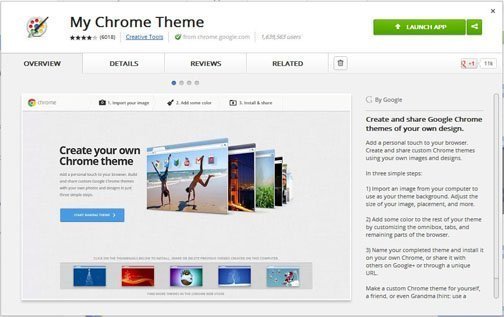
તેની સાથોસાથ બ્રાઉઝર અને સર્ચ એન્જિન તમે શું શું સર્ચ અને સર્ફ કર્યુ, તેમ જ શું ડાઉનલોડ કર્યુ, તેની હિસ્ટ્રી જાળવતું હોય છે.
પરિણામે, જો તમે કોઈ વાર બિલકુલ ખાનગીમાં કંઈ પણ સર્ફિંગ કરવા માગતા હો તો આ બધાની નજર ચૂકાવવી જરૂરી બને છે. (ખાનગીમાં સર્ફિંગ કરવાનું કારણ ફક્ત ‘પેલી’ સાઇટ્સ કે વીડિયો જોવા માટે જ હોય એવું નથી. તમે પરિવારને વેકેશનમાં ફરવા લઈ જવા માગતા હો અને એ વિશે સર્ચિંગ કરતા હો તો તમારા કમ્પ્યુટરનો ઉપયોગ કરનાર પરિવારનો બીજો કોઈ સભ્ય સહેલાઈથી તમે શું સર્ચ કર્યુ, હતું એ જાણી શકે છે.) આવે સમયે ક્રોમનો ઇનકોગ્નિટો મોડ આપણને કામ લાગે છે.
તમે ક્રોમ ઓપન કરી, ઓપ્શન્સમાં જઈને નવી વિન્ડો ઇન્કોગ્નિટો મોડમાં ઓપન કરી શકો છો. આ મોડમાં આપણી કોઈ પ્રકારની હિસ્ટ્રી રેકોર્ડ થતી નથી તેમ જ આપણે તમામ ઇન્કોગ્નિટો વિન્ડો બંધ કરીએ એ સાથે તેને સંબંધિત કૂકીઝ પણ ડિલીટ થઈ જાય છે.
કેટલાક લોકો માને છે કે ઇન્કોગ્નિટો મોડમાં સર્ફિંગ કરવાથી વાયરસ કે માલવેરનું કોઈ જોખમ રહેતું નથી. આ ખોટું છે, આ મોડમાં ફક્ત આપણું કામકાજ ખાનગી રહી શકે છે.
કસ્ટમાઇઝેશન
ક્રોમની મજા એ છે કે આપણે આપણી જરૂરિયાત મુજબ ધારીએ તેવા સુધારા-વધારા તેમાં કરી શકીએ છીએ.
આ માટેનો મુખ્ય પડાવ છે ક્રોમ વેબ સ્ટોર. જેમ મોબાઇલમાં આપણે નાની નાની અસંખ્ય એપ્સ ઉમેરીને મોબાઇલ પાસેથી કેટકેટલીય જાતનું કામ લઈ શકીએ છીએ એ રીતે, ક્રોમમાં એપ્સ, એક્સટેન્શન્સ, થીમ વગેરે ઘણું બધું ઉમેરી શકીએ છીએ (વેબસ્ટોરમાં જવા માટે કોઈ પણ નવી ટેબ ઓપન કરતાં વેબ સ્ટોરની લિંક મળશે).
ક્રોમમાં મેઇલ કે ફેસબુકનાં નોટિફિકેશનની સગવડ ઉમેરવી ઉમેરવું, આરએસએસ ફી સબસ્ક્રાઇબ કરવાની સુવિધા ઉમેરવી, વેબપેજ પરની માહિતી ગૂગલ ડોક્સમાં સેવ કરવી વગેરે વગેરે ઘણી બધી સુવિધાઓ આપણે ક્રોમના એક્સટેન્શનના રૂપમાં ઉમેરી શકીએ છીએ. જોકે એપ્સ તરીકે ઓળખાતી સગવડો મોટા ભાગે જે તે વેબસાઇટ સુધી દોરી જતી લિંક તરીકે જ કામ કરે છે. છતાં, નવી ટેબ પર આ બધી લિંક સરસ રીતે ગોઠવાતી હોવાથી આપણું બ્રાઉઝિંગ સરળ અને ઝડપી બને છે.
હવે સવાલ એ થવો જોઈએ કે આપણે ક્રોમમાં આપણી મરજી મુજબના આ બધા સુધારા-વધારા કરીએ, પણ એ જ કમ્પ્યુટરનો પરિવારના એક કરતાં વધુ સભ્યો ઉપયોગ કરતા હોય તો? તો દરેકને પોતાની મરજી મુજબ ક્રોમને સેટ કરવાની સવલત હોવી જોઈએ.
આ માટે, ક્રોમમાં સેટિંગ્સમાં જઈને નવા યુઝર્સ ઉમેરી શકાય છે. પરિણામે દરેક યુઝર પોતાના ગૂગલ એકાઉન્ટથી ક્રોમમાં સાઇન ઇન થઈ, તેને પોતાની ઇચ્છા મુજબ ગોઠવી શકે છે.
ક્રોમને તમારે તમારી ચોઇસ અનુસાર આગવા રંગરૂપથી સજાવવું હોય તો એ પણ શક્ય છે. વેબસ્ટોરમાં જઈને કોઈ બીજાએ તૈયાર કરેલી થીમ પસંદ કરો અથવા વેબ સ્ટોરમાં ળુભવજ્ઞિળયવિંયળય નામે, ગૂગલની ક્રોમ ટીમે તૈયાર કરેલી એપ્લિકેશન શોધીને તેને ક્રોમમાં ઉમેરી દો. આ મજાની એપથી તમે ક્રોમને બિલકુલ સહેલાઈથી તમારી અનોખી ઓળખ આપી શકશો. તમારી થીમ મિત્રો સાથે શેર પણ કરી શકો છો.
સાઇનિંગ ઇન
હવે આપણે આપણું બધું કામ એક જ પીસી પર કરીએ એવા દિવસો રહ્યા નથી. પીસી, લેપટોપ, ટેબલેટ, મોબાઇલ વગેરે અનેક રીતે આપણે ઇન્ટરનેટ એક્સેસ કરીએ છીએ.
એમ, બ્રાઉઝર ખોલી, જે તે સાઇટમાં જઈને આપણું કામ પૂરું કરી, બ્રાઉઝર બંધ કર્યું – એવું પણ હવે રહ્યું નથી. હવે તો આપણે ઇન્ટરનેટ પર સર્ચ કરીએ, સર્ફ કરીએ, ફોર્મ ભરીએ, ગમતી સાઇટ્સના બુકમાર્કસ સેટ કરીએ, આરએસએસ ફીડ સબસ્ક્રાઇબ કરીએ, બ્રાઉઝરમાં એપ્સ અને એક્સટેન્શન્સ ઉમેરીએ… વગેરે કેટલું બધું કરીએ છીએ! એક કમ્પ્યુટરમાં આ બધી ગોઠવણ કરીએ ને પછી લેપટોપ જઈએ તો બધું એકડેએકથી કરવાનું?
બિલકુલ નહીં! ક્રોમના સેટિંગ્સમાં જઈને આપણે ‘સાઇન ઇન ટુ ક્રોમ’ સગવડનો લાભ લઈ શકીએ છીએ. આ રીતે, આપણા ગૂગલ એકાઉન્ટથી ક્રોમમાં સાઇન-ઇન થયા પછી આપણે ક્રોમમાં જે કંઈ કરીએ એ બધું જ વાયા આપણા ગૂગલ એકાઉન્ટ આપણી સાથે ને સાથે રહે છે, ભલે સાધનો બદલાતાં રહે. આપણે નવા કમ્પ્યુટર કે લેપટોપમાં ફક્ત આપણા ગૂગલ એકાઉન્ટથી સાઇન ઇન થવાનું.
આ રીતે એક કમ્પ્યુટરમાં ક્રોમમાં સાઇન ઇન થઈને એપ્સ કે એક્સટેન્શન ઉમેરીએ કે ક્રોમને નવી થીમ સજાવીએ, ફોમ ઓટોમેટિકલી ભરવાની માહિતી ઉમેરીએ, પાસવર્ડ યાદ રાખવાનું કહીએ, બુકમાર્કસ ગોઠવીએ, વગેરે કરી લઈએ. તે પછી નવા સાધનમાં લોગ-ઇન થતાં આ બધું આપણને નવા મશીનના ક્રોમમાં પણ મળી રહે છે.!
