
આમ તો માઇક્રોસોફ્ટ વર્ડ પ્રોગ્રામ એટલો બધો યુઝર-ફ્રેન્ડલી છે કે થોડો સમય લઈને તેમાં કામ કરવાનું શરુ કરો અને જુદા જુદા ઓપ્શન્સ પર બેધડક ક્લિક્સ કરતા જાઓ તો થોડા સમયમાં તો ઘણું બધું શીખી જાઓ. આમ છતાં, આ પ્રોગ્રામ એટલો ફીચર રીચ પણ છે કે તેમાં જેટલું શીખો એટલું ઓછું પડે. આ પ્રોગ્રામનું એક ખાસ નોંધવા જેવું પાસું એ પણ છે કે તેમાં યુઝરની વારંવારની જરુરિયાતોને ધ્યાનમાં રાખીને, તેનું કામ શક્ય એટલું સહેલું અને ઝડપી બનાવવાનો તેમાં પ્રયાસ કરવામાં આવે છે.
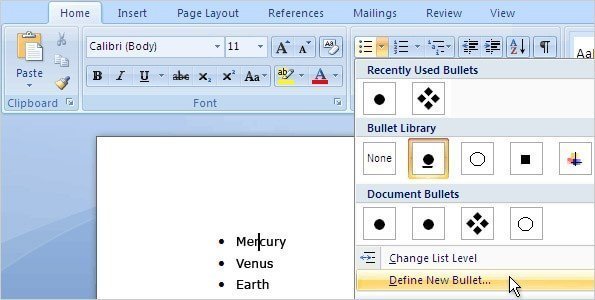 જેમ કે તમે કોઈ પણ ડોક્યુમેન્ટ તૈયાર કરતા હો તો તમારે ક્યારેક ને ક્યારેક તેમાં લિસ્ટ બનાવવાનાં થતાં હશે. આ કામ વર્ડમાં ઘણી સહેલાઈથી, ઝડપથી અને આકર્ષક રીતે થઈ શકે છે. વર્ડમાં લિસ્ટ બનાવવાનુ કામ એટલું સહેલું છે કે તમે અવારનવાર તેનો ઉપયોગ કરી લીધો હશે, પણ એક લિસ્ટમાં બીજું લિસ્ટ ઉમેરવાની આવે કે બુલેટનો આકાર બદલવાનો થાય કે લિસ્ટનું ઇન્ડેન્ટેશન (એટલે કે હાંસિયાથી પહેલા શબ્દનું અંતર) બદલવાનું થાય ત્યારે વાત થોડી મુશ્કેલ બનવા લાગે. આવું થાય ત્યારે, વર્ડમાં લિસ્ટની સુવિધા કેવી રીતે કામ કરે છે તેની પાયાની સમજ કેળવી લીધી હોય તો કામ કરવું સરળ બની જાય.
લિસ્ટ સામાન્ય રીતે બે પ્રકારનાં હોઈ શકે, ચોક્કસ ક્રમમાં મુદ્દાઓ લખવાના હોય લિસ્ટના દરેક મુદ્દાને ક્રમ આપવો પડે અને ક્રમની જરૂર ન હોય તો બુલેટથી કામ ચાલી જાય. આપણે જે લિસ્ટ બનાવીએ તે અલગ અલગ લેવલનાં હોઈ શકે છે, એટલે કે જો લિસ્ટ સિંગલ લેવલનું હોય તો તેમાં બધા જ મુદ્દાઓ એક જ ઇન્ડેન્ટ પર, એટલે કે હાંસિયાથી એક સરખા અંતરે રહેશે. પણ જો અમુક મુદ્દાની નીચે પેટા મુદ્દાઓ આવતા હોય તો તે હાંસિયાથી વધુ દૂર રહેશે. મુખ્ય યાદીમાં દરેક મુદ્દાને બુલેટ આપ્યાં હોય અને પેટા મુદ્દાઓને નંબર આપવા જરૂરી હોય એવું બની શકે છે.

પ્રથમ આપણે સાદા, સિંગલ લેવલના લિસ્ટની વાત કરી લઈએ.
તમે ડોક્યુમેન્ટ લખતા હો અને તેમાં કોઈ પેરેગ્રાફ પૂરો થયા પછી બુલેટેડ કે નંબર્ડ લિસ્ટ મૂકવાનું થાય તો આવું લિસ્ટ શરૂ કરવાનો સૌથી સહેલો ઉપાય, આપણે જે કરવા ઇચ્છીએ છીએ તેનાથી જ શરૂઆત કરી દેવાનો છે!
એટલે કે ક્રમવાર મુદ્દા લખવાના હોય તો પહેલા મુદ્દા પહેલાં, ૧. લખી, સ્પેસ આપીને આગળ લખવાનું શરૂ કરશો એટલે વર્ડ આપોઆપ સમજી જશે કે તમે ક્રમવાર મુદ્દાઓ લખવા માગો છો. પહેલો મુદ્દો પૂરો કરી તમે એન્ટર કી પ્રેસ કરશો એટલે બીજો નંબર આપોઆપ લખાઈ જશે.
જો એ, બી, સી, ડી… વગેરે મુજબ લિસ્ટ બનાવવા ઇચ્છતા હો તો ફ. લખી, સ્પેસ આપી આગળ વધશો, મુદ્દો પૂરો થતાં એન્ટર કી પ્રેસ કરશો એટલે બ. આપોઆપ લખાશે અને તમે આગળ વધી શકશો.
જો બુલેટવાળી યાદી તૈયાર કરવાની હોય તો Shift + ૮ પ્રેસ કરી એસ્ટ્રિક (*)ની નિશાની સાથે લખવાનું શરૂ કરશો એટલે એસ્ટ્રિક બુલેટમાં ફેરવાઈ જશે. ફરી, મુદ્દો પૂરો થતાં એન્ટર કી પ્રેસ કરશો એટલે નવી બુલેટ આપોઆપ આવી જશે.
આ બધા પ્રકારના લિસ્ટમાં તમે જોશો તેમ લિસ્ટનું ઇન્ટેન્ડ આપોઆપ મૂળ પેરેગ્રાફ કરતાં થોડું અંદરની તરફ ગોઠવાઈ જાય છે.
અચ્છા, હવે લિસ્ટ પૂરું થાય અને ફરી પહેલાંની જેમ પેરેગ્રાફમાં લખાણ લખવાનું શરૂ કરવું હોય તો? એ માટેનો સૌથી સહેલો રસ્તો છે, લિસ્ટ પૂરું થતાં બે વાર એન્ટર કી પ્રેસ કરવાનો.

વર્ડના મથાળે આપેલી રીબનમાં હોમ ટેબમાં આપેલાં બટનની મદદથી પણ આપણે બુલેટ કે નંબરવાળું લિસ્ટ શરૂ કરી શકીએ છીએ કે તેમાં ફેરફાર કરી શકીએ છીએ. એ માટે પહેલો મુદ્દો લખીને ત્યાર પછી રીબનમાં બુલેટ કે નંબર પર ક્લિક કરી શકાય. પછીના મુદ્દા તો ફરી, આપોઆપ બુલેટ કે નંબરવાળા બનતા જશે.
વર્ડમાં લિસ્ટને પણ આલ્ફાબેટિકલ ઓર્ડરમાં સોર્ટ કરી શકાય છે, પણ એ ધ્યાનમાં લેશો કે નંબર્ડ લિસ્ટને આપણે સોર્ટ કરીએ તો લખાણ મુજબ સોર્ટિંગ થઈ જશે, પણ નંબર તો પહેલેથી છેલ્લે સુધી યથાવત્ રહેશે.
બુલેટના આકાર આપણે ઇચ્છીએ તે મુજબ બદલી શકીએ છીએ. રીબનમાં, બુલેટની બાજુના નાના એરોને ક્લિક કરતાં જે વિન્ડો ખૂલે તેમાં આપેલા બીજા વિકલ્પો પસંદ કરો અથવા ‘ડિફાઇન ન્યૂ લિસ્ટ’ પર ક્લિક કરી, સિમ્બોલ કે પિક્ચરને બુલેટ તરીકે પસંદ કરી શકો છો (પિક્ચર બુલેટ જેટલું નાનું રાખવું પડશે!). જુદા સિમ્બોલ પસંદ કરવા માટે તમે વેબડિંગ્સ કે વિંગડિંગ્સ જેવા ફોન્ટનો ઉપયોગ કરી શકો છો. બુલેટની જેમ નંબર માટે પણ લાઇબ્રેરી છે, જેમાં નંબરની વિવિધ સ્ટાઇલ, ફોન્ટ, કલર વગેરે પણ બદલી શકાય છે. આપણે જે નવો સિમ્બોલ કે ફોન્ટનો ઉપયોગ કરીએ તે બુલેટ અને નંબરિંગ લાઇબ્રેરીમાં ઉમેરાઈ જાય છે, જેથી આગળ જતાં તેની સહેલાઈથી પસંદગી થઈ શકે.
લિસ્ટની એક ખાસિયત એ પણ છે કે મૂળ લખાણ કરતાં અલગ રીતે આપણે બુલેટ કે નંબરનું ફોર્મેટિંગ કરી શકીએ છીએ. એ માટે લિસ્ટ બની ગયા પછી, નંબર કે બુલેટ પર ક્લિક કરતાં લિસ્ટમાંના બધા નંબર કે બુલેટ સિલેક્ટ થશે, આપણે ઇચ્છીએ તે નવા ફોન્ટનો ઉપયોગ કરીએ, કલર બદલીએ, બોલ્ડ કે ઇટાલિક કરીએ!
હવે ધારો કે લિસ્ટમાં તમે દરેક મુદ્દામાં, દરેક પહેલા વાક્યને બોલ્ડ કરવા માગો છો. મુદ્દામાંનાં અન્ય વાક્યો આપણે સામાન્ય રાખવાં છે, તો લિસ્ટના પહેલા મુદ્દાનું આ રીતે ફોર્મેટિંગ કરો, વર્ડ એ યાદ રાખી લેશે અને પછી નવા મુદ્દામાં આગળ વધશો એટલે તેનું પણ પહેલું વાક્ય બોલ્ડ થઈ જશે!
વર્ડમાં લિસ્ટ સાથે કામ કરવાની આ બધી બિલકુલ પ્રાથમિક વાત થઈ. આગળ જતાં આપણે તેની વધુ જટિલ સુવિધાઓમાં પણ માસ્ટરી કેળવીશું!