
કમ્પ્યુટરનો ઉપયોગ કરનાર કોઈ વ્યક્તિ માઇક્રોસોફ્ટ ઓફિસના પ્રોગ્રામ્સથી અજાણ હોય એવું બની શકે નહીં. બીજી બાજુ, એમએસ ઓફિસના વિવિધ પ્રોગ્રામ્સનો પૂરેપૂરો ઉપયોગ કરતી શકતી કોઈ વ્યક્તિ મળે એવું પણ બને નહીં! આવો જાણીએ વર્ડ ૨૦૦૭ની કેટલીક ખાસ વાત – પાશેરમાં પૂણીની જેમ!
આગળ શું વાંચશો?
- રીબનને હાઈડ કઈ રીતે કરશો?
- ડોક્યુમેન્ટસ સેવ કરવાનું ડિફોલ્ટ ફોલ્ડર કઈ રીતે બદલી શકાય?
- ફાઈલનું ડિફોલ્ડ ફોર્મેટ કઈ રીતે બદલી શકાય?
- કોપી-પેસ્ટ માટેનું સ્પેશિયલ ક્લિપ બોર્ડ
- ફોર્મેટ પેઈન્ટરનો ઉપયોગ
- ફાઈન્ડ – રીપ્લેસનો સ્માર્ટ ઉપયોગ
- ટેક્સ્ટનું વર્ટિકલ સિલેકશન
- વર્ડમાં સ્પેલ ચેકર
- ટેક્સ્ટનું ચોકસાઈભર્યું સિલેકશન કઈ રીત કરી શકાય?
- સ્ટેટ્સ બારનો ઉપયોગ
- બે ડોક્યુમેન્ટસ કઈ રીતે સરખાવી શકાય?
- જાણીલો વર્ડમાં કામકાજ ઝડપી બનાવતા કેટલાક શોર્ટકટ્સ
 ‘સાયબરસફર’માં આપણે વારંવાર માઇક્રોસોફ્ટ વર્ડની નીતનવી લાગતી ખૂબીઓની વાત કરતા રહીએ છીએ, પણ આ પ્રોગ્રામ એટલો વિશાળ છે કે તેની વાતો ક્યારેય ખૂટે તેમ નથી. બીજી તરફ, વાચકો અવારનવાર વર્ડ વિશે વધુ ને વધુ જાણવાની ઇચ્છા બતાવતા રહે છે. પરિણામે, આ અંકમાં કવર સ્ટોરી રૂપે વર્ડનો નજીકનો પરિચય મેળવવાની કોશિશ કરીએ.
કમ્પ્યુટરનો ઉપયોગ કરતા સૌ કોઈ રોજબરોજ વર્ડનો ઉપયોગ કરતા જ હોય છે એટલે વર્ડનો સાવ પ્રાથમિક પરિચય આપવાનો અર્થ નથી. તેમ છતાં, જે લોકો બિલકુલ પહેલેથી વર્ડનો ઉપયોગ શીખવા માગે છે એમને વિનંતી કે તેઓ બાજુના પેજ પર આપેલા બોક્સમાં, તેમને ખાસ કામ લાગે તેવી એક સાઇટની મદદથી વર્ડ સાથે સારી એવી ઓળખાણ કરી લે અને પછી, વર્ડના પાવર યુઝર બનવા માટે અહીં આપણી સાથે જોડાઈ જાય!

આપણે વર્ડ ૨૦૦૭ને ધ્યાનમાં રાખીને આગળની વાતો સમજીશું.
રીબનને હાઇડ કઈ રીતે કરશો?
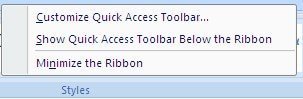 વર્ડના જૂના વર્ઝન અને નવા વર્ઝન (આપણા માટે નવા, બાકી દુનિયા આખી તો ઓફિસ ૨૦૧૩ સુધી પહોંચી ગઈ છે!)માં સૌથી મોટો તફાવત મથાળે જોવા મળતી રીબનનો છે. ૨૦૦૭માં આવેલી આ રીબન વર્ડમાં કામકાજ ઘણું સહેલું બનાવી દે છે, છતાં, ક્યારેક પ્રમાણમાં નાના સ્ક્રીન (જેમ કે નેટબુક)માં કામ કરતી વખતે સ્ક્રીન પર ઘણી બધી જગ્યા આ રીબન જ રોકી લેતી હોય છે. તેના ઉપાય તરીકે આપણે રીબનને કામચલાઉ હાઇડ કરી શકીએ છીએ. રીબનને મિનિમાઇઝ કરવા માટે તેના મથાળે ખાલી જગ્યામાં માઉસથી રાઇટ-ક્લિક કરો અને મિનિમાઇઝ ધ રીબનનો વિકલ્પ પસંદ કરી લો. હવે ફાયદો એ થશે કે રીબન બંધ થઈ જશે, પણ તેના દરેક ટેબમાં ટાઇટલ વર્ડના જૂના ડ્રોપડાઉન મેનુવાળા વર્ઝનની જેમ નજર સામે જ રહેશે. રીબન હાઇડ કરવાનો બીજો એક સહેલો રસ્તો પણ છે. જે ટેબ એક્ટિવ હોય (જેમ કે હોમ કે ઇન્સર્ટ) તેના પર ડબલ ક્લિક કરતાં રીબન હાઇડ થશે!
હવે ધારો કે ફાઇલમાં તમારે ફોટોગ્રાફ ઇન્સર્ટ કરવો છે તો ઇન્સર્ટ પર ક્લિક કરતાં તેના બધા ઓપ્શન ધરાવતી ટેબ ઓપન થશે, આપણું કામ પતાવી લઈએ એટલે ફરી રીબન હાઇડ થઈ જશે!
રીબનમાંના જે કમાન્ડનો આપણે વારંવાર ઉપયોગ કરતા હોઈએ તેને સૌથી ઉપરના ક્વિક એક્સેસ ટૂલબારમાં ઉમેરી દેવાની સગવડ વિશે આપણે અગાઉ વાત કરી ગયા છીએ.
ડોક્યુમેન્ટ્સ સેવ કરવાનું ડિફોલ્ટ ફોલ્ડર કઈ રીતે બદલી શકાય?
સામાન્ય રીતે, વર્ડમાં આપણાં ડોક્યુમેન્ટ્સ બાય ડિફોલ્ટ માય ડોક્યુમેન્ટ્સ ફોલ્ડરમાં સેવ થાય છે. આ ફોલ્ડર મોટા ભાગે ‘સી’ ડ્રાઇવમાં હોય છે અને આપણા કમ્પ્યુટરને ફોર્મેટ કરવું પડે તો ‘સી’ ડ્રાઇવ પૂરેપૂરી ભૂંસાઈ જતી હોવાથી, ઘણા ખરા લોકો પોતાનાં ડોક્યુમેન્ટને માય ડોક્યુમેન્ટ્સ ફોલ્ડરને બદલે, બીજી કોઈ ડ્રાઇવમાંના ફોલ્ડરમાં સેવ કરવાનું પસંદ કરતા હોય છે (આખે આખા માય ડોક્યુમેન્ટ્સ ફોલ્ડરને જ બીજી ડ્રાઇવમાં લઈ જવાનું પણ શક્ય છે). આ રીતે, જો તમે તમારાં બધાં ડોક્યુમેન્ટ્સ માય ડોક્યુમેન્ટ્સ સિવાયના કોઈ ફોલ્ડરમાં સેવ કરતા હો તો, વર્ડની બધી ફાઇલ બાય ડિફોલ્ટ એ જ ફોલ્ડરમાં સેવ થાય એવું ગોઠવી શકાય છે.
આ રીતે, ડિફોલ્ટ સેવ લોકેશન બદલવા માટે સ્ક્રીનમાં ડાબી તરફ ઉપર દેખાતું ઓફિસ બટન ક્લિક કરો. જે વિન્ડો ખૂલે તેમાં વર્ડ ઓપ્શન્સ પર ક્લિક કરો. તેમાં ડાબી તરફ આપેલા વિકલ્પોમાંથી સેવનો વિકલ્પ ક્લિક કરો. હવે જે વિન્ડો ખૂલે તેમાં ડિફોલ્ટ ફાઇલ લોકેશનનો વિકલ્પ શોધી કાઢો. તેની બાજુમાં આપેલા બ્રાઉઝ બટનને ક્લિક કરી, તમે કાયમ જે ફોલ્ડરમાં ફાઇલ કરવા માગતા હો તે ફોલ્ડરનો પાથ આપી દો. હવે જ્યારે પણ કોઈ વર્ડ ફાઇલને પહેલી વાર સેવ એઝનો કમાન્ડ આપશો ત્યારે આપોઆપ આપણું આ નવું ફોલ્ડર જોવા મળશે અને ફાઇલ તેમાં સેવ થશે (કોઈ ચોક્કસ ફાઇલ બીજા કોઈ ફોલ્ડરમાં સેવ કરવી હોય તો એ તો શક્ય છે જ).
ફાઇલનું ડિફોલ્ટ ફોર્મેટ કરી રીતે બદલી શકાય?
ફાઇલ સેવ કરવા અંગેના બીજા વિકલ્પો પણ જાણી લઈએ. તમારે તમારી વર્ડની ફાઇલ બીજા લોકોને મોકલવાની થતી હોય અને એ લોકો હજી વર્ડ ૨૦૦૭ને બદલે વર્ડનું ૯૭ કે ૨૦૦૩નું વર્ઝન વાપરતા હોય તો તમારી વર્ડ ૨૦૦૭ની ફાઇલ તેમના કમ્પ્યુટરમાં ખૂલે નહીં એવું બની શકે છે. આવું થાય ત્યારે એ વ્યક્તિ આપણને જાણ કરે અને આપણે આપણી ફાઇલ ઓપન કરી, તેનું વર્ઝન ડાઉનગ્રેેડ કરીને ફરી ફાઇલ મોકલવી પડે. આ બધી ઝંઝટ ટાળવા માટે, આપણી ફાઇલ પહેલેથી જ ૯૭-૨૦૦૩ના વર્ઝનમાં જ સેવ થાય એવી ગોઠવણ કરી શકીએ છીએ.

આ માટે ઉપર મુજબ સૂચવેલા સેવ કમાન્ડમાં જ સૌથી પહેલા વિકલ્પ પર નજર દોડાવો. અહીં સેવ ફાઇલ્સ ઇન ધીસ ફોર્મેટ એવા વિકલ્પ હેઠળ આપણે આપણી ફાઇલને હંમેશા વર્ડના જૂના એટલે કે ૯૭-૨૦૦૩ના વર્ઝનમાં સેવ કરવાનો કમાન્ડ આપી શકીએ છીએ. તમે કદાચ નોંધ્યું હશે કે વર્ડ ૨૦૦૭ની ફાઇલના છેડે .docx લખેલું હોય છે, જ્યારે વર્ડ ૯૭-૨૦૦૩ વર્ઝનની ફાઇલના છેડે .doc લખેલું હોય છે.
કોપી-પેસ્ટ માટેનું સ્પેશિયલ ક્લિપબોર્ડ
 વર્ડમાં કોપી-પેસ્ટનો ભલે આપણે વારંવાર ઉપયોગ કરતા હોઈએ, તેના ખાસ ઉપયોગી પાસાંથી આપણે લગભગ અજાણ રહીએ છીએ.
જો તમારે એક ડોક્યુમેન્ટમાંથી અલગ અલગ ટેક્સ્ટ કોપી કરીને બીજા ડોક્યુમેન્ટમાં પેસ્ટ કરવાની હોય તો કેટલી વાર કોપી-પેસ્ટ અને એકમાંથી બીજા ડોક્યુમેન્ટમાં કૂદાકૂદ કરવી પડે? તેનો સહેલો ઉપાય ક્લિપબોર્ડનો ઉપયોગ કરવાનો છે.
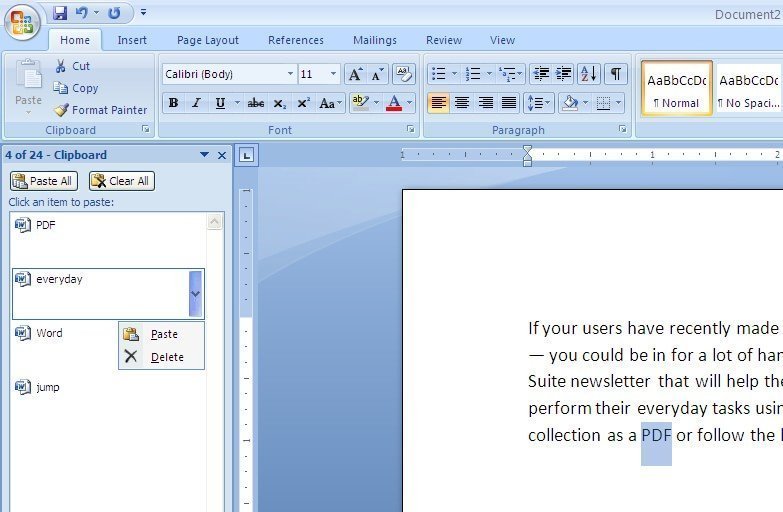
તમારા પહેલા ડોક્યુમેન્ટમાં, હોમ ટેબની બરાબર નીચે ક્લિપબોર્ડ ઓપન કરવાની એરો કી જોવા મળશે. તેને ક્લિક કરતાં, ડાબી તરફ ક્લિપબોર્ડ પેનલ ઓપન થાય છે. હવે ડોક્યુમેન્ટમાં તમારા કામની ટેક્સ્ટ વારાફરતી સિલેક્ટ કરતા જશો તેમ તેમ તે ક્લિપબોર્ડ પેનલમાં ઉમેરાતી જશે. આ રીતે આપણે ૨૪ ટેક્સ્ટ કોપી કરી શકીએ છીએ.
હવે જે ડોક્યુમેન્ટમાં આ ટેક્સ્ટ (અલગ અલગ જગ્યાએ) પેસ્ટ કરવાની છે તે ઓપન કરી, તેમાં પણ ક્લિપબોર્ડ ઓપન કરો. અહીં પહેલા ડોક્યુમેન્ટની કોપી કરેલી ટેક્સ્ટ જોવા મળશે. દરેકને ક્લિક કરી, નવા ડોક્યુમેન્ટમાં પેસ્ટ કરતા જાઓ! કામ પૂરું થાય એટલે ક્લિપબોર્ડને ખાલી કરવાનું ભૂલશો નહીં.
ફોર્મેટ પેઇન્ટરનો ઉપયોગ
વર્ડમાં યોગ્ય ફોર્મેટિંગ સાથેનું લખાણ તૈયાર કરવું હોય તો સૌથી સારો રસ્તો, સ્ટાઇલ્સનો ઉપયોગ કરવાનો છે (આપણે અગાઉ તેની વાત કરી ગયા છીએ). પણ, જો કેટલાક શબ્દોનું ફોર્મેટિંગ બદલવાનું હોય તો તે માટે હાથવગી રહે છે ફોર્મેટિંગ પેઇન્ટરની સુવિધા.
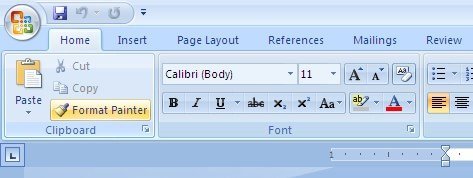
ધારો કે આપણે એક હેડિંગનું ચોક્કસ ફોર્મેટિંગ કરીને જુદાં જુદાં બીજાં પાંચ-છ હેડિંગનું એવું જ ફોર્મેટિંગ કરવાનું છે. તો એ માટે પહેલાં એક હેડિંગનું જરૂરી ફોર્મેટિંગ કરી, તેને સિલેક્ટ કરી લો. હવે રીબનમાં હોમ ટેબમાં આપેલા ફોર્મેટ પેઇન્ટર બ્રશ બટન પર ક્લિક કરો. યાદ રાખશો કે બીજા ફક્ત એક જ હેડિંગને નવું ફોર્મેટિંગ આપવાનું હોય તો પેઇન્ટર બ્રશ પર એક વાર ક્લિક કરો, એકથી વધુ નવાં હેડિંગને ફોર્મેટ કરવાનાં હોય તો બ્રશને ડબલ ક્લિક કરો.
બસ, હવે નવાં હેડિંગ્સને માઉસથી સિલેક્ટ કરતા જશો તેમ તેમ તેને નવું ફોર્મેટિંગ મળતું જશે. કામ પૂરું થયા પછી એસ્કેપ કી પ્રેસ કરો અથવા પેઇન્ટર પર બ્રશ પર ફરી ક્લિક કરી તેને ડીસિલેક્ટ કરી લો (નહીંતર માઉસ જ્યાં ક્લિક કરશો ત્યાં નવું ફોર્મેટ થતું રહેશે!).
ફાઇન્ડ-રીપ્લેસનો સ્માર્ટ ઉપયોગ
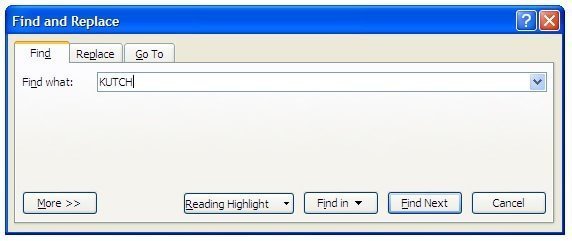 વર્ડમાં કોઈ પણ શબ્દ શોધવા અને બદલવાની ફાઇન્ડ અને રીપ્લેસની સુવિધા છે એ તો આપણે સૌ જાણીએ છીએ. જેમ કે આપણા ડોક્યુમેન્ટમાં કચ્છનો સ્પેલિંગ આપણે KUTCH કર્યો હોય અને પછી નિર્ણય લેવાય કે કચ્છ માટે બધે KACHCHH સ્પેલિંગ કરવાનો છે, તો મથાળાની રીબનમાં હોમ ટેબમાં, છેક જમણે છેડે ટેક્સ્ટ એડિટિંગ માટે ફાઇન્ડ અને રીપ્લેસ કમાન્ડ આપેલા છે, તેમાંથી રીપ્લેસનો ઉપયોગ કરીને આપણે આ કામ કરી શકીએ છીએ.
પણ, ધારો કે આપણે કચ્છનો સ્પેલિંગ બદલવાની સાથે તેને ઇટાલિક પણ કરવાનો છે, તો? અથવા બોલ્ડમાં કચ્છ લખ્યું હોય તેટલા શબ્દોનો સ્પેલિંગ બદલાનો છે અને સાથેસાથે બોલ્ડને બદલે ઇટાલિક કરવાનો છે, તો? ટૂંકમાં, ચોક્કસ ફોર્મેટિંગ સાથેના શબ્દો શોધીને તેમને નવા ફોર્મેટિંગ સાથે રીપ્લેસ કરવા હોય તો એ પણ વર્ડમાં શક્ય છે. આ માટે ફાઇન્ડ એન્ડ રીપ્લેસ વિન્ડોમાં, રીપ્લેસના ઓપ્શનમાં નીચે દેખાતા ‘મોર’ બટન પર ક્લિક કરતાં વધુ વિકલ્પો ખૂલશે.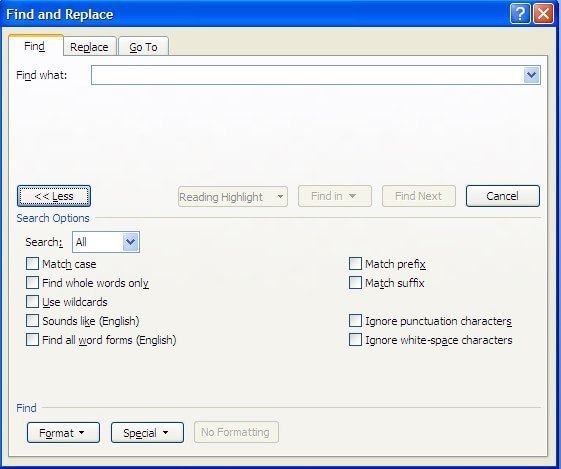
હવે ‘ફાઇન્ડ વ્હોટ’ બોક્સમાં કર્સર મૂકી, કચ્છનો સ્પેલિંગ લખો અને નીચે આપેલા ફોર્મેટના બટન પર ક્લિક કરી, તેમાં જે ફોર્મેટિંગ સાથેનો કચ્છ શબ્દ શોધવાનો છે તે ફોર્મેટિંગ સેટ કરો. એ જ રીતે, ‘રીપ્લેસ વિથ’માં કચ્છનો નવો શબ્દ અને તેનું નવું ફોર્મેટિંગ જણાવો પછી ફાઇન્ડ-રીપ્લેસ કરી લો!
ટેક્સ્ટનું વર્ટિકલ સિલેક્શન
વર્ડમાં આપણે માઉસથી ક્લિક કરીને એક શબ્દ કે આખો પેરેગ્રાફ સિલેક્ટ કરી શકીએ છીએ એ તો જાણે સમજ્યા, પણ આવા હોરિઝોન્ટલ એટલે કે આડા સિલેક્શનને બદલે વર્ટિકલ એટલે કે ઊભા સિલેક્શનની જરૂર ઊભી થાય તો?
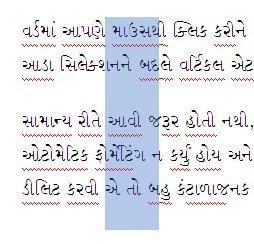
સામાન્ય રીતે આવી જરુર હોતી નથી, પણ જ્યારે કોઈએ આપણને ખરાબ રીતે ફોર્મેટ કરેલી ફાઇલ મોકલી હોય અને તેમાં બુલેટેડ કે નંબર્ડ લિસ્ટ માટે ઓટોમેટિક ફોર્મેટિંગ ન કર્યુ હોય અને
આપણે દરેક મુદ્દાની આગળ મેન્યુએલી ટાઇપ કરેલું ટપકું કે આડી લીટી દૂર કરવાની હોય તો? એક-એક લીટી ડીલિટ કરવી એ તો બહુ કંટાળાજનક અને સમય વેડફવા જેવી વાત થાય.
એના બદલે, સૌથી પહેલા મુદ્દા આગળ માઉસ ક્લિક કરી, ઓલ્ટર કી પ્રેસ કરી રાખીને માઉસ ડ્રેગ કરતાં, આખા લિસ્ટમાંના દરેક મુદ્દાની શરૂઆતના ભાગને સિલેક્ટ કરીને એક સાથે ડીલિટ કરી શકાય છે.
વર્ડમાં સ્પેલ ચેકર
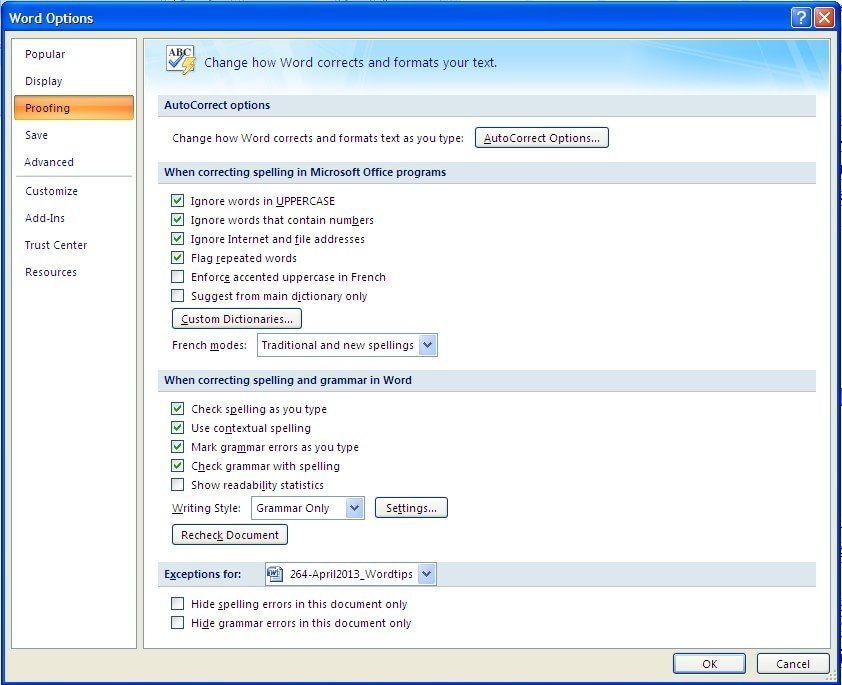
વર્ડમાં ઇંગ્લિશ સિવાયની કોઈ પણ ભાષામાં લખાણ લખતાં દરેક શબ્દ નીચે લાલ લીટી જોવા મળશે. એ સ્પેલિંગની ભૂલ બતાવે છે (અને લીલી લીટી ગ્રામરની ભૂલ બતાવે છે). ઇંગ્લિશમાં કામ કરતી વખતે આ સગવડ કામની છે કેમ કે એ ભૂલ તરફ આપણું ધ્યાન દોરે છે, પણ ગુજરાતીમાં કામ કરતી વખતે આવી લાલ-લીલી લીટી આંખોમાં ખૂંચે છે. તેને દૂર કરવા, કામચલાઉ ઓટોમેટિક સ્પેલ ચેકિંગ બંધ કરી શકાય. એ માટે, ઓફિસ બટન પર ક્લિક કરી, વર્ડ ઓપ્શન્સમાં જાઓ અને ત્યાં પ્રૂફિંગના વિકલ્પમાં ‘વ્હેન કરેક્ટિંગ સ્પેલિંગ એન્ડ ગ્રામર ઇન વર્ડ’ હેઠળના પહેલા ચારેય વિકલ્પ અનચેક કરી દો.
ટેક્સ્ટનું ચોક્સાઈભર્યું સિલેક્શન કઈ રીતે કરી શકાય?
 વર્ડમાં આપણે ટેક્સ્ટનો કોઈ ભાગ સિલેક્ટ કરવી હોય તો સામાન્ય રીતે આપણે ટેક્સ્ટની શરૂઆતમાં માઉસથી ક્લિક કરી, માઉસને ડ્રેગ કરીને સિલેક્શન કરીએ છીએ, પણ એ રીતે પેજ ફટાફટ ઉપર નીચે થાય તો બરાબર સિલેક્શન થઈ શકતું નથી. ચોક્કસાઈભર્યા સિલેક્શન માટે નીચેની રીત અજમાવી જુઓ.
- એક જ શબ્દ સિલેક્ટ કરવા તેના પર માઉસથી ડબલ-ક્લિક કરો.
- આખું વાક્ય સિલેક્ટ કરવા કંટ્રોલ કી પ્રેસ કરી રાખી, વાક્યમાં ગમે ત્યાં ક્લિક કરો.
- આખો પેરેગ્રાફ સિલેક્ટ કરવા તેમાં ફટાફટ ત્રણ વાર ક્લિક કરો.
- આખો ડોક્યુમેન્ટ સિલેક્ટ કરવા કંટ્રોલ વત્તા એ (ઓલ) પ્રેસ કરો, અથવા ડાબા માર્જીનમાં ત્રણ વાર ફટાફટ ક્લિક કરો.
સ્ટેટસ બારનો ઉપયોગ
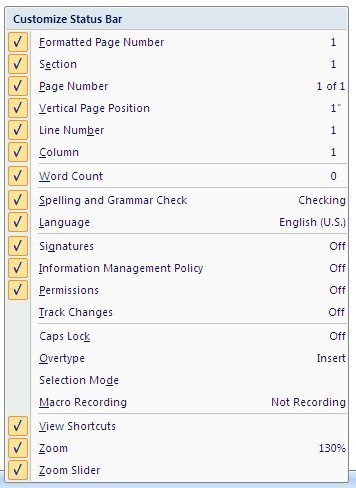 વર્ડમાં કોઈ ફાઇલ ઓપન હોય ત્યારે વિન્ડોના છેક નીચેના ભાગમાં સ્ટેટસ બાર જોવા મળે છે. તેમાં આ ઓપન ફાઇલના પેજનંબર, તેમાંના સેક્શન, વર્ડ કાઉન્ટ વગેરે જાણી શકાય છે. આ સ્ટેટસ બારમાં વધુ માહિતી ઉમેરવી હોય તો તેના ખાલી ભાગમાં માઉસથી રાઇટ ક્લિક કરતાં, સ્ટેટસ બારને કસ્ટમાઇઝ કરવાની વિન્ડો ખૂલશે, તેમાં જોઈતી માહિતી સિલેક્ટ કરી લો.
વર્ડ ખરેખર અનેક પ્રકારની સુવિધાઓ ધરાવતો પ્રોગ્રામમાં છે અને તેનાં જેમ જેમ નવાં નવાં વર્ઝન આવતાં જાય છે તેમ તેમ તેની સુવિધાઓ સમજવી સહેલી બનતી જાય છે – જરૂર હોય છે થોડો પ્રયાસ કરવાની!
જુદા-જુદા પ્રોગ્રામ્સ શીખો, પિક્ચર્સની મદદથી
 એક તસવીર હજાર શબ્દની ગરજ સારે છે – આ કહેવતને સાર્થક કરતી એક સાઇટ છે ઇન પિક્ચર્સ (http://inpics.net/). આ સાઇટ પર બાજુમાં આપેલી યાદી અનુસારના પ્રોગ્રામની બેઝિકથી માંડીને એડવાન્ડ માહિતી સ્ક્રીનશોટ્સ એટલે કે તસવીરોની મદદથી સમજાવવામાં આવી છે. વર્ડમાં નવો ડોક્યુમેન્ટ તૈયાર કરવો, કટ, કોપી અને પેસ્ટ કરવું, વર્ડને જુદા જુદા ફોન્ટ, રંગ, ફોન્ટ સાઇઝ વગેરેથી ફોર્મેટ કરવા, પેરેગ્રાફ ફોર્મેટ કરવા વગેરે પાયાની સમજ અહીં, દરેક સ્ટેપ માટે જુદા જુદા સ્ક્રીનશોટ્સથી સમજાવવામાં આવી છે.
ઓછામાં ઓછા શબ્દો અને વધુમાં વધુ સ્ક્રીનશોટ એ આ સાઇટ પર આપેલા ટ્યુટોરિયલ્સની આગવી ઓળખ છે!
વર્ડની ફાઇલમાં પેરેગ્રાફ મેનેજમેન્ટ
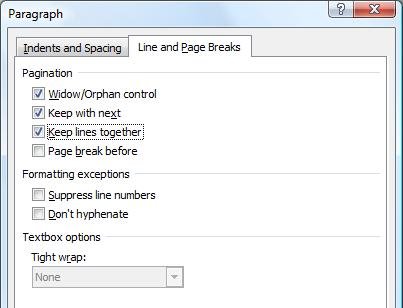 વર્ડમાં તમે કોઈ ખરેખર પ્રોફેશનલ લાગે તેવું ડોક્યુમેન્ટ તૈયાર કરવા માગતા હો તો એમાં પેરેગ્રાફ મેનેજમેન્ટ અગત્ત્યનો મુદ્દો બની જાય છે. પેજ બદલાય ત્યારે અડધો પેરેગ્રાફ ઉપરના પાને રહી જાય અને બાકીનો પેરેગ્રાફ પછીના પાને જાય તો એ ન ચાલે. ખાસ કરીને તેની પ્રિન્ટ લઈએ ત્યારે આવા તૂટેલા પેરેગ્રાફ વાંચવામાં તકલીફ થાય છે.
તેના ઉપાય તરીકે, રીબનમાં હોમ ટેબમાં, પેરેગ્રાફ સેક્શનમાં જાઓ અને નીચે જમણે ખૂણે આપેલા એરો પર ક્લિક કરી, પેરેગ્રાફ માટેનું ડાયલોગ બોક્સ ઓપન કરો. તેમાં આપેલા વિવિધ વિકલ્પો ચેક-અનચેક કરો અને તેની તમારી ફાઇલમાંના લખાણ પર શી અસર થાય છે તે જુઓ.
બે ડોક્યુમેન્ટસ કઈ રીતે સરખાવી શકાય?
 ઘણી વાર એવું બનતું હોય છે કે આપણે વર્ડની એક ફાઇલમાંની કેટલીક ટેક્સ્ટ કોપી કે કટ કરીને બીજી ફાઇલમાં પેસ્ટ કરવાની જરુર ઊભી થાય છે. આમ તો, પહેલી ફાઇલમાંની જોઈતી ટેક્સ્ટ કટ કે કોપી કરી, બીજી ફાઇલ ઓપન કરી તેમાં જરૂરી જગ્યાએ પેલી ટેક્સ્ટ પેસ્ટ કરી શકાય, પણ બંને ફાઇલને નજર સામે રાખીને આ કામ કરવું હોય તો એ પણ શક્ય છે.
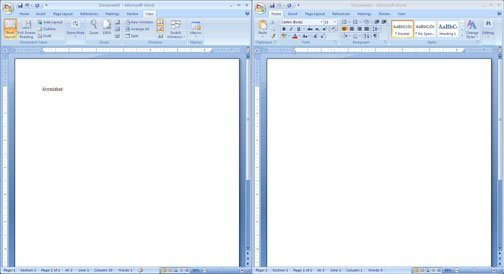 આ માટે પહેલાં બંને ફાઇલ ઓપન કરી લો. પછી રીબનમાં વ્યૂ ટેબ ઓપન કરો. તેમાં વ્યૂ સાઇડ બાય સાઇડનો વિકલ્પ શોધી કાઢો. હવે બંને ફાઇલ યોગ્ય સાઇઝમાં નાની બનીને એકબીજાની હારોહાર ગોઠવાઈ જશે. આ પ્રકારના સાઇડ બાય સાઇડ વ્યૂમાં સિન્ક્રોનાઇઝ્ડ સ્ક્રોલિંગની પણ સગવડ હોય છે. એટલે કે તમે એક બાજુની ફાઇલમાં પેજીસ સ્ક્રોલ ડાઉન કરો તો બીજી ફાઇલમાં પણ આપોઆપ પેજીસ નીચે જતાં જાય છે. લગભગ એક સરખું લખાણ ધરાવતી ફાઇલનાં બે અલગ અલગ વર્ઝનમાંના ફેરફારો તપાસવા હોય ત્યારે આ સગવડ બહુ કામની છે. જરૂરી ન હોય ત્યારે આ સગવડ બંધ પણ કરી શકાય છે.
જાણી લો વર્ડમાં કામકાજ ઝડપી બનાવતા કેટલાક શોર્ટકટ્સ
- Ctrl + F વર્ડમાં કોઈ ચોક્કસ શબ્દ કે શબ્દપ્રયોગ શોધવા, સર્ચ બોક્સ ઓપન કરવા માટે.
- Ctrl + H ચોક્સ શબ્દ કે શબ્દપ્રયોગને શોધીને તેને બદલે બીજો શબ્દ/ શબ્દપ્રયોગ મૂકવા માટે
- Ctrl + G ફાઇલમાં કોઈ ચોક્કસ પેજ, લાઇન કે બુકમાર્ક પર ઝડપથી પહોંચવા માટે
- Ctrl + E સિલેક્ટ કરેલી ટેક્સ્ટને સેન્ટર એલાઇન્ડ કરવા માટે
- Ctrl + R સિલેક્ટ કરેલી ટેક્સ્ટને રાઇટ એલાઇન્ડ કરવા માટે
- Ctrl + L સિલેક્ટ કરેલી ટેક્સ્ટને લેફ્ટ એલાઇન્ડ કરવા માટે
- Ctrl + J સિલેક્ટ કરેલી ટેક્સ્ટને જસ્ટિફાઇડ કરવા માટે
- Ctrl + N નવી ફાઇલ ઓપન કરવા માટે

વર્ડમાં મેથ્સ કે કેમિસ્ટ્રીની ફોર્મ્યુલા એન્ટર કરવા માટે રીબનમાં ઇન્સર્ટ ટેબ ઓપન કરી, તેમાં સૌથી છેલ્લે આપેલ ઇક્વેશન અને સિમ્બોલની વિન્ડો ઓપન કરો. અહીં જુદી જુદી રેડી ફોર્મ્યુલા તેમ જ સિમ્બોલ મળશે અને નવી ફોર્મ્યુલા એન્ટર કરવાની સગવડ પણ મળશે.