
કમ્પ્યુટરનો રોજિંદો ઉપયોગ હોય કે ભાગ્યે જ તેની સાથે કામ કરવાનું થતું હોય, તેની કેટલીક સાવ સામાન્ય બાબતો જાણી લેવાથી આપણું કામ ચોક્કસપણે ઘણું સહેલું બની જાય છે. આવી એક બાબત છે સ્ટાર્ટ મેનુ.
 કમ્પ્યુટરમાં આપણા કામકાજની શરુઆત જ્યાંથી થાય છે તે સ્ટાર્ટ મેનુ વિશે આપણે કેટલું જાણીએ છીએ? કદાચ ઘણું ઓછું.
તમારા કમ્પ્યુટરમાં વિન્ડોઝ એક્સપી કે વિન્ડોઝ ૨૦૦૭ ઓપરેટિંગ સિસ્ટમ હશે એવી ધારણા સાથે સ્ટાર્ટ મેનુની ખૂબીઓ સમજવાનો પ્રયાસ કરીએ.

આપણે એટલું તો જાણીએ જ છીએ કે સ્ટાર્ટ મેનુની મદદથી આપણે આપણા કમ્પ્યુટરમાં રહેલા તમામ પ્રોગ્રામ અને તેમાં આપણી જરુરિયાત મુજબ જુદાં જુદાં સેટિંગ કરવાની સુવિધાઓ સુધી પહોંચી શકીએ છીએ. આપણે કમ્પ્યુટર ઓન થયા પછી જ્યારે મોનિટર પર નીચે ડાબી તરફ તરફના સ્ટાર્ટ બટન પર ક્લિક કરીએ ત્યારે ખૂલતું સ્ટાર્ટ મેનુ આપણા કમ્પ્યુટરમાંના કેટલાક પ્રોગ્રામ અને કેટલીક સુવિધાઓની (તમામ નહીં) લિંક બતાવે છે.
જો તમારા કમ્પ્યુટરમાં અગાઉના વખતનું સ્ટાર્ટ મેનુ દર્શાવાનો વિકલ્પ પહેલેથી પસંદ કરેલો હશે તો તસવીર-૧માં બતાવ્યા મુજબનું મેનુ ખૂલશે. દરેક વ્યક્તિને તેમના પ્રોગ્રામ અને સેટિંગ અનુસાર જુદાં જુદાં સ્ટાર્ટ મેનુ જોવા મળી શકે છે.
આપણા કમ્પ્યુટરમાંના તમામ પ્રોગ્રામ જોવા હોય તો સ્ટાર્ટમે નુમાં ઓલ પ્રોગ્રામ્સની લિંક ક્લિક કરવી પડે. આમ કરતાં એક મોટું મેનુ ખૂલે છે. આ રીતે ખૂલતા પહેલા મેનુમાં જુદા જુદા પ્રોગ્રામનાં ગ્રુપ જોવા મળે છે. જેમ કે માઇક્રોસોફ્ટ વર્ડ સુધી પહોંચવું હોય તો આ પહેલા મેનુમાં ફક્ત માઇક્રોસોફ્ટ ઓફિસની લિંક જોવા મળે. તેના પર ક્લિક કરતાં વળી નવું એક મેનુ ખૂલે, જેમાં માઇક્રોસોફ્ટ ઓફિસમાંના બધા પ્રોગ્રામની લિંક આપી હોય. તેમાંથી આપણે વર્ડ સુધી પહોંચી શકીએ.
કમ્પ્યુટરનો નવો સવો પરિચય મેળવી રહ્યા હોય તે લોકોને પોતાના કમ્પ્યુટરમાં ખરેખર કેટલા પ્રોગ્રામ છે તેનો પણ પૂરો અંદાજ ન હોય તે સ્વાભાવિક છે. આવા લોકોને, ખાસ કરીને વડીલોને ઓલ પ્રોગ્રામ્સ પર ક્લિક કરતાં ખૂલતાં જુદાં જુદાં મેનુમાં માઉસને ફેરવવામાં ખાસ્સી મુશ્કેલી પડતી હોય છે. જોકે શરૂઆતમાં થોડી તકલીફ પછી ફાવટ અવી જાય. તેમ આ મુશ્કેલી હળવી કરવાના કેટલાય ઉપાય પણ છે (જેની વાત આપણે આગામી અંકોમાં કરીશું).
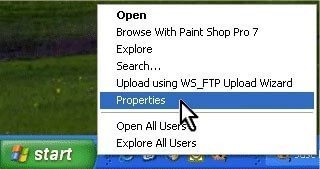
સ્ટાર્ટ મેનુનો પૂરતો લાભ લેવો હોય તો તેને નવી સ્ટાઇલ મુજબ સેટ કરવું જરૂરી છે. જો તમારા કમ્પ્યુટરમાં જૂની ઢબ મુજબનું સ્ટાર્ટ મેનુ ખૂલતું હોય તો સ્ટાર્ટ મેનુ પર માઉસથી રાઇટ ક્લિક કરો અને પછી પ્રોપર્ટીઝ પર ક્લિક કરો (તસવીર-૨). આથી, તસવીર-૩માં બતાવ્યા અનુસાર વિન્ડો ઓપન થશે. તેમાં ક્લાસિક સ્ટાર્ટ મેનુનું રેડિયો બટન ઓન હશે, તેને બદલે, સ્ટાર્ટ મેનુ પાસેના રેડિયો બટનને ઓન કરો અને પછી ઓકે કરી દો.
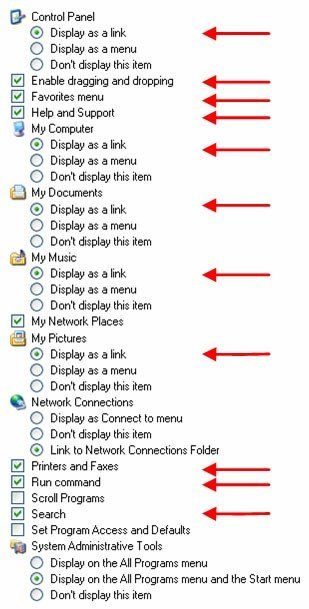
આથી તસવીર-૪માં બતાવ્યા મુજબનું મેનુ જોવા મળશે. અહીં તમે જોશો તેમ ડાબી તરફ વિવિધ પ્રોગ્રામની યાદી જોવા મળશે અને જમણી તરફ કમ્પ્યુટરમાંની વિવિધ સુવિધાઓનાં લોકેશન જોવા મળશે. તસવીર-૬માં બતાવ્યા અનુસારની સુવિધાઓ સ્ટાર્ટ મેનુમાં જોવા મળે તો રોજબરોજના કામમાં આસાની રહેશે. તમને ઓછી સુવિધાઓ જોવા મળતી હોય તો હવે આપણું કામ છે સ્ટાર્ટ મેનુને આપણી જરૂરિયાત મુજબ ગોઠવવાનું એટલે કે કસ્ટમાઇઝ કરવાનું.
 આ માટે ફરી સ્ટાર્ટમેનુ પર માઉસથી રાઇટ ક્લિક કરી, પ્રોપર્ટીઝ પર ક્લિક કરીને ટાસ્કબાર અને સ્ટાર્ટમેનુની પ્રોપર્ટીઝ ઓપન કરો. હવે તેમાં કસ્ટમાઇઝનું બટન ક્લિક કરો. કસ્ટમાઇઝ સ્ટાર્ટ મેનુના ડાયલોગ બોક્સમાં એડવાન્સ્ડ ટેબ પર ક્લિક કરો. આથી તમને તસવીર-૬માં બતાવ્યા મુજબની બાબતો જોવા મળશે.

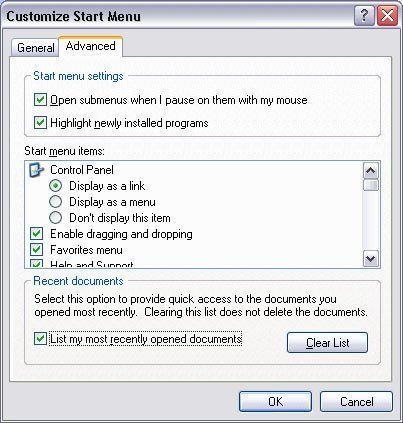 અહીં સ્ટાર્ટ મેનુનાં વિવિધ સેટિંગ જોવા મળે છે. જેમ કે આગળ જોયું તેમ ઓલ પ્રોગ્રામ્સ પર ક્લિક કર્યા પછી માઇક્રોસોફ્ટ ઓફિસના પ્રોગ્રામ્સનું ગ્રુપ ધરાવતું મેનુ ખૂલે અને તેના પર ક્લિક કર્યા પછી તેની અંદરના પ્રોગ્રામ બતાવતું મેનુ ખૂલે… આ વિધિ લાંબી લાગતી હોય તો સબમેનુ ધરાવતા મુખ્ય મેનુ પર માઉસ અટકતાં તરત – ક્લિક કર્યા વિના – સબમેનુ ખૂલે એવી ગોઠવણ અહીંથી થઈ શકે છે. તમે કમ્પ્યુટરમાં નવા ઉમેરેલા પ્રોગ્રામ સ્ટાર્ટ મેનુ ખોલતાં તરત હાઇલાઇટ કરેલા જોવા મળે એવું પણ અહીંથી શકે છે.
એ ઉપરાંત, સ્ટાર્ટ મેનુમાં તમે જે જે બાબતો જોવા માગતા હો (જેમ કે કંટ્રોલ પેન, ફેવરિટ મેનુ વગેરે) કે જે જોવા ન માગતા હો તે બધું અહીંથી ગોઠવી શકાય છે. આ સેટિંગ માટે તસવીર-૭માં તીરની નિશાનીથી બતાવ્યા મુજબના વિકલ્પો પસંદ કરશો તો રોજબરોજના કામમાં આસાની રહેશે. જુદા જુદા વિકલ્પો પસંદ કરવાથી સ્ટાર્ટ મેનુમાં કેવા કેવા ફેરફાર થાય છે એ પણ ક્યારેક ફુરસદે તપાસવા જેવું છે.
તે જ રીતે, છેક નીચે આપેલો રીસન્ટ ડોક્યુમેન્ટ્સનો ઓપ્શન પણ ધ્યાન આપવા જેવો છે. અહીં ‘લિસ્ટ માય મોસ્ટ રીસન્ટલી ઓપન્ડ ડોક્યુમેન્ટ્સ’ના ચેકબોક્સને ટિક કરેલું રાખશો તો તમે છેલ્લે જે ડોક્યુમેન્ટ્સ (એટલે કે વર્ડ, એક્સેલ વગેરેની ફાઇલ્સ) ઓપન કરેલ હોય તે પણ સ્ટાર્ટ મેનુમાં જોઈ શકાશે. આ સગવડનો લાભ લેશો તો તમારા કામની ફાઇલ્સ જુદે જુદે ઠેકાણે શોધવા જવાની કડાકૂટ રહેશે નહીં. તમે આ લિસ્ટ થોડા થોડા વખતે આ જ વિન્ડોમાં આવીને ક્લિયર પણ કરી શકો છો. યાદ રહે કે ડોક્યુમેન્ટ્સનું લિસ્ટ ક્લિયર કરવાથી એ ફાઇલ્સ ડીલિટ થતી નથી.
તો આ રીતે, આપણે સ્ટાર્ટ મેનુને આપણી જરૂરિયાત મુજબ ગોઠવી શકીએ છીએ. ફાઇલ્સની જેમ આપણે જે પ્રોગ્રામનો વારંવાર ઉપયોગ કરતા હોઈએ તે પ્રોગ્રમ સ્ટાર્ટ મેનુમાં (અંદરના મેનુમાં ગયા વિના જ) જોઈ શકાય છે અને તે ઉપરાંત, આપણે ઇચ્છીએ તે પ્રોગ્રામને સ્ટાર્ટ મેનુમાં તે હંમેશા જોવા મળે તે રીતે ઉમેરી પણ શકીએ છીએ.
સ્ટાર્ટ મેનુની જેમ તેની બાજુમાં રહેલો ટાસ્ક બાર પણ બહુ કામની અને વિગતવાર તપાસવા જેવી બાબત છે. આગામી અંકોમાં તેની વાત કરીશું.