
જેમ આપણું ઈ-મેઇલ્સ એકાઉન્ટ પાસવર્ડથી સુરક્ષિત રહે છે એ જ રીતે, આપણે માઇક્રોસોફ્ટ વર્ડ કે એક્સેલની કોઈ પણ ફાઈલને પાસવર્ડથી સુરક્ષિત રાખી શકીએ છીએ.
 તમે તમારા જુદા જુદા એકાઉન્ટના પાસવર્ડ, બેન્કનાં ખાતાંની વિગતો, રોજબરોજના દૈનિક ખર્ચ કે કોઈ અગત્યના બિઝનેસ ડોક્યુમેન્ટને વર્ડ કે એક્સેલની ફાઈલમાં રાખ્યા હોય તો સ્વાભાવિક છે કે તમે તેને પાસવર્ડથી સુરક્ષિત રાખવા ઇચ્છશો, જેથી તમારી ગેરહાજરીમાં કોઈ તમારા કમ્પ્યુટરમાં ખાંખાંખોળા કરીને તમારી વિગતો જાણી શકે નહીં.
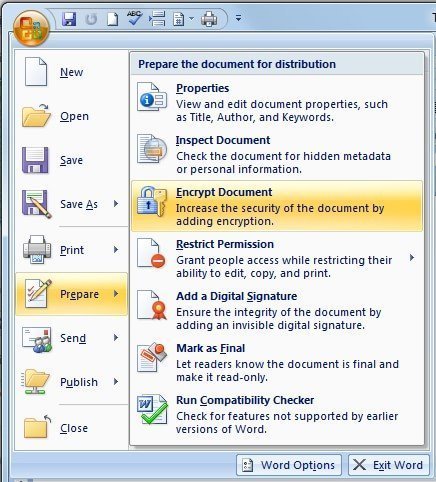
 વર્ડ ૨૦૦૭ની ફાઈલને આ રીતે પાસવર્ડ પ્રોક્ટેડ બનાવવા માટે, માઇક્રસોફ્ટ ઓફિસ બટન ક્લિક કરી, પ્રીપેપરના વિકલ્પ પર માઉસ લઈ જાવ. હવે જે ઓપ્શન્સ ખૂલે તેમાં એન્ક્રિપ્ટ ડોક્યુમેન્ટ પર ક્લિક કરો.

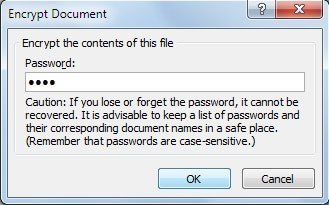
એક નાની વિન્ડો ખૂલશે. તેમાં તમને યાદ રહે એવો પાસવર્ડ આપો. આ વિન્ડોમાં લખ્યા પ્રમાણે જો તમે આ પાસવર્ડ ભૂલી જશો તો પછી ક્યારેય ડોક્યુમેન્ટ ખોલી શકશો નહીં! પાસવર્ડ કેસ-સેન્ટિટિવ હોય છે એ પણ ધ્યાનમાં રાખો. તમે યુનિકોડની મદદથી ગુજરાતીમાં લખતા હો તો પાસવર્ડ આપતી વખતે ઇંગ્લિંશમાં જ લખો છો એ વાતની ખાતરી કરી લો (જડબેસલાક સિક્યુરિટી માટે ગુજરાતીમાં પાસવર્ડ આપી શકો, પણ એમાં ગોટાળા થવાની શક્યતા વધુ છે!).
હવે ઓકે ક્લિક કરશો એટલે તમને પાસવર્ડ ફરી લખીને કન્ફર્મ વાનું કહેવામાં આવશે. આટલું કરશો એટલે તમે કે બીજી કોઈ પણ વ્યક્તિ એ ડોક્યુમેન્ટ ફરી ઓપન કરવા પ્રયત્ન કરશે ત્યારે તેણે આ પાસવર્ડ આપવો પડશે.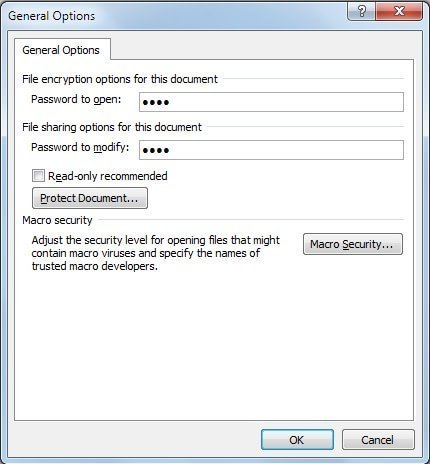
આ માત્ર ફાઈલને ઓપન કરવા માટે જરૂરી પાસવર્ડ થયો. ફાઈલ ઓપન કર્યા પછી કોઈ તેમાં ફેરફાર ન કરી શકે તેવું ડબલ પ્રોટેક્શન ઇચ્છતા હો તો તે માટે જરા જુદી વિધિ છે (આ વિધિમાં બંને પ્રકારના પાસવર્ડ એકસાથે આપી શકાશે).
આ માટે ફાઈલ માટે સેવ એઝ પર ક્લિક કરી, જે વિન્ડો ખૂલે તેમાં ટૂલ્સ પર ક્લિક કરો અને જનરલ ઓપ્શન્સમાં જાઓ.
અહીં તમે ફાઈલને ઓપન કરવા માટે અને મોડિફાય કરવા માટેના પાસવર્ડ નક્કી કરી શકશો.
એક્સેલ કે પાવરપોઇન્ટમાં પણ આ જ રીતે ફાઈલ પ્રોટેક્ટ કરી શકાશે. પણ યાદ રહે, તમે જે પાસવર્ડ આપો તે હંમેશાં યાદ રાખવો અત્યંત જરુરી છે!
