
વિન્ડોઝ ૭ એક એવી ઓપરેટિંગ સિસ્ટમ છે જે કમ્પ્યુટર પાસેથી આપણી અપેક્ષાઓ સમજીને તેના સચોટ ઉપાય આપણને આપે છે. તેનાં કેટલાંક અજાણ્યાં પાસાંઓ પર નજર ફેરવી લઈએ.
આગળ શું વાંચશો?
- એક વિન્ડો હલાવો, બધી મિનિમાઈઝ કરો
- પ્રીવ્યૂ પેન
- વધુ સરળ સર્ચની સગવડ
- કન્ટેન્ટ સર્ચ
- ફાઈલનું સર્ચિંગ
- ટાસ્કબારનો શોર્ટકટ
- એડવાન્સ્ડ કેલ્ક્યુલેટર
- વોલ્યુમ કંટ્રોલ
- મજાનો પિકચર સ્લાઈડર શો
 ‘સાયબરસફર’નું સર્વેક્ષણ બતાવે છે કે મોટા ભાગના વાચકો હવે પોતાના કમ્પ્યુટરમાં ઓપરેટિંગ સિસ્ટમ તરીકે વિન્ડોઝ ૭નો ઉપયોગ કરે છેે. તેનો ઉપયોગ વધુ સરળ બનાવતી કેટલીક કામની પણ કદાચ અજાણી ખૂબીઓ અહીં જાણી લઈએ.
એક વિન્ડો હલાવો, બધી બધી મિનિમાઇઝ કરો
વિન્ડોઝમાં એક મજાની સુવિધા છે શેક ફીચર! આપણે એક સાથે કેટકેટલીય વિન્ડો ઓપન કરીને કામ કરતા હોઈએ અને એક તબક્કે, બધી વિન્ડો જોઈને કંટાળીએ તો એવું બને કે આપણે ફક્ત એક વિન્ડો ઓપન રાખીને બીજી બધીને મિનિમાઇઝ કરવી હોય. આવે વખતે કાં તો બધી વિન્ડોને વારાફરતી મિનિમાઇઝ કરવી પડે, અથવા વિન્ડોઝ વત્તા ડી કી પ્રેસ કરી, સીધા ડેસ્કટોપ પર જઈને પછી ફરી આપણે કામની પેલી એક વિન્ડોને મેક્સિમાઇઝ કરવી પડે. તેના બદલે, આ કામની વિન્ડોના ટોચના ખાલી ભાગમાં માઉસથી ક્લિક કરી, હોલ્ડ કરીને વિન્ડોને ઝડપથી થોડી હલાવો. બાકીની બધી વિન્ડો મિનિમાઇઝ થઈ જશે! એ બધીને પાછી મેક્સિમાઇઝ કરવા માટે ફરી, આપણી વિન્ડોને ઉપરથી પકડીને હલબલાવો!

પ્રીવ્યૂ પેન
વિન્ડોઝમાં કોઈ પણ ફાઇલને જે તે પ્રોગ્રામમાં ઓપન કરતાં પહેલાં તેનો પ્રીવ્યૂ જોઈ લેવાની સગવડ પણ છે. જેમ કે આપણે વિન્ડોઝ એક્સપ્લોરરમાં જઈને આપણી કોઈ વર્ડ ફાઇલ ઓપન કરવી છે, પણ જુદી જુદી ઘણી બધી વર્ડ ફાઇલમાં કઈ ફાઇલમાં આપણને જોઈતું લખાણ છે તે આપણને યાદ નથી. તો એ બધી વર્ડ ફાઇલ ધરાવતા ફોલ્ડરમાં જઈને અહિં Alt + P કી પ્રેસ કરો. હવે ફાઇલ્સના લિસ્ટની બાજુમાં પ્રીવ્યૂ માટેની જગ્યા ઓપન થશે. હવે એક પછી એક વર્ડ ફાઇલ સિલેક્ટ કરશો એ સાથે પ્રીવ્યૂ સ્પેસમાં એ આખે આખી ફાઇલ પર તમે નજર દોડાવી શકશો.
વધુ સરળ સર્ચની સગવડ
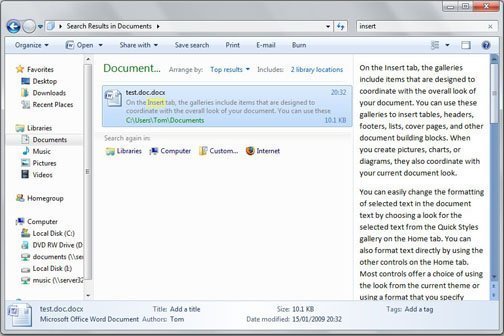 હવે વિન્ડોઝમાં આપણી ફાઇલ શોધવાનું કામ પણ સરળ બન્યું છે. સ્ટાર્ટ બટન પર ક્લિક કરી, સૌથી નીચે આપેલા સર્ચ બોક્સમાં એક-બે કીવર્ડ લખો અને સર્ચ કરી લો. એ કીવર્ડ ધરાવતી ફાઇલ્સનું લિસ્ટ ફટાફટ જોવા મળશે.
કન્ટેન્ટ સર્ચ
સામાન્ય રીતે વિન્ડોઝ ફાઇલ કે ફોલ્ડરમાં આપણે આપેલા શબ્દો સર્ચ કરે છે, પણ જો ફાઇલની અંદર રહેલું લખાણ પણ સર્ચ કરવું હોય તો સર્ચ કરવાના શબ્દની પહેલાં content: લખી નાખો.
ફાઇલનું સર્ચિંગ
કોઈ ફોલ્ડરની અંદર રહેલી ચોક્કસ ફાઇલ શોધવાનું કામ પણ સહેલું છે. વિન્ડોઝ એક્સપ્લોરરમાં એ ફોલ્ડર ઓપન કરી, જમણી તરફ ઉપર આપેલા સર્ચ બોક્સમાં આપણે જે શોધવાની છે એ ટેક્સ્ટ લખી નાખો. તરત એ ટેક્સ્ટ ધરાવતી ફાઇલની યાદી જોવા મળશે.
ટાસ્કબારનો શોર્ટકટ
વિન્ડોઝમાં તમે મોટા ભાગે સ્ટાર્ટ બટનની બાજુમાં કેટલાક પ્રોગ્રામના શોર્ટકટ મૂકવાની સગવડ આપતા ટાસ્કબારનો પણ લાભ લેતા હશો. અહીં આપેલા શોર્ટકટવાળા પ્રોગ્રામને ઓપન કરવા માટે આપણે માઉસને ત્યાં લઈ જઈને માઉસથી ક્લિક કરવું પડે, રાઇટ? તેનો હજી વધુ ટૂંકો રસ્તો છે! ટાસ્કબારમાં સૌથી પહેલા કે ત્રીજા નંબરના શોર્ટકટવાળા પ્રોગ્રામને ઓપન કરવો હોય તો વિન્ડોઝ કી વત્તા ૧ કે ૩ એવો નંબર પ્રેસ કરો – એ પ્રોગ્રામ ઓપન થઈ જશે!
એડવાન્સ્ડ કેલ્યુલેટર
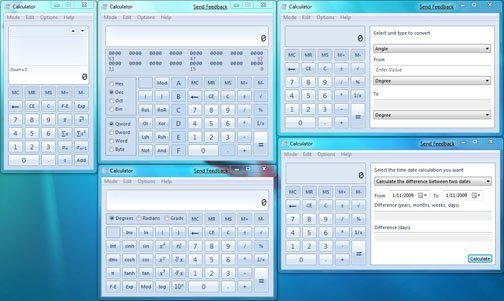 વિન્ડોઝ ૨૦૦૭માં કેલ્ક્યુલેટર પણ એડવાન્સ્ડ થઈ ગયું છે. હવે તેમાં ફક્ત સરવાળા-બાદબાકી કે ગુણાકાર-ભાગાકારવાળી વાત રહી નથી. કેલ્ક્યુલેટર ઓપન કરીને તેમાં વ્યૂ ઓપ્શન પર ક્લિક કરતાં, સાયન્ટિફિક અને પ્રોગ્રામર માટેનાં કેલ્ક્યુલટર ઓપન થશે. યુનિટ ક્ધવર્ઝન, ડેટ કેલ્ક્યુલેશન વગેરે સગવડો પણ તપાસો.
સ્ક્રિન ડિસ્પ્લે
ઓફિસમાં મીટિંગ સમયે આપણા લેપટોપને પ્રોજેક્ટર સાથે કનેક્ટ કરવા માટે જે મથામણો કરવી પડતી એ હવે ભૂલી જાવ. વિન્ડોઝ ૨૦૦૭માં લેપટોપ સાથે બીજો સ્ક્રીન કનેક્ટ કરો એ પછી વિન્ડોઝ કી વત્તા પી કી પ્રેસ કરીને આપણે આપણો ડિસ્પ્લે સ્ક્રીન બદલી શકીએ છીએ.

વોલ્યુમ કંટ્ર્રોલ
તમે કેટલીક વાર નોંધ્યું હશે કે આપણે વેબ બ્રાઉઝરમાં કોઈ વીડિયો જોતા હોઈએ તો એના વોલ્યુમને કંટ્રોલ કરવાના બે રસ્તા હોય, એક તો બ્રાઉઝરમાં જ વીડિયો પ્લેયરમાં આપેલા કંટ્રોલરનો ઉપયોગ કરાય. એ સિવાય, સ્ક્રીન પર જમણી તરફ, ઘડિયાળની બાજુમાં આપેલા કંટ્રોલરની મદદથી પણ વોલ્યુમ કંટ્રોલ કરી શકાય. હવે વેબ બ્રાઉઝર ઉપરાંત, એ જ સમયે કમ્પ્યુટરમાંના મીડિયા પ્લેયરમાં પણ કોઈ ફાઇલ પ્લે થતી હોય એવું બની શકે. આવે સમયે, સ્પીકરમાંથી આવતો મિક્સ અવાજ કઈ કઈ જગ્યાએથી આવે છે એની ખબર પડતી નથી. વિન્ડોઝ ૨૦૦૭માં વોલ્યુમ કંટ્રોલરમાં દરેક એપ્લિકેશન માટે અલગ અલગ કંટ્રોલક આપ્યા છે, આવે સમયે એ ખાસ ઉયપોગી થાય છે.
મજાનો પિક્ચર સ્લાઇડશો
વિન્ડોઝ ૨૦૦૭માં તમારા ડેસ્કટોપ માટે પિક્ચર સ્લાઇડશો તૈયાર કરવાની એક સરસ સગવડ છે. વિન્ડોઝ એક્સપ્લોરરમાં ગમે ત્યાંથી એક કરતાં વધુ ઇમેજીસ સિલેક્ટ કરી, રાઇટ ક્લિક કરીને સેટ એઝ બેકગ્રાઉન્ડ પર ક્લિક કરી દો. હવે વિન્ડોઝ આપોઆપ આ બધી ઇમેજ વારાફરતી ડેસ્કટોપ પર બતાવશે. તેના પર વધુ કંટ્રોલ જોઈતો હોય, જેમ કે ઇમેજ બદલાવાનો સમય, તો ડેસ્કટોપ પર ગમે ત્યાં રાઇટ ક્લિક કરી, પર્સનલાઇઝ અને તેમાં ડેસ્કટોપ બેકગ્રાઉન્ડ પર ક્લિક કરીને જોઈતાં સેટિંગ્સ કરી લો!