
આવું બધાની સાથે બનતું હોય છે – ઓફિસના કમ્પ્યુટરમાંથી કોઈ પ્રેઝન્ટેશન પેનડ્રાઇવમાં કોપી કરીને ક્લાયન્ટને બતાવવા માટે લઈ જવાનું હોય, પણ પેનડ્રાઇવ ફૂલ હોય! આપણે ઉતાવળમાં હોઈએ એટલે પેનડ્રાઇવમાંની ફાઇલ્સ ડિલીટ કરવાને બદલે, ‘શાંતિથી તપાસીને ડિલીટ કરીશું’ એવું વિચારીને પેનડ્રાઇવનું બધું કોપી કરી, કમ્પ્યુટરમાં એક નવું ફોલ્ડર બનાવી તેમાં ખડકી દઈએ. આ બધું જ, અગાઉ આપણે કમ્પ્યુટરમાંથી જ પેનડ્રાઇવમાં કોપી કર્યું હોય. પરિણામે હવે કમ્પ્યુટરમાં ડુપ્લિકેટ ફાઇલ્સ સર્જાઈ!
 બિલકુલ આવું જ ડિજિટલ કેમેરા કે મોબાઇલમાંથી ફોટોગ્રાફ કમ્પ્યુટરમાં લેતી વખતે થતું હોય છે. ક્યારેક શાંતિથી તપાસીએ તો ખબર પડે કે ગમતાં ગીતોનાં કેટકેટલાં ફોલ્ડર કેટલી જગ્યાએ આપણે મૂકી રાખ્યાં છે.
જો તમે સખ્ખત ઓર્ગેનાઇઝ્ડ વ્યક્તિ હો તો જુદી વાત છે, બાકી આ ઘર ઘર કી કહાની હૈ! તમારા કમ્પ્યુટરમાં પણ આ રીતે કામની અને ન કામની ડુપ્લિકેટ ફાઇલ્સ, ઇમેજીસ, સોંગ્સ કે ફોલ્ડર્સનો ભરાવો થયો હોય અને તમે સાફસફાઈની શરૂઆત ક્યાંથી કરવી તે સમજાતું ન હોય તો તમારા માટે કામનું સોફ્ટવેર છે – ડુપ્લિકેટ ક્લિનર. નામ મુજબ, આ ટચૂકડું સોફ્ટવેર એકદમ ચોક્સાઈથી આપણા કમ્પ્યુટરમાંની બધી ડુપ્લિકેટ ફાઇલ્સ સ્કેન કરીને આપણી નજર સમક્ષ લાવી દે છે, પછી આપણે નક્કી કરી લેવાનું કે કઈ ફાઇલ રાખવી છે અને કઈ ડિલીટ કરવી છે!

જોકે આ સોફ્ટવેરનો સ્ટેપ-બાય-સ્ટેપ ઉપયોગ સમજતાં પહેલાં, આપણે કેટલીક કામની અને બહુ અગત્યની વાત કરી લઈએ. આ સોફ્ટવેર બહુ સ્પષ્ટપણે આપણને ચેતવે છે કે જો તમને તમારા કમ્પ્યુટરની ફાઇલ સિસ્ટમનો ઉપયોગ કરતાં આવડતું હોય અને તમે શું કરી રહ્યા છો એ તમે જાણતા હો તો જ આ સોફ્ટવેરનો ઉપયોગ કરશો! તમારા કમ્પ્યુટરમાંના મહત્ત્વના ડેટાનો બેકઅપ લીધા પછી જ આ સોફ્ટવેરનો ઉપયોગ કરવો અને તેમ કરવા જતાં તમે ભૂલથી તમારા કામની ફાઇલ્સ ઉડાડી દેશો તો તે માટે સોફ્ટવેર જવાબદાર નથી.
બીજી વાત, આ સોફ્ટવેટ આપણા કમ્પ્યુટરમાંની એક સરખી બે ફાઇલ તારવે છે. કેટલીક વાર અમુક ફાઇલ અમુક જગ્યાએ હોય તો જ જે તે પ્રોગ્રામ બરાબર ચાલે છે. આથી પ્રોગ્રામ ફાઇલ્સ, વિન્ડોઝ કે અન્ય સિસ્ટમ ફોલ્ડરમાંની ફાઇલ્સ ડિલીટ કરવા માટે ડુપ્લિકેટ ક્લિનર સોફ્ટવેરનો ઉપયોગ કરવો હિતાવહ નથી.
તમે પણ કમ્પ્યુટરમાંની સોંગ્સની ડુપ્લિકેટ ફાઇલ્સ ડિલીટ કરવાથી શરૂઆત કરીને, ધીમે ધીમે ફાવટ આવે તે પછી જ તમારા કામકાજનાં અન્ય ફોલ્ડરની સફાઈ હાથ ધરશો તો વધુ સારું રહેશે.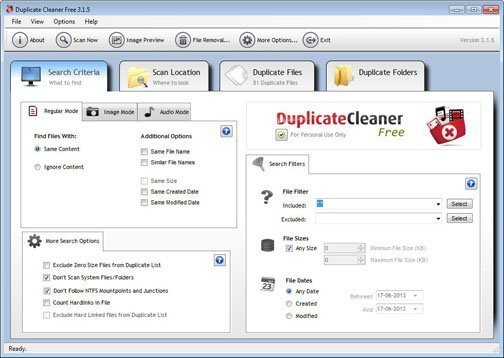
તો સ્ટેપ-બાય-સ્ટેપ સમજી લઈએ, ડુપ્લિકેટ ક્લિનરનો ઉપયોગ!
સૌથી પહેલાં, http://www.duplicatecleaner.com સાઇટ પર જઈ, તેની વિગતો તપાસીને ફ્રી અને પેઇડ-પ્રો વર્ઝન કમ્પેર કરી લો, જેથી આપણા ફ્રી વર્ઝનમાં કેટલી સગવડો મળવાની તેની સ્પષ્ટતા રહે. હવે, આ સોફ્ટવેરનું ફ્રી વર્ઝન ડાઉનલોડ કરીને તમારા કમ્પ્યુટરમાં ઇન્સ્ટોલ કરો, તેની હેલ્પ ફાઇલ પર પણ નજર ફેરવી લો અને પછી તેના ઉપયોગ માટે આગળ વધો!
સોફ્ટવેર ઓપન કરતાં તમે જોશો તેમ તેનો યુઝર ઇન્ટરફેસ ખાસ્સો સરળ છે. પહેલા તબક્કામાં આપણે સર્ચ ક્રાઇટેરિયા નક્કી કરવાનો છે. અહીંથી નક્કી કરો કે તમે એક સરખું નામ કે સરખા જેવું નામ ધરાવતી ફાઇલ શોધવા માગો છો. અહીંથી તમે ફાઇલની સાઇઝ, તારીખ વગેરે પણ નક્કી કરી શકો છો.
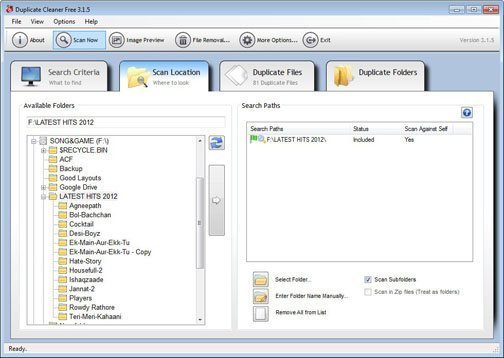 તમારે ખાસ કામનું ન હોય એવા કોઈ ફોલ્ડરની કોપી કરીને તમે આ સોફ્ટવેર ચેક કરી શકો છો. તમે અમુક ફોલ્ડરને બદલે આખી ડ્રાઇવ પણ સ્કેન કરવાનું કહી શકો છો. આ માટે ડાબી તરફની પેનલમાં ડ્રાઇવ કે ફોલ્ડર પસંદ કરી, વચ્ચેના એરો પર ક્લિક કરતાં તે જમણી તરફના સર્ચ બોક્સમાં એડ થઈ જશે. હવે ઉપર આપેલા ‘સ્કેન નાઉ’ બટન પર ક્લિક કરી દો.
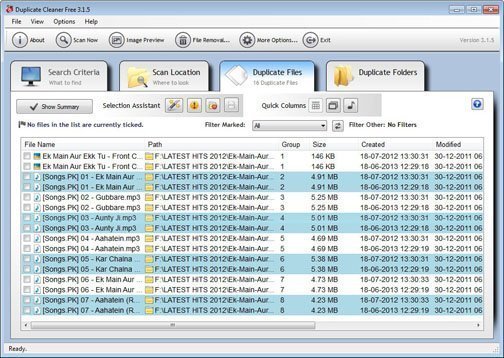 સોફ્ટવેર એ ડ્રાઇવ/ફોલ્ડર સ્કેન કરીને તેની સમરી બતાવશે અને ડુપ્લિકેટ ફાઇલ્સની જોડી બાજુ બાજુમાં મૂકી આપશે. દરેક જોડી અલગ અલગ કલરમાં હોવાથી તપાસવી સરળ રહે છે.
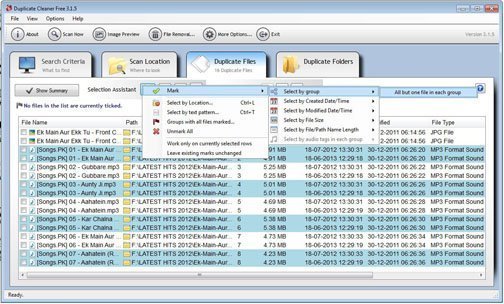 મથાળે આપેલા સિલેક્શન આસિસ્ટન્ટની મદદથી તમે દરેક ડુપ્લિકેટ જોડીઓમાંની એક ફાઇલ એક સાથે સિલેક્ટ કરીને માર્ક કરી શકો છો.
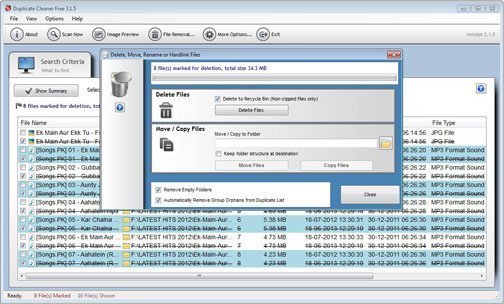 હવે તો સૌથી ટોચે આપેલ ‘ફાઇલ રીમૂવલ’ બટન ક્લિક કરીને માર્ક કરેલી ડુપ્લિકેટ ફાઇલ્સ એક સાથે ડિલીટ કરવાનું જ કામ બાકી રહે છે.
 ડુપ્લિકેટ ફાઇન્ડરના ફ્રી વર્ઝનમાં ડુપ્લિકેટ ઇમેજીસ સર્ચ કરવાની સગવડ સામેલ નથી (પ્રો વર્ઝન ખરીદો તો ફોટો ફાઇલનું નામ એક સરખું ન હોય, પણ ઇમેજ સમાન હોય તો એ પણ અલગ તારવી આપે છે).
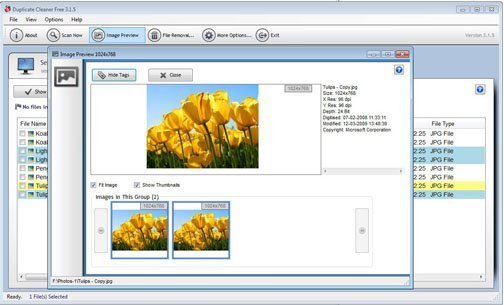
તેમ છતાં, નિરાશ થવાની જરૂર નથી. ફ્રી વર્ઝનમાં આપણે એક જ કે સરખાં નામ ધરાવતી ઇમેજીસ જરૂર તપાસીને ડિલીટ કરી શકીએ છીએ. આ માટે આગળ બતાવેલાં પગલાંને અનુસરવાથી સોફ્ટવેર આપણને તમામ ડુપ્લિકેટ ફાઇલ્સ અલગ તારવી આપે છે. ડુપ્લિકેટ ઇમેજીસની જોડીમાંથી એક ઇમેજ ડિલીટ કરતાં પહેલાં, એ ઇમેજ કઈ છે તે તપાસી લેવા, કોઈ પણ ઇમેજફાઇલ માઉસથી ક્લિક કરીને સિલેક્ટ કરી લો અને પછી સૌથી ઉપર આપેલ ‘ઇમેજ પ્રીવ્યૂ’ ક્લિક કરતાં અહીં બતાવેલ વિન્ડો ખૂલશે. પછી તો બધી વધારાની, ડુપ્લિકેટ ફાઇલ્સ ડિલીટ કરવાનું જ કામ રહે છે.
મુખ્ય તબક્કા
- કઈ કઈ બાબતો ધ્યાને રાખીને સર્ચ કરવું છે અને શું સર્ચ કરવું છે તે કહો.
- કયા ફોલ્ડરમાંની ડુપ્લિકેટ ફાઇલ સર્ચ કરવી છે તે જણાવો.
- એ ફોલ્ડરને સ્કેન કરવાનો કમાન્ડ આપો.
- સોફ્ટવેર જે ડુપ્લિકેટ ફાઇલ્સની જોડીઓ (કે તેથી વધુ) તારવી બતાવે, તેને તપાસીને ડિલીટ કરો!
ખાસ ધ્યાન આપશો :
 સોફ્ટવેરમાં સૌથી ઉપર ‘ઓપ્શન્સ’ મેનુમાં સી ડ્રાઇવમાંના વિન્ડોઝ, પ્રોગ્રામ ફોલ્ડર તથા ડીએલએલ કે ઇએક્સઇ પ્રકારની ફાઇલ્સને પ્રોટેક્ટ કરવાના વિકલ્પો આપેલા છે, તેને અનચેક કરશો નહીં. આ ભૂલથી પણ આપણે કામની ફાઇલ્સ ડિલીટ કરી ન નાખીએ એ માટેની સવલત છે. ઉપરાંત, અહીં આપણે સોફ્ટવેરનાં મુખ્ય પાસાં જ સમજ્યા છીએ. તેમાં બીજી ખૂબીઓ પણ છે, જાતે તપાસશો તો વધુ ઉપયોગી થશે!