
અહીં વિન્ડોઝ ઓપરેટિંગ સિસ્ટમની કેટલીક એવી સગવડોની વાત કરી છે, જે રોજબરોજના કામમાં ઉપયોગી તો ખૂબ છે, પણ સામાન્ય રીતે આપણી જાણ બહાર રહી જતી હોય છે.
આગળ શું વાંચશો?
- ક્લિયર ટાઈપનો ઉપયોગ
- ફેવરિટ પ્રોગ્રામનો શોર્ટકટ બનાવો
- ઊડીને આંખે વળગે એવાં ફોલ્ડર
ક્લિયર ટાઇપનો ઉપયોગ
વાત નાની છે, પણ એનાથી જે ફેર પડે છે એ મોટો છે. ઉપરની બંને ઇમેજ જુઓ. નીચેની ઇમેજમાંનું લખાણ દેખીતી રીતે વધુ સ્પષ્ટ લાગે છે? આ કમાલ ક્લિયર ટાઇપ ટેક્નોલોજીની છે. તમારા એલસીડી મોનિટર કે લેપટોપના સ્ક્રીન પર દેખાતા ફોન્ટ તમે ક્લિયર ટાઇપ ટેક્નોલોજીની મદદથી આટલા સ્પષ્ટ બનાવી શકો છો.
એ માટે ખાસ કશું કરવાનું નથી. ડેસ્કટોપ પર ખાલી જગ્યામાં માઉસથી રાઇટ ક્લિક કરો. પ્રોપર્ટીઝમાં જઈને તેમાં એપિયરન્સ ટેબમાં જાઓ. તેમાં ઇફેક્ટ બટન પર ક્લિક કરો. અહીં, બીજો ઓપ્શન મળશે કે ‘યુઝ ધ ફોલોઇંગ મેથડ ટુ સ્મૂથ એજીસ ઓફ સ્ક્રીન ફોન્ટ્સ’. તેમાં ક્લિયર ટાઇપ પસંદ કરી લો અને ઓકે, ઓકે કહીને કામ પૂરું કરો!

આ વિધિ કરતાં પહેલાં ડેસ્કટોપ પરના ફોન્ટ ધ્યાનથી જોઈ લો અને ક્લિયર ટાઇપ વિકલ્પ પસંદ કર્યા પછી શું ફેર થયો એ જુઓ. તફાવત તરત જ નજરે ચઢશે! જો તમે વિન્ડોઝ ૭નો ઉપયયોગ કરતા હો તો કંટ્રોલ પેનલમાં એપિયરન્સ એન્ડ પર્સનલાઇઝેશનમાં જઈને ક્લિયર ટાઇપ ટેક્સ્ટ તમારી જરૂર મુજબ સેટ કરી શકો છો.
ફેવરિટ પ્રોગ્રામનો શોર્ટકટ બનાવો
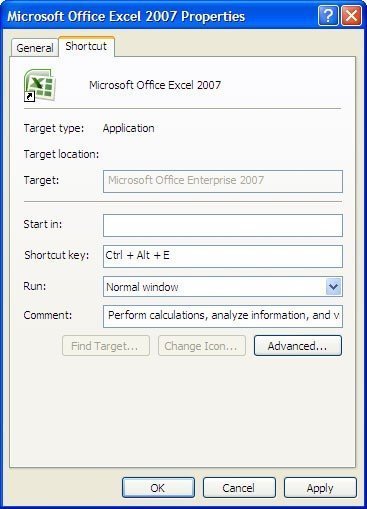 વિન્ડોઝમાં ઘણી બધી બાબતોના શોર્ટકટ કે કીબોર્ડ કમાન્ડ હોય છે એ આપણે જાણીએ જ છીએ. એ રીતે, આપણો ફેવરિટ પ્રોગ્રામ ખોલવા માટેનો શોર્ટકટ આપણે જાતે પણ બનાવી શકીએ છીએ.
ધારો કે આપણે એક્સેલ પ્રોગ્રામનો વારંવાર ઉપયોગ કરીએ છીએ. તો એક વાર, સ્ટાર્ટમેનુમાં ઓલ પ્રોગ્રામ્સમાં માઇક્રોસોફ્ટ ઓફિસ અને તેમાં એક્સેલ સુધી પહોંચી જાવ. અહીં એક્સેલની લિંક પર માઉસથી રાઇટ ક્લિક કરતાં જે મેનુ ખૂલે તેમાં પ્રોપર્ટીઝમાં જાઓ. અહીં શોર્ટકટ ટેબમાં, શોર્ટકટ કી સેટ કરવાનો ઓપ્શન આપેલો છે. તેમાં કર્સર લઈ જઈ ટાઇપ કરવાનો પ્રયાસ કરતાં Ctrl+Alt+C આપોઆપ આવી જશે, તેમાં C ના બદલે એક્સેલનો E મૂકી બધું ઓકે ઓકે કરી દો. હવે ગમે ત્યારે Ctrl+Alt+E કી પ્રેસ કરતાં તરત એક્સેલ ઓપન થઈ જશે!
ઊડીને આંખે વળગે એવાં ફોલ્ડર
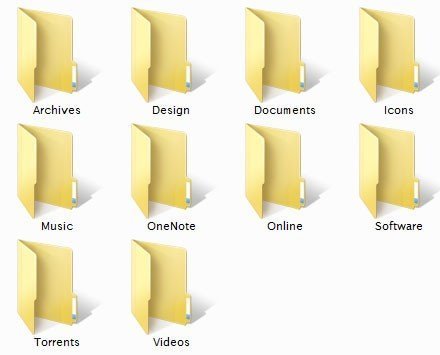 તમે સામાન્ય રીતે જેમાં તમારાં ફોલ્ડર્સ અને ફાઇલ્સ સેવ કરતા હો એ કમ્પ્યુટરની ડ્રાઇવ ખોલી જુઓ. તમે ફોલ્ડરનો વ્યૂ જે પ્રકારનો નક્કી કર્યો હશે એ મુજબ બાજુમાં આપેલાં બે ચિત્રોમાંથી એક જેવું કંઈક દેખાતું હશે, બરાબર? હવે આ બધાંમાં ફોલ્ડરમાં કેટલાંક ફોલ્ડર એવાં હશે જેનો તમે વારંવાર ઉપયોગ કરતા હશો. એ ફોલ્ડર, બધાંથી અલગ તરી આવે એવું કઈ રીતે કરી શકાય?
એનો સહેલો રસ્તો આ છે – તમારા કામના ફોલ્ડર પર માઉસથી રાઇટ ક્લિક કરો, છેક નીચેના પ્રોપર્ટીઝ વિકલ્પમાં જાઓ. તેમાં કસ્ટમાઇઝ ટેબમાં જાઓ. તેમાં નીચે આપેલ ફોલ્ડર આઇકોનમાં ‘ચેન્જ આઇકોન’ વિકલ્પ પર ક્લિક કરો. અહીં તમને કેટકેટલાય નવા આઇકોન મળશે, જેની મદદથી તમે પેલી એક સરખાં પીળાં ફોલ્ડરથી છૂટકારો મેળવી શકશો. પતંગીયું કે વૃક્ષ જેવો આઇકોન પસંદ કરતાં તમારું ફોલ્ડર તરત જ બીજાથી અલગ તરી આવશે!
બીજો, જરા અઘરો ઉપાય પણ છે, જોકે છે મજાનો! આ માટે એક નાનકડું સોફ્ટવેર ડાઉનલોડ કરી ઇન્સ્ટોલ કરવું પડશે. http://softorino.com/products/ સાઇટ પર જઈને ફોલ્ડર કલરાઇઝર નામની ૧.૭ એમબીની ફ્રી વિન્ડોઝ યુટિલિટી ડાઉનલોડ કરી લો.
ડાઉનલોડ કરતી વખતે એ ખાસ ધ્યાનમાં લેશો કે સિસ્ટમ તમને, જોઈતી યુટિલિટી ઉપરાંત ‘કમ્પ્યુટર ક્લિન કરી આપતું કોઈ સોફ્ટવેર’ પણ ટ્રાય કરવાની ભલામણ કરી શકે છે. તેનું બોક્સ ટિક કરેલું હોય તો તેને અનચેક કરીને આગળ વધો.

આ સોફ્ટવેર ડાઉનલોડ થઈ જાય પછી તો કામ સહેલું છે. આપણા પસંદગીના ફોલ્ડર પર જઈને ફરી માઉસથી રાઇટ ક્લિક કરો. હવે જે મેનુ ખૂલશે તેમાં કલરાઇઝરનો વિકલ્પ દેખાશે. તેના પર ક્લિક કરતાં, જુદા જુદા કલરના વિકલ્પો દેખાશે. તમને ગમતો કલર પસંદ કરી લો!