
ક્યારેય ઇમેજ સ્વરુપે રહેલા લખાણને એડિટ થઈ શકે એવા સ્વરૂપમાં ફેરવવાની જરુર ઊભી થઈ છે? આ કામ હવે તમે સહેલાઈથી કરી શકો છો.
 ઇંગ્લિશમાં એક જાણીતી કહેવત છે, ‘ઇગ્નોરન્સ ઇઝ બ્લીસ!’ અજ્ઞાનતા આશીર્વાદ છે! આમ તો ‘તમે કશુંક જાણતા જ ન હોત તો એ વાત તમને દુ:ખ પહોંચાડી ન શકે’ એવા કોઈ ફિલોસોફિકલ, સૂફિયાના (કે સુફિયાણા!) અંદાજમાં આ વાત કહેવાઈ હશે, પણ આજના સમયના આપણા સંદર્ભમાં તો કેટલીક નાની નાની વાતની આપણને જાણકારી ન હોય તો મોટાં મોટાં કામ અટકી પડતાં હોય છે. આપણે માટે તો જાણ્યું એટલું કામનું!
આજે આવી એક સાવ નાની, પણ કામની વાત કરી લઈએ. તમારે કમ્પ્યુટર અને ટેક્સ્ટ સાથે રોજબરોજ સારો એવો પનારો રહેતો હશે તો ક્યારેક તો એવી સ્થિતિ આવી જ હશે કે તમને કોઈએ કેટલાક લખાણની પીડીએફ કે જેપીઇજી (ઇમેજ) ફાઈલ મોકલી હોય અને તમારે એ પીડીએફ કે ઇમેજમાંના લખાણની એડિટેબલ ફોર્મમાં, એટલે કે જેમાં તમે સુધારા-વધારા કરી શકો એવી ટેક્સ્ટના સ્વરુપમાં જરુર હોય. આવું કરવાનો સૌથી દેખીતો ઉપાય એ લખાણ ફરી ટાઇપ કરી લેવાનો છે, પણ એ ટૂંકો નહીં, લાંબો રસ્તો થયો.

બીજો રસ્તો છે ઓસીઆર તરીકે ઓળખાતી ઓપ્ટિકલ કેરેક્ટર રેકગ્નિશન ટેક્નોલોજીનો ઉપયોગ કરવાનો. જાણીને નવાઈ લાગે એવું છે, પણ વિકિપીડિયા કહે છે કે આ ટેક્નોલોજીનાં મૂળિયાં છેક ૧૯૧૪માં છે, જ્યારે કેરેક્ટર્સ વાંચીને તેમને સ્ટાન્ડર્ડ ટેલિગ્રાફ કોડમાં ફેરવે એવા મશીનની શોધ થઈ! આ ટેક્નોલોજી ખાસ કરીને અંધ લોકોને મુદ્રિત લખાણ સાંભળીને સમજવામાં મદદરૂપ થઈ શકાય એવા હેતુથી પણ વધુ વિકસાવવામાં આવી.
નેટ પર થોડાં ખાંખાંખોળા કરશો તો પીડીએફ કે ઇમેજમાંથી એડિટેબલ ટેક્સ્ટ તારવી આપતી ઘણી બધી સર્વિસ મળી રહેશે. આ બધામાં www.nitropdf.com નામની એક સર્વિસ થોડી અલગ તરી આવે છે કેમ કે તેમાં ઓસીઆરની સગવડ ઉપરાંત વિવિધ પીડીએફ ફાઈલ્સને તેના મૂળ સ્વરુપ એટલે કે વર્ડ, એક્સેલ વગેરેમાં કન્વર્ટ કરવાની (અને તે સિવાય પણ બીજી ઘણી બધી સગવડ) મળી રહે છે. જોકે આ એક પેઇડ સોફ્ટવેર છે, તમે તેની ફ્રી ટ્રાયલનો ઉપયોગ કરીને તમારું અટકેલું કામ પતાવી શકો છો.
નેટમાં વધુ ખણખોદ કરશો તો ઓસીઆરની ફ્રી ઓનલાઇન સર્વિસ આપતી વેબસાઇટ્સ પણ મળશે. મોટા ભાગની સાઇટમાં રજિસ્ટ્રેશન જરુરી હોતું નથી, તમારે તેમાં ઇમેજ કે પીડીએફ અપલોડ કરવાની અને એ સર્વિસ તમને તેમાંનું લખાણ ટેક્સ્ટના સ્વરુપમાં, મોટા ભાગે વર્ડની ફાઈલ તરીકે ડાઉનલોડ કરવા આપે. અમુક સાઇટ ૩૨ ભાષાઓમાં આવી સેવા આપે છે, જોકે એમાં આ લખનારે એક ઇમેજ ફાઈલ અપલોડ કરી તો જે પરિણામ મળ્યું તે નિરાશાજનક હતું.
એ જ ફાઈલ બીજી એક સર્વિસમાં અપલોડ કરી તો બિલકુલ ધાર્યા મુજબનું પરિણામ મળ્યું – આ સર્વિસ છે, આપણા સૌની જાણીતી ગૂગલની કદાચ ઓછી જાણીતી સર્વિસ ડોક્સ કે ડ્રાઇવ! ડોક્સ અને ડ્રાઇવ વિશે અગાઉ આપણે વાત કરી ગયા છીએ, આ સર્વિસની મદદથી તમે ડોક્યુમેન્ટ, સ્પ્રેડશીટ, પ્રેઝન્ટેશન અને સર્વે ફોર્મ વગેરે ક્રિયેટ કરીને મિત્રો સાથે શેર કરી શકો છો તેમ જ એક જ ફાઈલમાં જુદા જુદા મિત્રો સાથે કામ કરી શકો છો. ડોક્સના નવા સ્વરૂપ ડ્રાઇવમાં તમે જુદા જુદા અનેક પ્રકારની ફાઈલ સ્ટોર કરી શકો છો અને તમારા પીસીમાં તેનું ફોલ્ડર બનાવીને તમારા પીસીમાંની ફાઈલ્સ ગમે ત્યાંથી એક્સેસ કરી શકો છો.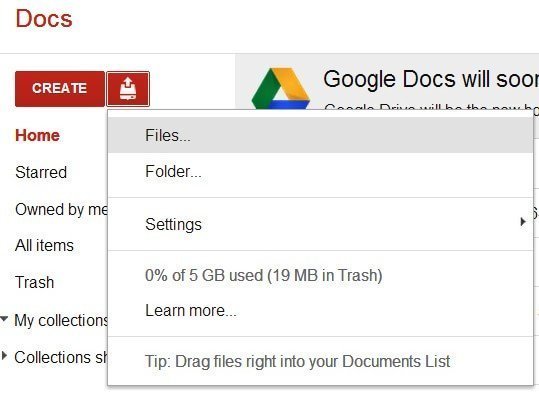
આ જ ડોક્સ કે ડ્રાઇવનું થોડું અજાણ્યું પાસું તેની ઓસીઆર ક્ષમતાનું છે. drive.google.comમાં જઈને તમે પીસીમાંની કોઈ ઇમેજ કે પીડીએફ ફાઈલ અપલોડ કરશો ત્યારે સિસ્ટમ પૂછશે કે આ ફાઈલમાંના લખાણને તમે એડિટેબલ ટેક્સ્ટમાં ફેરવવા ઇચ્છો છો? હા પાડશો તો એ ફાઈલ અપલોડની સાથે કન્વર્ટ પણ કરવામાં આવશે અને પરિણામે જે ફાઈલ તમને મળશે તેમાં ઉપરના ભાગમાં જે તે ઇમેજ અને તેની નીચે, તેમાંની બધી જ ટેક્સ્ટ એડિટેબલ ટેક્સ્ટ સ્વરુપે મળી જશે. આનંદના સમાચાર એ છે કે આ સર્વિસ હિન્દી ભાષા માટે પણ ઉપયોગી છે! અલબત્ત, એમાં હજી લખાણ સાવ પરફેક્ટ કન્વર્ટ થતું નથી, પણ લાંબું લખાણ હોય તો કામ સહેલું ચોક્કસ થઈ જાય. હિન્દીમાં આ સવગડ મૂળ ઇમેજ/પીડીએફમાં યુનિકોડ ફોન્ટ હોય તો જ કામ લાગે છે.
આગળ લખ્યું તેમ, જો તમારે કમ્પ્યુટરમાં લખાણ સાથે ઝાઝી લેવાદેવા હશે તો આ જાણકારી તમને ખરેખર આશીવર્દિ જેવી લાગશે!
drive.google.com પર જાઓ. તમારા ગૂગલ (કે જીમેઇલ) એકાઉન્ટથી સાઇન-ઇન થાઓ. (તમે જીમેઇલમાં લોગ-ઇન હશો તો ટોચના મેનુબારની મદદથી ડોક્યુમેન્ટ્સ/ડ્રાઇવમાં જઈ શકશો)
ફાઈલ અપલોડ બટન ક્લિક કરો, તમારા પીસીમાંથી ફાઈલ પસંદ કરો.
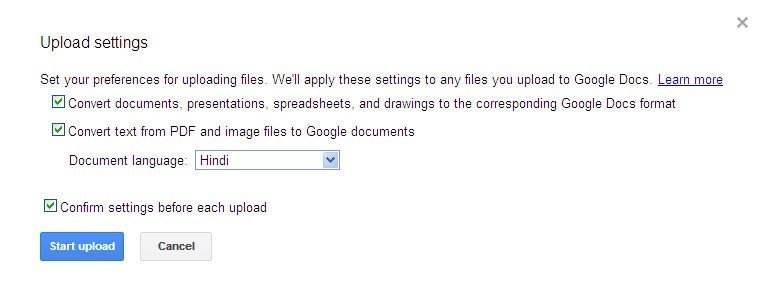
અપલોડ સેટિંગ્સમાં ‘કનવર્ટ ટેક્સ્ટ ફોમ પીડીએફ એન્ડ ઇમેજ ફાઈલ્સ પસંદ કરો. લખાણની ભાષા જણાવો. ફાઈલ અપલોડ કરો.
અપલોડ થયેલી ફાઈલમાં એડિટેબલ ટેક્સ્ટ મળશે.