
આજના સમયમાં તમે સ્ટુડન્ટ હો કે વર્કિંગ એક્ઝ્ક્યિુટિવ, માઇક્રોસોફ્ટ વર્ડમાં માસ્ટરી કેળવીને તમે તમારી કારકિર્દી બીજા કરતાં બે ડગલાં આગળ રાખી શકો છો.
આગળ શું વાંચશો?
- તમે વર્ડના ક્યા વર્ઝનનો ઉપયોગ કરો છો?
- તમારી વર્ડની ફાઈલ બીજાના કમ્પ્યુટરમાં ખૂલતી નથી?
- વર્ડમાં ડોક્યુમેન્ટ ઓપન કર્યા પછીનું નેવિગેશન
- એક્સપર્ટ્સ ચોઈસઃક્લિક એકસેસ ટૂલબાર
માઇક્રોસોફ્ટ વર્ડ – એક એવો પ્રોગ્રામ જેને આપણે સૌ રોજેરોજ ઉપયોગ કરીએ છીએ એ છતાં, શીખવા ઇચ્છીએ તો રોજેરોજ તેની કોઈ ને કોઈ નવી ખૂબી શીખી શકીએ છીએ!
૧૯૮૧માં બિલ ગેટ્સે ઝેરોક્સ કંપનીના બે પ્રોગ્રામરને નોકરીએ રાખીને વર્ડ પ્રોગ્રામ તૈયાર કરાવ્યો. એ બંનેએ તૈયાર કરેલું વર્ડનું પહેલું વર્ઝન એમએસ-ડોસ વર્ઝનનું હતું અને તે ૧૯૮૩માં રીલિઝ થયું. તે પછી ૧૯૮૯માં તેનું વિન્ડોઝ બેઝ્ડ (સાવ સાધા શબ્દોમાં જુદી જુદી વિન્ડોની મદદથી જુદા જુદા કમાન્ડ શકાય તેવું) લોન્ચ થયું. ૧૯૯૦માં વિન્ડોઝનું ત્રીજું વર્ઝન બજારમાં આવ્યું અને એ જોરદાર ચાલ્યું. પછી તો તેનાં જુદાં જુદાં વર્ઝન આવ્યાં તેમને વર્ડ ૯૫, વર્ડ ૯૭, વર્ડ ૨૦૦૦, વર્ડ ઓફિસ એક્સપી વગેરે નામ મળ્યાં.

પછી વર્ડ ૨૦૦૩, ૪, ૭, ૮ અ ને હવે વર્ડ ૨૦૧૦ આવી ગયું છે. આપણે ત્યાં હજી હમણાં સુધી મોટા ભાગે બધે વર્ડ ૨૦૦૩ જોવા મળતું હતું અને હવે લોકો વર્ડ ૨૦૦૭ વાપરતા થયા છે.
વર્ડ ૨૦૦૩ કે તેની પહેલાંનાં વર્ઝનનો ઉપયોગ કરનારાનો અનુભવ હશે કે વર્ડ ૨૦૦૭માં આખો પ્રોગ્રામ ધરમૂળથી બદલાઈ ગયો. વર્ડ ૨૦૦૩માં જુદા જુદા ટુલબાર અને મેનુ હતાં, તેના સ્થાને વર્ડ ૨૦૦૭માં ટોચના ભાગે એક મોટી રીબન આવી ગઈ.
આ પરિવર્તન એટલું મોટું હતું કે લગભગ આખો પ્રોગ્રામ નવેસરથી શીખવા જેવી સ્થિતિ આવી ગઈ. લોકો શરૂઆતમાં ઘણા અકળાયા, પણ આજે સાદો લેટર લખવો હોય કે આખી બુકનું કન્ટેન્ટ તૈયાર કરવું હોય તો વર્ડ વગર લગભગ કોઈને ચાલતું નથી, નવી ડિઝાઇન સામે ગમે તેટલો ગુસ્સો હોય તોય જવું ક્યાં?
જોકે અનુભવે લોકોને સમજાયું છે કે વર્ડનો આ નવો યુઝર ઇન્ટરફેસ કામ ઘણું વધુ સરળ અને ઝડપી બનાવી દે છે. અહીં આપણે વર્ડ ૨૦૦૭ના ઇન્ટરફેસની પાયાની બાબતો સમજીએ. વાત પાયાની છે, પણ છેક શરૂઆતમાં કહ્યું તેમ, વર્ડના અનુભવીઓને પણ કદાચ નવું જાણવા મળી જાય!
૨૦૦૭ પહેલાંના વર્ઝનવાળા વર્ડનો ઉપયોગ શીખતાં લોકોને જેટલી વાર લાગી હશે, તેના કરતાં ૨૦૦૭નું વર્ઝન તમે વધુ ઝડપથી શીખી શકો છો, કેમ કે તેનો યુઝર ઇન્ટરફેસ ઘણો વધુ વિઝ્યુઅલ ડ્રીવન અને ‘ઇન્ટ્યૂઇટીવ’ એટલે કે જોતાં જ સમજમાં આવવા લાગે એવો બનાવવામાં આવ્યો છે.
જેમ કે, તમારે ટેક્સ્ટના ફોન્ટ બદલવા હોય તો હોમમાં ફોન્ટા ડ્રોપ ડાઉન મેનુમાં જઈને ફોન્ટના ઓપ્શન જુઓ તો બધા ફોન્ટના નામ જે તે ફોન્ટમાં જ દેખાશે, જેને તમે જોતાં જ અંદાજ આવી જાય કે કયા ફોન્ટનો ઉપયોગ કરવા જેવો છે.
આમ જુઓ માઇક્રોસોફ્ટ વર્ડ પ્રોગ્રામના પાયામાં આ જ સિદ્ધાંત છે – યુઝરનું કામ શક્ય એટલું સહેલું બનાવવું.

જોકે આ ખૂબ સહેલું બનાવવા જતાં થાય છે એવું કે વર્ડમાં એક જ કામ જુદી જુદી રીતોથી થઈ શકે છે. તમે ક્યારેક મિત્રો કે પરિચિતો સાથે વર્ડની ચર્ચા કરશો તો સમજાશે કે એક સરખું કામ કરવા માટે કોઈ ટોપ પર આપેલી રીબનમાંનાં બટનનો ઉપયોગ કરે છે તો કોઈ મેનું ઓપન કરીને કે શોર્ટકટ અજમાવીને વર્ડ પાસે ધાર્યું કામ કરાવી લે છે. વર્ડમાં કોઈ પણ કામ કરવા માટે મોટા ભાગે બે રીત હોય છે – શિખાઉ લોકો માટેની કે જાણકાર લોકો માટેની. આપણે શક્ય હોય ત્યાં સુધી જાણકાર લોકો માટેની રીતો જ જોઈશું, કેમ કે અત્યારે ભલે તમે શીખાઉ હો, આગળ જતાં જાણકાર તો થવું જ છે!
વર્ડમાં ઝંપલાવવાનું પહેલું પગથિયું ડાબી તરફ સૌથી ઉપર આપેલું વર્ડન ઓફિસ બટન છે. અહીંથી આપણે આપણી ફાઇલ્સ અને વારંવાર કમાન્ડ જેમ કે, ઓપન, સેવ, સેવ એઝ, પ્રિન્ટ વગેરેમાં જઈ શકીએ છીએ. અહીંથી જ વર્ડ ઓપ્શનમાં જઈને વર્ડ પ્રોગ્રામને આપણે વિવિધ રીતે કસ્ટમાઇઝ કરી શકીએ છીએ (આપણે તેની વાત આગળ ઉપર કરીશું).
ઓફિસ બટનની બાજુમાં ક્વિક એક્સેસ ટૂલબાર છે, અહીં આપણે જેનો વારંવાર ઉપયોગ કરતા હોઈએ તે કમાન્ડ ઉમેરી શકીએ છીએ (આ વિશે વિગતવાર માહિતી માટે જુઓ સાથેનું બોક્સ).
માઇક્રોસોફ્ટ વર્ડનાં ૨૦૦૩ અને તેની પહેલાંનાં વર્ઝનમાં મથાળે જુદાં જુદાં મેનુ નામ વાંચવા મળતાં અને તેના પર ક્લિક કરતાં ડ્રોપડાઉન મેનુ ખૂલતાં હતાં. વર્ડ ૨૦૦૭માં કન્સેપ્ટ તો એ જ છે, પણ તેની રજૂઆત તદ્દન બદલી નાખવામાં આવી.
હવે આપણે નવું બ્લેન્ક ડોક્યુમેન્ટ ઓપન કરીએ ત્યારે મથાળે મેનુ છે અને તેની નીચે જુદા જુદા કમાન્ડ ધરાવતી એક મોટી રીબન ઓપન રહે છે. બ્લેન્ક ડોક્યુમેન્ટ ઓપન કરતાં ટોચના મેનુના પહેલા બટન, હોમ હેઠળના જુદા જુદા કમાન્ડ આપણને દેખાય છે. હોમ પછીના ઇન્સર્ટ, પેજ લેઆઉટ, રેફરન્સીઝ વગેરે શીર્ષક પર ક્લિક કરતાં રીબનમાં તેને સંબંધિત કમાન્ડ આવી જાય છે.
વર્ડમાં ખરેખર પાર પવગરના ઓપ્શન્સ (કે કમાન્ડ) છે અને એ બધા રીબનમાં સમાઈ શકતા નથી, એટલે રીબનમાં જે તે સેક્શનની નીચે વળી એક એરો જોવા મળે છે, તેના પર ક્લિક કરતાં વધુ ઓપ્શન્સ કે કમાન્ડ ધરાવતી એક વિન્ડો ખૂલે છે!
તમે વર્ડના કયા વર્ઝનનો ઉપયોગ કરો છો?
 આ લેખ પૂરતું આપણે ધારી લઈએ છીએ કે તમે વર્ડ ૨૦૦૭ વર્ઝનનો ઉપયોગ કરતા હશો. હવે વર્ડનો જેમને ખાસ પરિચય નથી એમને પહેલો સવાલ એ થયો હશે કે તેમા કમ્પ્યુટરમાં વર્ડનું ૨૦૦૭ વર્ઝન છે કે બીજું કોઈ એ કઈ રીતે જાણવું? એ જાણવાનો સૌથી સહેલો રસ્તો – તમે જે લિંક પર ક્લિક કરીને વર્ડ ઓન કરો છો ત્યાં જ અથવા પ્રોગ્રામ ઓપન થતાં પહેલાં જોવા મળતી પહેલી જ વિન્ડોમાં તેનું વર્ઝન લખ્યું હોય છે.
તમારી વર્ડની ફાઇલ બીજાના કમ્પ્યુટરમાં ખૂલતી નથી?
ક્યારેક નાની નાની મુશ્કેલી આપણો ખાસ્સો સમય વેડફી નાખતી હોય છે. તમે કોઈને તમારી વર્ડની ફાઇલ કોઇને મોકલો અને એ વ્યક્તિને તેને ઓપન કરવામાં તકલીફ પડે એવું બન્યું છે? તમે વર્ડ ૨૦૦૭માં કામ કર્યું હોય અને સામેની વ્યક્તિ તેને વર્ડ ૨૦૦૩માં ઓપન કરવાનો પ્રયાસ કરતી હોય તો આવું બની શકે છે.
આનું કારણ એ છે કે વર્ડનાં જુદાં જુદાં વર્ઝનમાં ફાઇલનું ફોર્મેટ જુદું જુદું હોય છે. વર્ડ ૨૦૦૭માં ફાઇલ .ઉઘઈડ તરીકે સેવ થાય છે, જ્યારે ૨૦૦૩માં .ઉઘઈ. તમે વર્ડ ૨૦૦૭માં જ સેવ એઝના કમાન્ડથી તમારી ફાઇલને ૯૭થી ૨૦૦૩ સુધીના વર્ઝનમાં ઓપન થાય એવા ફોર્મેટમાં સેવ કરી શકો છો. તમારે દરેક ફાઈલ કાયમ આ જ ફોર્મેટમાં સેવ કરવી હોય તો ઓફિસ બટનથી વર્ડ ઓપ્શનમાં જાઓ. ત્યાં સેવ સેક્શનમાં ‘સેવ ફાઇલ્સ ઇન ધીસ ફોર્મેટ’ના ડ્રોપ-ડાઉન મેનુમાં જઈને વર્ડ ૯૭થી ૨૦૦૩નું ફોર્મેટ સિલેક્ટ કરી, તમારી પસંદગી સેવ કરી લો.
હવે તમારી દરેક ફાઇલ ૯૭થી ૨૦૦૩ અને ૨૦૦૭ વર્ઝનમાં પણ ઓપન થશે!
વર્ડમાં ડોક્યુમેન્ટ ઓપન કર્યા પછીનું નેવિગેશન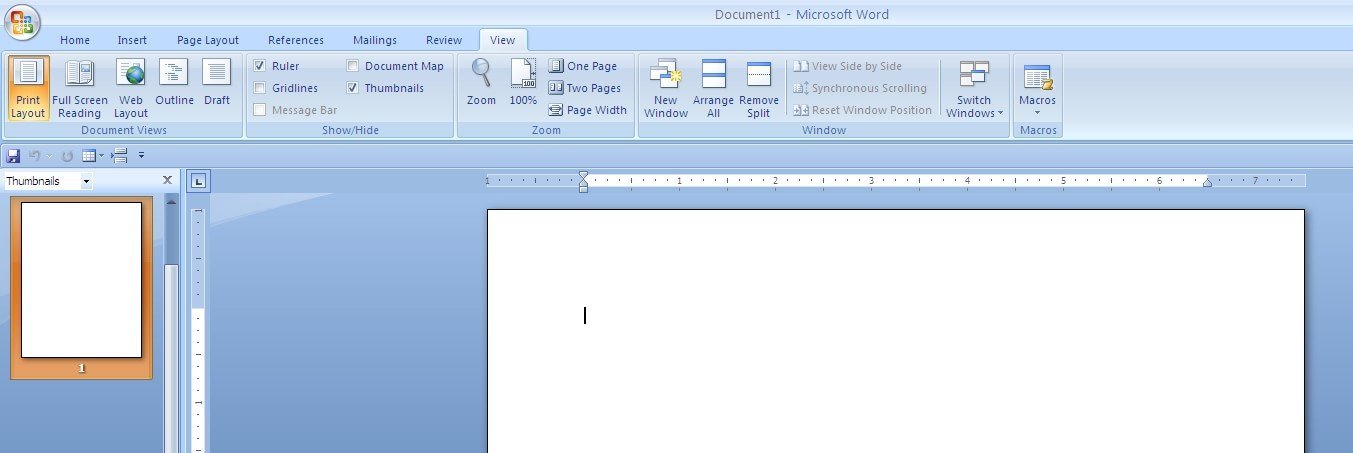 વર્ડનો એક સાવ સાદો સિદ્ધાંત તેના નવા યુઝર્સને ઘણો ગૂંચવાડો કરતો હોય છે. કોઈ પણ પુસ્તક કે ફાઇલમાં આપણે ડાબી બાજુથી જમણી બાજુ તરફ પાનાં ફેરવીએ છીએ, જ્યારે વર્ડમાં ઉપરથી નીચેની તરફ પાનાં ગોઠવાયેલાં હોય છે અને આપણું લખાણ લંબાતું જાય તેમ તેમ આપોઆપ નીચેની તરફ પાનાં ઉમેરાતાં જાય છે. આપણે લખી લીધેલા લખાણની વચ્ચે કોઈ જગ્યાએ નવું લખાણ ઉમેરીએ, તો તેની પછીનું લખાણ વધુ નીચે જતું જાય છે.
આ થયો પેજની ગોઠવણીનો સાવ સાદો સિદ્ધાંત.
હવે જે લોકો વર્ડનો વધુ ઉપયોગ કરે છે અને ઝાઝાં પેજીસવાળા ડોક્યુમેન્ટમાં કામ કરતા હશે તેમને આ બધાં પેજીમાં ઉપર-નીચે જવામાં મોટી મુશ્કેલી થતી હશે. વર્ડમાં પેજ નેવિગેશન માટે એક સરસ સુવિધા છે.
જેમ પાવરપોઇન્ટમાં આપણે સ્ક્રીનની ડાબી તરફ સ્લાઇડ્સની થમ્બનેઇલ્સ (નાની ઇમેજ) જોઈ શકીએ છીએ એમ વર્ડમાં પણ પેજની નાની ઈમેજ જોઈ શકાય છે.
દરેક પેજની થમ્બનેઇલ પેજ નંબર ધરાવતી હોય છે. તમારે જે પેજ પર જવું હોય તેના પર ક્લિક કરીને પહોંચી જાવ.
થમ્બનેઇલ વ્યૂ ઓપન કરવા માટે, ટોચના મેનુમાં વ્યૂની રીબન ઓપન કરો, તેમાં શો/હાઇડ સેક્શનમાં થમ્બનેઇલના ચેકબોક્સમાં ટીક કરી દો. ટીક કરતી વખતે માઉસનો થોડો સમય સ્થિર રાખશો તો થમ્બનેઇલ શું છે અને એ તમને કેવી રીતે ઉપયોગી છે એ ટૂંકમાં સમજાવતી એક નાની વિન્ડો પણ ઓપન થશે. વર્ડની આ જ મજા છે – જે વસ્તુ ન સમજાય એની સમજણ માઉસવગી જ હોય છે!
એક્સ્પર્ટ્સ ચોઈસ : ક્વિક એક્સેસ ટૂલબાર
 વર્ડી કેટલીક નાની ને ઓછી જાણીતી ખૂબીઓ તમે જાણી લો તો તમારું કામ વધુ ઝડપી એ સરળ બની શકે છે. એક્સર્ટ્સ ચોઇસ જેવી આવી એક સુવિધા પર એક નજર…
વર્ડનું કેન્દ્ર છે ટોચ પરની રીબન, તેમાં આપણે જે ટેબ ઓન કર્યું હોય તેાં બટન્સ અને ઓપ્શન્સ દેખાય. જેમ કે આપણે પેજ લેઆઉટ ટેબમાં હોઈએ તો ઇન્સર્ટ ટેબમાં જોવા મળતો પેજ બ્રેકનો ઓપ્શન આપણા માઉસવગો રહે નહીં. ક્વિક એક્સેસ ટૂલબાર, તમે જેો વારંવાર ઉપયોગ કરતા હો એ બધા કમાન્ડે સતત આપણી નજર સમક્ષ રાખવામાં મદદરૂપ થાય છે. આ ક્વિક એક્સેસ ટૂલબાર વિન્ડોમાં ડાબી તરફ સૌથી ઉપર, વર્ડના મુખ્ય ઓફિસ બટનની બાજુમાં રહે છે.
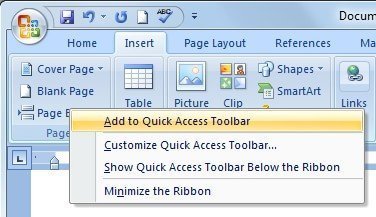
તમારે વારંવાર પેજ બ્રેક કરવાની જરુર પડતી હોય તો તેે ક્વિક એક્સેસમાં મૂકી દો. આવું કરવાની બે રીત છે :
- ઇન્સર્ટ ટેબમાં પેજ બ્રેકના ઓપ્શન પર રાઇટ ક્લિક કરો અને એડ ટુ ક્વિક એક્સેસ ટૂલબાર વિકલ્પ પસંદ કરી લો.
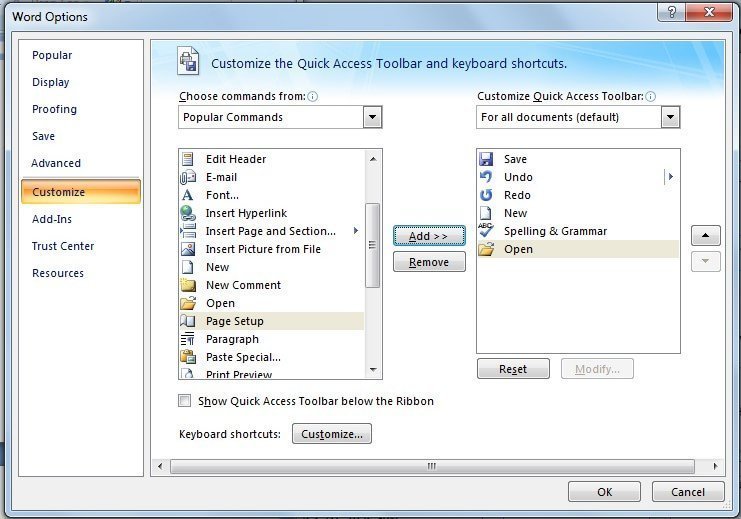
- ક્વિક એક્સેસ ટૂલબારા છેડે આપેલ એરોની ડ્રોપ ડાઉન મેનુ ઓપન કરો, મોર કમાન્ડ્ઝ પર ક્લિક કરીને જે વિન્ડો ખૂલે તેમાં તમારી પસંદગીના કમાન્ડ પસંદ કરી લો!
સગવડ સાવ નાની છે, પણ એવા વિચાર કરીને મૂકવામાં આવી છે કે તમે જેમ જેમ તેો ઉપયોગ કરતા જશો તેમ તેમ આ સગવડ કેટલી અસરકારક છે એ સમજાતું જશે!