
આ આપણા સૌની લગભગ કાયમી ફરિયાદ હોય છે. કમ્પ્યુટરની નિયમિત – બધી રીતે – સાફસફાઈ કરીને આ પ્રશ્ન નિવારી શકાય છે.
ઘરની સફાઈમાં મોડું કરીએ તો કદાચ ચાલી જાય, પણ કમ્પ્યુટરની સફાઈ નિયમિત થવી જરૂરી છે, એમાં એક તરફ ‘નિર્મળ ગુજરાત’નાં સૂત્રો પોકારીએ અને બીજી તરફ પોતાના જ એપાર્ટમેન્ટની લિફ્ટ સુધ્ધાંમાં પાનની ચિકારીઓ મારતા રહીએ એવું ન ચાલે. લિફ્ટ પણ સાફ રહેવી જોઈએ અને કમ્પ્યુટરની સફાઈ પણ થવી જ જોઈએ, નિયમિત. કેમ? કારણ સ્પષ્ટ છે. સફાઈ કરતા ન રહીએ તો લાંબે ગાળે કમ્પ્યુટરના પરફોર્મન્સ પર ‘ચોખ્ખી’ અસર થાય, એટલું જ નહીં, ઇન્ટરનેટના વપરાશ દરમિયાન ઘૂસી ગયેલી કૂકીઝ અને ટેમ્પ ફાઈલ્સ તો પ્રાઇવસી અને નેટ સેફ્ટીનું જોખમ પણ ઊંભું કરી શકે.
ઓકે, મુદ્દો ક્લિયર. તો હવે પહેલો સવાલ એ થવો જોઈએ કે કમ્પ્યુટરમાં કચરો જમા થાય છે કઈ રીતે? કમ્પ્યુટરની તકલીફ એ છે કે તેમાં બે પ્રકારનો કચરો જમા થાય છે. એક જે આપણે જોઈ શકીએ અને જે મોટા ભાગે આપણે પોતે જ જમા કરેલો હોય. બીજો, જે જમા તો આપણે જ કરીએ છીએ, પણ ઘણું ખરું આપણી જાણબહાર એવું થાય છે અને જે આપણને દેખાતો પણ નથી.

પહેલા પ્રકારનો કચરો એટલે આપણે પોતે ક્રિએટ કરેલી પણ હવે બિનઉપયોગી બની ગયેલી જૂની ફાઈલ્સ અને ફોલ્ડર્સ, મિત્રો-પરિચિતો પાસેથી લાવીને કમ્પ્યુટરમાં ઠાલવેલી ગીતોની ઢગલાબંધ સીડીઓ (જેમાં એવું જ ઢગલાબંધ ડુપ્લિકેશન થાય!), મોબાઇલ અને ડિજિટલ કેમેરામાંથી ઉપરાઉપરી ડાઉનલોડ કરેલા એકના એક ફોટોગ્રાફ્સ… વગેરે વગેરે. આ બધાનો ઉપાય આપણે પોતે કરવો પડે – કામની ફાઈલ્સ ઊડી ન જાય એની કાળજી રાખીને. ડુપ્લિકેટ ફોટોઝ અને સોંગ્સ શોધીને અલગ તારવી આપતાં સોફ્ટવેર હોય છે (જેની આપણે અગાઉ વાત પણ કરી ગયા છીએ), પણ માઇક્રોસોફ્ટ ઓફિસ જેવા પ્રોગ્રામમાં બનાવેલી બિનઉપયોગી ફાઈલ્સ તો જાતે જ વિચારીને દૂર કરવી પડે.
આની સરખામણીમાં, બીજા પ્રકારનો – ન દેખાતો – કચરો દૂર કરવાનું કામ વધુ અગત્યનું છે અને પ્રમાણમાં વધુ સહેલું પણ છે. ઇન્ટરનેટના વપરાશ દરમિયાન આપણે જે જે સાઇટ સર્ફ કરીએ તેની ટેમ્પરરી ફાઈલ્સ આપણા પીસીમાં ડાઉનલોડ થતી હોય છે. જુદી જુદી વેબસાઇટ્સ આપણું સર્ફિંગ ઝડપી બને – અને ઘણા કિસ્સામાં એમને આપણા આઇપી એડ્રેસ જેવી માહિતી મળે – એ માટે અલગ અલગ પ્રકારની કૂકીઝ પણ આપણા પીસીમાં ઠાલવતી હોય છે. ઇન્ટરનેટ ર આપણે કોઈ ફોર્મ ભરીએ તો તેની હિસ્ટ્રી જમા થાય. આપણે એડ્રેસબારમાં જે જે સાઇટનાં એડ્રેસ લખીએ એની હિસ્ટ્રી, જે કંઈ ડાઉનલોડ કરીએ તેની હિસ્ટ્રી વગેરે પણ અંતે પીસીમાં જમા થતી જાય. પીસીમાં, વિન્ડોઝ એક્સપ્લોરરમાં જઈને કે સીધા કોઈ પ્રોગ્રામ્સમાંથી આપણે જે કોઈ ફાઈલ્સ ઓપન કે ક્રિએટ કરીએ એની પણ ટેમ્પરરી અને લોગ ફાઈલ્સ બનતી હોય છે. છેલ્લા થોડા સમયમાં ઓપન કરેલાં ડોક્યુમેન્ટ્સની ટેમ્પ ફાઈલ પણ જમા થતી હોય છે. ફાઈલ ડિલીટ કરીએ એ પણ રીસાયલ બિનમાં જમા થાય અને કમ્પ્યુટરનો બોજો વધારે. કમ્પ્યુટરની રજિસ્ટ્રીમાં સફાઈ પણ જરૂરી હોય છે.
આ બધું સાવ કચરો હોતું નથી. એ કામનું હોય છે પણ થોડા સમય માટે, અને મોટા ભાગે, આપણા કામને સહેલું ને ઝડપી બનાવવા પૂરતું જરૂરી હોય છે. જો એ લાંબા સમય માટે જમા થતું રહે તો સરવાળે નુકસાન કરે છે.
લાંબી પ્રસ્તાવના પછી મૂળ વાત – કમ્પ્યુટરના આ બીજા પ્રકારના કચરાની સફાઈ માટે કરવું શું? સીક્લિનર નામનું એક સરસ સોફ્ટવેર છે, વિશ્વભરમાં ૭૦ કરોડ જેટલા લોકોએ એ ડાઉનલોડ કર્યું છે – તમે પણ કરો. અને બે-ત્રણ ક્લિકમાં કમ્પ્યુટરની નિયમિત સફાઈ કરતા રહો. સોફ્ટવેર વિશ્વની અગ્રગણ્ય કંપનીઓ દ્વારા ટ્રસ્ટેડ કેટેગરીમાં મુકાયેલું છે, અને ફ્રી છે! અલબત્ત, છે સોફ્ટવેર એટલે તમારી અગત્યની ફાઈલ્સનો બેકઅપ લઈને પછી ઇસ્ટોલ કરજો. સોફ્ટવેરનો ઉપયોગ બિલકુલ સરળ છે.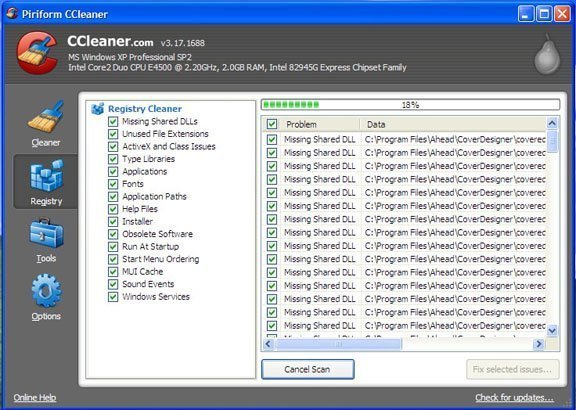
- સીક્લિનર પ્રોગ્રામ રન કરો અને ‘એનેલાઇઝ’ પર ક્લિક કરો. આ સમયે બીજા બધા પ્રોગ્રામ્સ બંધ રાખશો. સીક્લિનર તમારા કમ્પ્યુટરને તપાસીને કહેશે કે કેટલી વધારાની ફાઈલ ડિલીટ થઈ શકે તેમ છે. એના પર નજર નાખી લો અને પછી રન ક્લિનરનો કમાન્ડ આપશો તો એ વધારાની ફાઈલ્સ ડિલીટ થઈ જશે.
- આ પહેલું કામ વિન્ડોઝની વધારાની ફાઈલ્સ ડિલીટ કરવાનું થયું. એ રીતે એપ્લિકેશન્સ પર ક્લિક કરીને જુદા જુદા પ્રોગ્રામની વધારાની ફાઈલ્સની સાફસૂફી કરી શકો છો.
- રજિસ્ટ્રી વિભાગમાં જઈને તમે કમ્પ્યુટરની રજિસ્ટ્રીમાં રહેલા પ્રોબ્લેમ્સ જોઈ શકો છો અને તેને ઓટોમેટિક ફિક્સ કરી શકો છો.
- ટૂલ્સ વિભાગમાં જઈને તમે તમારા કમ્પ્યુટરમાં ઇન્સ્ટોલ થયેલા, પણ હવે કામમાં ન લેવાતા પ્રોગ્રામ અનઇન્સ્ટોલ કરી શકો છો.
- કમ્પ્યુટરમાં ઘણા પ્રોગ્રામ ઓપરેટિંગ સિસ્ટમ શરૂ થાય એ સાથે આપોઆપ શ થઈ જાય એવી ગોઠવણ હોઈ શકે છે. દરેક વખતે આપણને એ પ્રોગ્રામની જરૂર ન પણ હોય. આવા પ્રોગ્રામને આપોઆપ શરુ થતાં અટકાવવા હોય તો સીક્લિનરમાં ટૂલ્સ વિભાગમાં સ્ટાર્ટઅપમાં જઈને તમે આ કામ કરી શકો છો. સ્ટાર્ટઅપ, સિસ્ટમ રીસ્ટોર અને ડ્રાઇવ વાઇપર આ ત્રણેય ટૂલ ઉપયોગી છે, પણ તમને કમ્પ્યુટરની સારી ફાવટ હોય તો જ તેમાં આગળ વધશો.
સીક્લિનરની મદદ લેવા ઉપરાંત…
 હાર્ડ ડિસ્કને ક્લિન કરવા માટે તમે ડિસ્ક ક્લિન અપ ટૂલ (સ્ટાર્ટ ઓલ પ્રોગ્રામ્સ એક્સેસરીઝ ડિસ્ક ક્લિનઅપ)માં જઈને હાર્ડ ડ્રાઇવમાં થોડી જગ્યા કરી શકો છો.
કમ્પ્યુટરમાં આપણે જે કંઈ સેવ કરીએ તો બધું હાર્ડ ડિસ્કમાં, સાદા શબ્દોમાં કહીએ તો – જુદાં જુદાં ખાનાંઓમાં સચવાતું હોય છે. આ ગોઠવણી યોગ્ય રીતે ન થાય તો પણ હાર્ડ ડ્રાઇવ તેમાં જગ્યા રહી જતી હોવા છતાં ભરાઈ જાય એવું બની શકે છે. આપણે થોડા થોડા વખતે આ ગોઠવણી વ્યવસ્થિત કરી શકીએ છીએ. સ્ટાર્ટ ઓલ પ્રોગ્રામ્સ એક્સેસરીઝ ડિસ્ક ડીફ્રેગમેન્ટર માં જઈને તમે આ કામ કરી શકો છો.
કમ્પ્યુટરમાં આપણી ફાઈલ્સ કે ફોલ્ડર કે પ્રોગ્રામ્સ સુધી પહોંચવા માટે ડેસ્કટોપ પર તેનો શોર્ટકટ સેવ કરી દેવો એ સારી સગવડ છે, પણ તેનો વધુ પડતો લાભ લેવા જતાં સરવાળે નુકસાન થઈ શકે! તમે ભાગ્યે જ ઉપયોગમાં લેતા હો તેવા આઈકન્સને ડિલીટ કરી દો. આઇકન ડિલીટ કરવાથી માત્ર શોર્ટકટ દૂર થાય છે, એ પ્રોગ્રામ ડિલીટ થતો નથી. બને ત્યાં સુધી ડેસ્કટોપ પર તમારી ફાઈલ્સ તો સેવ ન જ કરશો.
