
સાવ અજાણ્યા નહીં, પણ થોડા પરિચિત એવા કોઈ તરફથી વારંવાર આવતા મેઇલથી કંટાળી ગયા છો? એ વ્યક્તિના ભવિષ્યના બધા મેઇલ સીધા ડિલીટ થાય એવું ફિલ્ટર તમે સેટ કરી શકો છો. પણ યાદ રહે, ફિલ્ટરના બીજા પણ અનેક ઉપયોગ છે!
આગળ શું વાંચશો?
- જીમેઈલમાં ફિલ્ટર કેવી રીતે કરશો?
થોડા સમય પહેલાં સમાચાર હતા કે ઇનબોક્સમાં વણજોઈતા મેઈલ્સ મોકલવામાં ભારત નંબર વન છે.
થોડા મહિના પહેલાં સમચાર હતા કે સ્પેમ મેઇલ (એટલે કે આપણા ઇનબોક્સમાં વણજોઇતા ટપકી પડતા મેઇલ) મોકલવાની બાબતમાં ભારત નંબર વન છે! આખી દુનિયામાં, જીમેઇલ, યાહૂ વગેરે જેવી ઈ-મેઇલ સર્વિસ પ્રોવાઇડર કંપનીઝ અને આપણા જેવા ઈ-મેઇલ યુઝર્સ માટે સ્પેમ મેઇલ્સ માથાના દુ:ખાવા જેવા બનવા લાગ્યા છે. સ્પેમ મેઇલ્સ મોટા ભાગે તમે ક્યારેય સંપર્કમાં આવ્યા ન હો એવા લોકો કે કંપની તરફથી તમારા સુધી પહોંચે છે, જે એક અલગ લેખનો વિષય છે. એની વાત ફરી ક્યારેક કરીશું, અત્યારે તો એક વાચકમિત્રના સવાલનો જવાબ મેળવીએ : કોઈ ચોક્કસ ઈ-મેઇલ આઇડી પરથી આવતા મેઇલ્સ સીધા ટ્રેશ એટલે કે ડસ્ટબિન ભેગા કરવા હોય તો શું કરવું?

આ સવાલનો જવાબ મેળવવા ફરી સ્પેમ મેઇલની એક વાત કરી લઈએ. સ્પેમનો સામનો કરવા માટે જીમેઇલ, યાહૂ વગેરે જેવી મેઇલ સર્વિસે ફિલ્ટર્સ વિક્સાવ્યાં છે, જે ‘કોઈ રીતે’ સમજી જાય છે કે તમારા પર આવેલો ચોક્કસ મેઇલ તમારે કામનો નથી એટલે તેને તમારા ઇનબોક્સમાં બતાવવાને બદલે સીધો ટ્રેશમાં ધકેલી દે છે. ક્યારેક તમારા ઈ-મેઇલ પ્રોગ્રામમાં સ્પેમ લેબલ કે ફોલ્ડરમાં જઈને જોશો તો સમજાશે કે કેવા કેવા લોકો, કેવા કેવા મેઇલ્સ તમને મોકલે છે!
હવે આવા મેઇલ્સ તો મેઈલ સર્વિસની ચાળણીમાંથી મોટા ભાગે છટકી શકતા નથી, પણ આ વખતનો સવાલ કરનારા વાચકની જેમ, તમારા ઓળખીતા લોકોમાંથી જ કોઈ વારંવાર કંટાળાજનક મેઇલ્સ મોકલવા લાગે તો? એ મેઇલ સેન્ડરના ભવિષ્યના કોઈ મેઇલ તમે મેળવવા માગતા ન હો અને આવતા બધા મેઇલ સીધા ટ્રેશમાં જાય એવી ગોઠવણ કરવા માગતા હો તો?
તો એનો ઉપાય છે ફિલ્ટર સેટ કરવાનો. અહીં એની સ્ટેપ-બાય-સ્ટેપ સમજણ આપી છે, કામ લાગશે!
યાહૂમાં ફિલ્ટર કેવી રીતે કરશો?
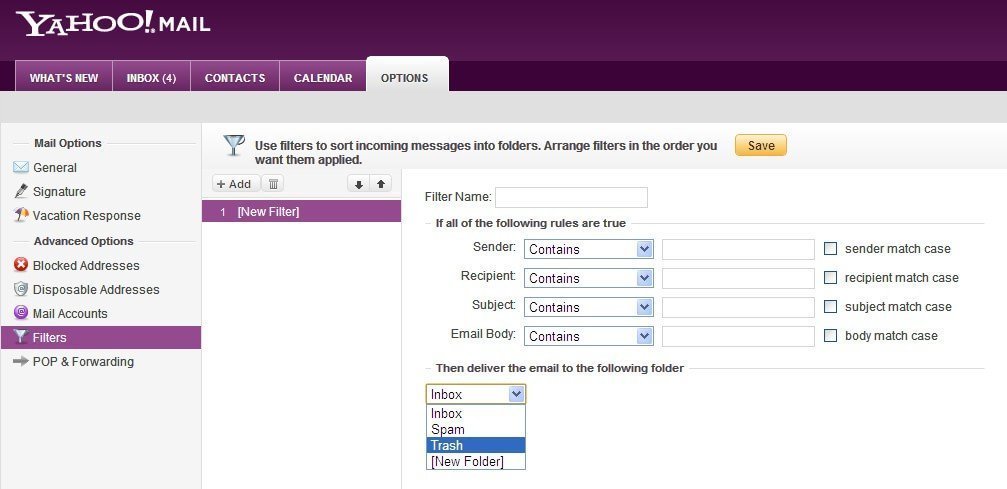
- યાહૂમાં ફિલ્ટરની સુવિધા સરળ છે, પણ પ્રમાણમાં મર્યિદિત છે. બાજુમાં બતાવ્યા મુજબ, ઓપ્શનમાં જઈને ફિલ્ટર્સના વિકલ્પમાં જાઓ.
- અહીં ન્યૂ ફિલ્ટરના વિકલ્પમાં જઈ, મેઇલ મોકલનાર, મેળવનાર, વિષય કે ઈ-મેઇલની ટેક્સ્ટમાંના શબ્દો જણાવો.
- આ રીતે ફિલ્ટર થતો મેઈલ તમેકયા ફોલ્ડરમાં જાય તેવું ઇચ્છો છો તે જણાવી દો, એટલે કામ પૂરું!
જીમેઇલમાં ફિલ્ટર કેવી રીતે સેટ કરશો?
- જીમેઇલના સેટિંગ્સમાં જાઓ.
- મથાળે આપેલા ‘ફિલ્ટર’ ટેબ પર ક્લિક કરો.
- હવે જે પેજ ઓપન થાય તેમાં નીચે આપેલી ‘ક્રિયેટ એ ન્યૂ ફિલ્ટર’ લિંક પર ક્લિક કરો.
- હવે એક નાનકડું ફોર્મ ખૂલશે. આ ફોર્મ, આપણા ચોક્કસ કયા મેઇલ ફિલ્ટર કરવા માગીએ છીએ તે નક્કી કરવામાં મદદરુપ થાય છે.
- તમે જોશો તેમ, આ ફોર્મની મદદથી તમે ઈ-મેઇલ મોકલનારના આઇડી મુજબ તો મેઇલ સર્ચ કરી જ શકો છો, એ ઉપરાંત, તમે જેને મેઇલ મોકલ્યા હોય તેના આઇડી અનુસાર, વિષય મુજબ, ઇમેઇલમાંના ચોક્કસ શબ્દોના આધારે અથવા તો અમુક શબ્દો ન હોય એવા મેઇલ્સ, એટેચમેન્ટવાળા કે વગરના એમ જુદા જુદા પ્રકારે મેઇલ્સ સર્ચ કરી શકો છો. આ રીતે ફોર્મમાં વિગતો ભરીને ટેસ્ટ સર્ચ કરો. તમે ટેસ્ટ સર્ચ કર્યા વિના પણ આગળ વધી શકો છો.
- ટેસ્ટ સર્ચના રીઝલ્ટમાં, તમે જેને ફિલ્ટર કરવા માગો છો એ જ પ્રકારના મેઇલ્સ જોવા મળ્યા? તો હવે ટોચે, રીફ્રેશની બાજુમાં આપેલા ‘મોર’ મેનુ પર ક્લિક કરો અને પછી ‘ક્રિયેટ ફિલ્ટર’ પર ક્લિક કરો. આથી એ ફિલ્ટર અનુસાર, તમે કયાં એક્શન લેવા ઇચ્છો છો તે નક્કી કરવાનું ફોર્મ ખૂલશે.
- જીમેઇલમાં જુદાં જુદાં અનેક પ્રકારનાં ફિલ્ટર સેટ કરી શકાય છે. મેઇલને તમે ઇનબોક્સને બદલે સીધા આકર્ઇિવમાં મોકલી શકો, રીડ માર્ક કરી શકો, સ્ટાર કરી શકો, ચોક્કસ લેબલ આપી શકો (લેબલ સુવિધા અત્યંત ઉપયોગી છે, બરાબર તપાસી જજો), બીજા ઇમેઇલ આઇડી પર ફોરવર્ડ કરી શકો, મેઇલ આવતાંવેંત ડિલીટ કરી શકો (આપણા વાચકમિત્રના સવાલનો જવાબ અહીં છે!), ખૂબ કામનો મેઇલ હોય તો એ ક્યારે સ્પેમમાં ન જાય એવી ગોઠવણ કરી શકો… તમે જ નક્કી કરો.
તો આપણે જોયું તેમ, જીમેઇલમાં માત્ર ઇમેઇલ ડિલીટ કરવા માટે જ નહીં, જુદાં જુદાં ઘણાં એક્શન માટે ફિલ્ટર સેટ કરી શકાય છે. તમારી જરૂરિયાત અનુસાર ફિલ્ટર્સ બનાવો અને જુઓ તમારી ઇ-લાઇફ (ઈ-મેઇલ પૂરતી) કેવી ઈઝી થઈ જાય છે!
જીમેઇલની લેબલ સુવિધાના પાવરયુઝર કેવી રીતે બની શકાય એની વાત કરીશું આવતા અંકોમાં!