
તમે કમ્પ્યુટરનો નવો નવો ઉપયોગ શરુ કર્યો હોય કે વર્ષોથી એના પર કામ કરી રહ્યા હો, જો કમ્પ્યુટર તમારા કામનો મુખ્ય ભાગ ન હોય એવું બની શકે છે કે કમ્પ્યુટરની ઘણી ખામીઓ અને ખૂબીઓથી તમે અજાણ હો. આવું થવું સ્વાભાવિક પણ છે કેમ કે તમારું મુખ્ય ધ્યાન તો કમ્પ્યુટર પાસેથી તમારે જોઈતું કામ કઢાવવા પર જ હોય, કમ્પ્યુટર તમને વધારાનું શું શું આપી શકે છે એ તપાસવાનો તમારી પાસે સમય જ ન હોય.
આગળ શું વાંચશો?
- કમ્પ્યુટરઓન થયા પછી કોઈ પ્રોગ્રામ ઓપન કરી શકાતા નથી?
- ઓપરેટિંગ સિસ્ટમ કઈ છે?
- નોન-સિસ્ટમ ડિસ્ક કે ડિસ્ક એરર એવો મેસેજ કે તેના જેવો બીજો કોઈ મેસેજ જોવા મળે છે?
- વિન્ડોઝના લોગોથી આગળ વધી શકાતું નથી?
- કમ્પ્યુટર આેન કર્યા પછી તમને સ્ટાર્ટઅપ સ્ક્રીન પણ જોવા નથી મળતી?
- જાણી લો વિન્ડોઝ લોગો કીના શોર્ટક્ટસ
- કમ્પ્યુટરમાં પાવર મેનેજમેન્ટ
- બહુ કામની સગવડ છે આ ટાસ્કબારમાં
- સ્ક્રીન પરની ટેકસ્ટ વધુ સ્પષ્ટ બનાવો, ક્લિયર ટાઈપની મદદથી
- ટાસ્કબારનો પૂરો ઉપયોગ કરો
- કમ્પ્યુટર બિલકુલ દાદ ન આપી ત્યારે…
- ડેસ્ટોપ સ્ક્રીન રાખો ચોખ્ખોચણાક
- કમ્પ્યુટરનું પરફોર્મન્સ વધારતા કેટલાક સાદા પગલા
- સ્ક્રીનશોટ કેવી રીતે લેશો?
 બીજી બાજુ આજનાં કમ્પ્યુટર વધુ ને વધુ યુઝર ફ્રેન્ડલી બની રહ્યાં છે એ વાત સાચી, પણ ક્યારેક આ વધુ પડતી સરળતા જ આખી વાતને સમજવી મુશ્કેલ બનાવી દે છે! કમ્પ્યુટરના સામાન્ય ઉપયોગની વાત હોય તો તો ઠીક છે કે તેની કોઈ ખૂબી તમારા ધ્યાનમાં ન આવી હોય તો તેના કારણે તમારું કામ અટકે નહીં. પણ, જો કમ્પ્યુટર શરુ થવામાં જ ઠાગાઠૈયા કરવા લાગે તો? તેની નાની નાની અડચણો આપણું કામ મુશ્કેલ બનાવી શકે છે.
 ઓફિસમાં તમે આઇટી ડિપાર્ટમેન્ટના એન્જિનીયરને જાણ કરી દો તો એ આવીને બધું ફરી ઠીકઠાક કરી જાય, પણ ઘરે આવી સગવડતા હોતી નથી. એન્જિનીયરને ફોન કરીને આપણી તકલીફ સમજાવવાનો પ્રયાસ કરીએ તો ક્યારેક આપણે પોતે આપણી તકલીફ બરાબર સમજાવી ન શકીએ અને એ ફોન પર જે ઉપાય બતાવે એ આપણી સમજની બહાર હોય.

આ બધાનો એક સરળ ઉપાય છે કમ્પ્યુટરની કેટલીક પાયાની વાતો જાતે જ બરાબર સમજી લેવાનો. આ કવરસ્ટોરીમાં આવો કંઈક પ્રયાસ કરવામાં આવ્યો છે. વાચકવર્ગનો બહોળો વ્યાપ જોતાં, અમુક વર્ગ માટે આમાંની ઘણી વાતો નવી હોય અને બીજા લોકો માટે ઘણી વાતો ખાસ નવીન હોય એવું બની શકે છે. ઉપરાંત, આ લેખ પૂરતું એવું અનુમાન કરી લેવામાં આવ્યું છે કે તમે વિન્ડોઝ ઓપરેટિંગ સિસ્ટમનો ઉપયોગ કરતા હશો.
ઓપરેટિંગ સિસ્ટમની વાત નીકળી છે તો બીજી એક વાત પણ કરી લઈએ. કમ્પ્યુટરનો તાજો જ પરિચય કેળવનારા ઘણા લોકોને વિન્ડોઝ ઓપરેટિંગ સિસ્ટમ અને માઇક્રોસોફ્ટ ઓફિસ સ્યૂટમાં ગૂંચવણ થતી હોય છે, આ બંનેની સર્જક કંપની એક જ છે – માઇક્રોસોફ્ટ – પણ બંનેનાં કામ જુદાં જુદાં છે. વિન્ડોઝ ઓપરેટિંગ સિસ્ટમ આપણું કમ્પ્યુટર ચલાવવાનું કામ કરે છે, જ્યારે ઓફિસ સ્યૂટમાં વર્ડ, એક્સેલ, પાવરપોઇન્ટ વગેરે જેવા પ્રોગ્રામની મદદથી આપણે આપણું કામ કરીએ છીએ.
વિન્ડોઝ ઓપરેટિંગ સિસ્ટમનાં જુદાં જુદાં વર્ઝન હોય છે, જેમ કે વિન્ડોઝ ૯૮, વિન્ડોઝ ૨૦૦૦, વિન્ડોઝ એક્સપી, વિન્ડોઝ વિસ્ટા, વિન્ડોઝ ૭ અને હવે તો વિન્ડોઝ ૮ પણ! આ દરેક વર્ઝનની અંદર પાછાં પેટાવર્ઝન હોય છે, જેમ કે વિન્ડોઝ-૭ સ્ટાર્ટર, વિન્ડોઝ-૭ હોમ બેઝિક, વિન્ડોઝ-૭ હોમ પ્રીમિયમ, વિન્ડોઝ-૭ પ્રોફેશનલ વગેરે (માઇક્રોસોફ્ટ ઓફિસમાં પણ ઓફિસ એક્સપી, ઓફિસ ૨૦૦૩, ઓફિસ ૨૦૦૭ અને હવે ઓફિસ ૨૦૧૦ જેવાં વર્ઝન છે).
આ લેખ પૂરતી આપણે વિન્ડોઝની વધુ લોકપ્રિય ઓપરેટિંગ સિસ્ટમ વિન્ડોઝ-એક્સપી અને વિન્ડોઝ-૭ને ધ્યાનમાં રાખી છે. આ બંનેમાં સુવિધાઓમાં થોડો-વધુ ફેરફાર હોઈ શકે છે, પણ મૂળ ક્ધસેપ્ટ તમને સમજાઈ જશે તો પછી તમારા વર્ઝનમાં એ ખૂબી જરા જુદી રીતે હોય તો પણ તેનો લાભ લેતાં તમને વાર લાગશે નહીં.
એ પણ ધ્યાનમાં લેશો કે વિન્ડોઝમાં અલગ અલગ વિન્ડો સુધી પહોંચવાના એકથી વધુ રસ્તાઓ હોઈ શકે છે. આપણે અહીં કોઈ એક રીત જ સમજીશું. અહીં સૂચવેલાં પગલાં પર અમલ કરતાં પહેલાં તમારા અગત્યના ડેટાનો બેકઅપ લેવાનું ભૂલશો નહીં. કોઈ પણ સેટિંગ કરતાં પહેલાં, સ્ક્રીન પર આવતી સૂચનાઓ બરાબર વાંચી, સમજીને જ આગળ વધશો. ક્યાંય પણ ગૂંચવણ થાય તો સેટિંગ બદલશો નહીં!
(મુખ્ય માહિતી આધાર : http://windows.microsoft.com)
કમ્પ્યુટર ઓન થયા પછી કોઈ પ્રોગ્રામ ઓપન કરી શકતા નથી?
 કમ્પ્યુટર ઓન થતાં, ઓટો સ્ટાર્ટઅપની મદદથી કેટલાક પ્રોગ્રામ આપોઆપ રન થતા હોય છે. આમાંથી કોઈ પ્રોગ્રામમાં ગરબડ થઈ હોય તો કમ્પ્યુટર ઓન થયા પછી આપણે આગળ ન વધી શકીએ એવું બની શકે.

આવું થાય ત્યારે તમે કમ્પ્યુટર ઓન કયર્િ પછી તમારા યુઝર એકાઉન્ટ પર ક્લિક કરો કે તમારો પાસવર્ડ લખો એ પછી તરત જવશરિં કી પ્રેસ કરો અને ડેસ્કટોપ તથા ટાસ્કબાર દેખાય નહીં ત્યાં સુધી એ કી દબાવી રાખો.
Shift કી પ્રેસ કરી રાખવાથી કમ્પ્યુટર ઓન થતાં આપોઆપ રન થતા પ્રોગ્રામ અટકી જાય છે અને કમ્પ્યુટર યોગ્ય રીતે ઓન થઈ શકે છે. આ પછી તમે ઓટોમેટિક રન થતા પ્રોગ્રામ તપાસીને બિનજરી પ્રોગ્રામ તેમાંથી દૂર કરી શકો છો.
ઓપરેટિંગ સિસ્ટમ કઈ છે?
આમ તો કમ્પ્યુટર ઓન થાય ત્યારે સ્ક્રીન પર સ્પષ્ટપણે તેની ઓપરેટિંગ સિસ્ટમનું વર્ઝન દશર્વિવામાં આવે છે. જો એ તરફ તમારું ધ્યાન ન ગયું હોય તો કમ્પ્યુટર ઓન થઈ ગયા પછી ડેસ્કટોપ પર માય કમ્પ્યુટર આઇકન પર માઉસથી રાઇટ ક્લિક કરો. જે મેનુ ખૂલે તેમાં પ્રોપર્ટીઝ પર ક્લિક કરો. સિસ્ટમ પ્રોપર્ટીઝની જે વિન્ડો ખૂલે, તેમાં જનરલ ટેબ સિલેક્ટ કરો. અહીં તમે જાણી શકશો કે કમ્પ્યુટરમાં કઈ ઓપરેટિંગ સિસ્ટમ છે માઇક્રોસોફ્ટ વિન્ડોઝ એક્સપી કે વિન્ડોઝ ૭ કે બીજી કોઈ? અહીં જ તમે કમ્પ્યુટરનું પ્રોસેસર, રેમ વગેરે પણ જાણી શકશો. બીજાં ટેબ પણ તપાસી જુઓ, જોકે જે બાબતમાં તમને સમજણ ન પડે એનાં સેટિંગ્સ બદલશો નહીં.
નોન-સિસ્ટમ ડિસ્ક કે ડિસ્ક એરર એવો મેસેજ કે તેના જેવો બીજો કોઈ મેસેજ જોવા મળે છે?
કમ્પ્યુટર ઓન કરવાની પ્રક્રિયા વખતે આવો મેસેજ જોવા મળે તો એનો અર્થ એ થયો કે તમારા કમ્પ્યુટરને તેની ઓપરેટિંગ સિસ્ટમ વિન્ડોઝ મળતી જ નથી! આવું થાય ત્યારે નીચેનાં પગલાં લઈ શકાય:
તમે અગાઉ કમ્પ્યુટરમાં સીડી, ડીવીડી, યુએસબી પેન ડ્રાઇવ, મેમરી કાર્ડ, ડિજિટલ કેમેરા કે મોબાઇલ જેવું કંઈ પણ ઇન્સર્ટ કે કનેક્ટ કર્યું હોય અને પછી એને એમને એમ રાખીને કમ્પ્યુટર શટડાઉન કરી દીધું હોય એવું બની શકે છે. આવું કંઈ પણ કમ્પ્યુટરમાં હોય અને આપણે કમ્પ્યુટર ફરી ઓન કરવાનો પ્રયત્ન કરીએ ત્યારે કમ્પ્યુટર પોતાની હાર્ડ ડિસ્કને બદલે પહેલાં એ રીમૂવેબલ મીડિયામાંથી વિન્ડોઝ ઓપરેટિંગ સિસ્ટમ લોડ કરવાનો પ્રયાસ છે. રીમૂવેબલ મીડિયા દૂર કરો અને કમ્પ્યુટર રીસ્ટાર્ટ કરો.
તમારી હાર્ડ ડિસ્કનો કોઈ ભાગ કરપ્ટ થઈ ગયો હોય તો પણ આવું થઈ શકે છે. આવું થયું હોય તો વિન્ડોઝના ઇન્સ્ટોલેશનને રીપેર કરવાની જર ઊભી થાય છે અને એ માટે એન્જિનીયરની મદદ લેવી હિતાવહ છે.
આખી હાર્ડ ડિસ્ક ફેઇલ થઈ ગઈ હોય એવું પણ બની શકે છે. આવી સ્થિતિમાં પણ એન્જિનીયરની મદદ લો. હાર્ડ ડિસ્કમાંના ડેટાનો તમે યોગ્ય રીતે બેક અપ લીધો હોય તો તમારાં સદનસીબ, બાકી તમારા એન્જિનીયરની સલાહ અનુસાર બગડેલી હાર્ડ ડિસ્કમાંથી ડેટા ફરી કાઢી આપતા જાણકાર એન્જિનીયરની મદદ લો. જે વ્યક્તિનું મુખ્ય કામ આ જ હોય, તેને જ તમારી હાર્ડ ડિસ્ક સોંપશો. એકથી વધુ લોકો હાર્ડ ડિસ્ક પર પોતાનો હાથ અજમાવશે તો તમારો ડેટા મળવાની શક્યતા ઓછી થતી જશે.
વિન્ડોઝના લોગોથી આગળ વધી શકાતું નથી?
 ક્યારેક તમે સીપીયુનું પાવર બટન ઓન કરો પછી મોનિટર પર વિન્ડોઝનો લોગો તો દેખાય, પણ પછી કશું આગળ વધે જ નહીં. મોટા ભાગે તમે કમ્પ્યુટરમાં કોઈ નવું હાર્ડવેર, નવો પ્રોગ્રામ નાખો કે કોઈ સિસ્ટમ ફાઈલ કરપ્ટ થઈ ગઈ હોય તો આવું બની શકે છે. આવું થાય ત્યારે નીચેનાં પગલાં અજમાવી જોઈ શકાય :
- સીપીયુના મેઇન બટન કે રીસ્ટાર્ટ બટનની મદદથી કમ્પ્યુટર રીસ્ટાર્ટ કરો. મોનિટર ઓન થાય અને સ્ક્રીન બ્લેન્ક થાય એ સાથે તરત જ ઋ૮ કી વારંવાર પ્રેસ કરો. હવે વિન્ડોઝ એડવાન્સ્ડ ઓપ્શન્સ ઓપન થશે (કમ્પ્યુટર અગાઉ યોગ્ય રીતે શટડાઉન ન થયું હોય તો આ ઓપ્શન આપોઆપ આવી શકે છે).
- હવે તમારું કમ્પ્યુટર બરાબર ઓન ન થયું હોવાથી માઉસ તો નહીં ચાલે, પણ કી-બોર્ડની એરો કીઝની મદદથી ‘લાસ્ટ નોન ગુડ ક્ધફીગરેશન’નો વિકલ્પ પસંદ કરીને એન્ટર પ્રેસ કરો. વિન્ડોઝ અગાઉના યોગ્ય ક્ધફીગરેશન મુજબ સ્ટાર્ટ થવાની કોશિશ કરશે.
- તમે કોઈ નવું હાર્ડવેર કનેક્ટ કર્યું હોય તો તેને ડિસકનેક્ટ કરો અને કમ્પ્યુટર રીસ્ટાર્ટ કરી જુઓ.
- આ સમયે ફરી ઋ૮ પ્રેસ કરીને, સેફ મોડ પસંદ કરો. સેફ મોડમાં કમ્પ્યુટરના કોઈ પ્રોગ્રામ અને હાર્ડવેર ઓટોમેટિક સ્ટાર્ટ થતાં નથી અને બહુ સાદા ગ્રાફિક્સ જોવા મળે છે. જો વિન્ડોઝ સેફ મોડમાં સ્ટાર્ટ થઈ જાય તો તમે નવા ઉમેરેલા પ્રોગ્રામ કે અપડેટને દૂર કરી જુઓ અને સામાન્ય રીતે કમ્પ્યુટર રીસ્ટાર્ટ કરો.
- મોટા ભાગે, તમારું કમ્પ્યુટર પહેલાંની જેમ જ યોગ્ય રીતે ઓન થઈ જશે. જો સમસ્યા યથાવત રહે તો પછી એન્જિનીયરની મદદ લેવી રહી!
કમ્પ્યુટર ઓન કર્યા પછી તમને સ્ટાર્ટઅપ સ્ક્રીન પણ જોવા નથી મળતો?
 ક્યારેક એવું બની શકે છે કે તમે કમ્પ્યુટરના સીપીયુની સ્વિચ ઓન કરો, પણ પછી તેના સ્ટાર્ટઅપ સ્ક્રીન સુધી પહોંચી ન શકો. આવું થતું હોય તો તમારા કમ્પ્યુટરમાં હાર્ડવેરને લગતો કોઈ પ્રોબ્લેમ હોઈ શકે છે, જેને કારણે કમ્પ્યુટર વિન્ડોઝ ઓપરેટિંગ સિસ્ટમ લોડ કરી શકતું નથી. આના ઉપાય તરીકે નીચેનાં પગલાં લઈ શકાય :
(૧) કમ્પ્યુટર સ્ટાર્ટ થતી વખતે બીપ અવાજ આવે છે, પણ મોનિટરમાં કશું દેખાતું ન હોય તો :
- મોનિટરને કમ્પ્યુટરથી ડિસકનેક્ટ કરીને ફરી કનેક્ટ કરી જુઓ.
- મોનિટરનો પાવર કેબલ ચેક કરી જુઓ, એ બરાબર પ્લગ્ડ હોય તો મોનિટરની ઓન-ઓફ સ્વિચ ચેક કરી જુઓ.
- જો બીજું કમ્પ્યુટર હોય તો એમાં કમ્પ્યુટરનું મોનિટર કનેક્ટ કરી જુઓ.
- જો મોનિટરની બધી વાત બરાબર હોય તો તમારા વીડિયો એડપ્ટરમાં ખોટકો થયો હોઈ શકે છે. આવી સ્થિતિમાં એન્જિનીયરની સલાહમુજબ આગળ વધો. કમ્પ્યુટરનો વોરન્ટી પીરિયડ પૂરો ન થયો હોય તો ખર્ચ વગર પાર્ટ રીપ્લેસ કરાવી શકશો, બાકી ખર્ચ કરીને પણ પાર્ટ રીપ્લેસ તો કરાવવો પડશે. જોકે ચિંતાની વાત નથી, તમારે ડેટા સલામત રહેશે.
(૨) જો તમારું કીબોર્ડ ડીટેક્ટ થતું નથી એવો કોઈ મેસેજ જોવા મળે તો કમ્પ્યુટર શટડાઉન કરો, કીબોર્ડને ડિસકનેક્ટ કરી ફરી કનેક્ટ કરો અને પછી કમ્પ્યુટર ફરી સ્ટાર્ટ કરી જો. તેમ છતાં પ્રોબ્લેમ રહે તો કદાચ કીબોર્ડ નવું લેવાની જર હોઈ શકે છે!
(૩) તમે કોઈ નવી હાર્ડવેર એક્સેસરી કમ્પ્યુટરમાં કનેક્ટ કરી હોય અને એ તમારા કમ્પ્યુટર સાથે મેળ ખાતી ન હોય (કમ્પેટિબલ ન હોય) તો પણ કમ્પ્યુટર સ્ટાર્ટ ન થાય એવું બની શકે છે. એ એક્સેસરી ડિસકનેક્ટ કરી ફરી ટ્રાય કરી જુઓ.
(૪) કમ્પ્યુટરના કીબોર્ડ, માઉસ અને મોનિટર સિવાય બધી એક્સેસરીઝ (પ્રિન્ટર, સ્કેનર વગેરે) ડિસકનેક્ટ કરીને કમ્પ્યુટર સ્ટાર્ટ કરી જુઓ. હવે એક પછી એક એક્સેસરીઝ કનેક્ટ કરીને કમ્પ્યુટર રીસ્ટાર્ટ કરી જુઓ.
(૫) જો સીપીયુની અંદર હાથ અજમાવતાં તમે ખચકાતા ન હો (અને સીપીયુનું કવર ઓપન કરવાના સ્ક્રૂ પર વોરન્ટીનું લેબલ લગાવેલું ન હોય) તો તમે કમ્પ્યુટર શટડાઉન કરી, મેઇન પ્લગ ડિસકનેક્ટ કરી, તેના બધા કેબલ એક વાર કાઢી, ફરી નાખો. પછી સીપીયુનું કવર ખોલી, અંદરનાં બધાં કાર્ડ કાળજીપૂર્વક દૂર કરી, ફરી યોગ્ય રીતે બેસાડી દો. હેન્ડ બ્લોઅરની મદદથી અંદરી ધૂળ પણ દૂર કરો. બધું કાળજીપૂર્વક યથાવત્ કરીને કમ્પ્યુટર સ્ટાર્ટ કરી જુઓ.
(૬) જો હજી તમારું કમ્પ્યુટર બરાબર સ્ટાર્ટ ન થાય તો મધરબોર્ડ, પ્રોસેસર, મેમરી કે ગ્રાફિક કાર્ડ વગેરેમાં ખામી સર્જાઈ હોઈ શકે છે. જોકે આવું કોઈ કારણ હશે તો તમારો ડેટા સલામત રહી શકે છે.
જાણી લો વિન્ડોઝ લોગો કીના શોર્ટકટ્સ
 Ctrl+C, Ctrl+V, Ctrl+X… કોપી કે પેસ્ટ કરવું, કટ કરવું, અનડુ કરવું… આ બધા શોર્ટ કટ તો તમે જાણતા હશો, પણ આપણા કીબોર્ડમાં દેખાતી વિન્ડોઝ કીને બીજી જુદી જુદી કી સાથે ઉપયોગમાં લઈને અનેક કરામતો કરી શકાય છે :
- Windows Key + D : બધી ઓપન વિન્ડો મિનિમાઇઝ થશે અને દેખાશે ડેસ્કટોપ સ્ક્રીન.
- Windows Key + Down Arrow : સૌથી ઉપરની, એક્ટિવ વિન્ડો મિનિમાઇઝ થશે.
- Windows Key + Up Arrow : સૌથી ઉપરની, એક્ટિવ વિન્ડો મેક્સિમાઇઝ થશે.
- Windows Key + Left/Right Arrow : તમારે બે વિન્ડો બાજુ બાજુમાં ગોઠવીને કામ કરવું છે? જેમ કે એકમાં વેબપેજ ઓપન રાખીને વર્ડમાં કંઈક લખવું છે? તો આ શોર્ટકટ અજવામતાં એક વિન્ડો બાજુની તરફ ખસી જશે.
- Windows Key + Shift + Left/Right Arrow : તમે ક્યારેય એક સાથે બે મોનિટર જોડીને કામ કર્યંુ છે? કમ્પ્યુટર પર ખૂબ કામ રહેતું હોય તો એક વાર ડ્યુઅલ મોનિટર ટ્રાય કરશો તો ફરી ક્યારેય એક મોનિટરમાં કામ કરવું ગમશે નહીં. આ કમાન્ડથી એક મોનિટરમાંની વિન્ડો બીજા મોનિટરમાં ફટાક દઈને પહોંચાડી શકશો.
- Windows Key + P : તમે પ્રેઝન્ટેશન આપતા હો ત્યારે આ કમાન્ડ કામનો છે, માત્ર લેપટોપ મોનિટર ઓન રાખવું છે, મોનિટર અને સ્ક્રીન બંને ઓન રાખવા છે… ચાહો તે પસંદ કરી લો.
- Windows Key + Plus sign/ minus sign : બ્રાઉઝરમાં જેમ પેજ નાનું મોટું કરી શકાય છે એ જ રીતે કમ્પ્યુટરમાં તમે પેજ સ્ક્રીન પર દેખાતી બાબતોને નાની મોટી કરી શકો છો, આ કમાન્ડની મદદથી.
- Windows Key + F : કમ્પ્યુટરમાં કોઈ ફાઈલ સર્ચ કરવી હોય તો સર્ચ વિન્ડોઝ ખૂલશે આ કમાન્ડથી.
- Windows Key + Shift + Click a taskbar icon: ધારો કે તમે માઇક્રોસોફ્ટ વર્ડમાં એક ફાઈલ ઓપન કરીનેતેમાં કામ કરી રહ્યા છો. તેનું નવું બ્લેન્ક ડોક્યુમેન્ટ ઓપન કરવું છે? ક્રોમની નવી વિન્ડો (ટેબ નહીં) ઓપન કરવી છે? તો વિન્ડોઝની કી સાથે શિફ્ટ પ્રેસ કરી ટાસ્કબારમાંના વર્ડ કે કે ક્રોમ જેવા પ્રોગ્રામના આઇકન પર ક્લિક કરો!
કમ્પ્યુટરમાં પાવર મેનેજમેન્ટ
કમ્પ્યુટરમાં પાવર મેનેજમેન્ટનું યોગ્ય સેટિંગ કરવાથી લેપટોપમાં બેટરીલાઇફ વધશે અને ડેસ્કટોપ કમ્પ્યુટર પણ ઓછી વીજળી ખાશે. યોગ્ય પાવર સેટિંગ કરવા માટે આ પગલાંને અનુસરો.
- સ્ટાર્ટ બટન પરથી કંટ્રોલ પેનલમાં જાઓ.
- તેમાં પર્ફોર્મન્સ એન્ડ મેઇન્ટેનન્સમાં જાઓ.
- પાવર ઓપ્શન્સ પર ક્લિક કરો.
- પાવર ઓપ્શન્સ પ્રોપર્ટીઝ ડાયલોગ બોક્સમાં, પાવર સ્કીમ્સ ટેબમાં પાવર સ્કીમ્સ ડ્રોપ-ડાઉન લિસ્ટ પર ક્લિક કરો. તેમાં જે પ્રકારની સ્કીમ ઇચ્છતા હો તે પસંદ કરો.
- અહીં તમે જોશો તેમ, કમ્પ્યુટર ઓન હોય, પણ તેના પર કોઈ કામ ન થતું હોય તો અમુક સમય પછી કયું એક્શન લેવું (જેમ કે મોનિટર બંધ કરી દેવું, હાર્ડ ડિસ્ક ટર્ન ઓફ કરવી, સિસ્ટમ સ્ટેન્ડ બાય રાખવી, હાયબરનેટ કરવી વગેરે) તેના વિકલ્પ આપેલા છે. તમે ઇચ્છો તે અનુસાર સેટિંગ્સ ગોઠવો.
- સ્ટેન્ડ બાય મોડમાં, કમ્પ્યુટરના સૌથી વધુ વીજળી વાપરતા ભાગ બંધ થઈ જાય છે. આ મોડમાંથી કમ્પ્યુટર બહુ ઝડપથી ફરી સ્ટાર્ટ કરી શકાય છે. હાયબરનેટ મોડમાં કમ્પ્યુટર બધા ચાલુ પ્રોગ્રામ સેવ કરીને બંધ થઈ જાય છે. તેને રીસ્ટાર્ટ કરવામાં થોડી વધુ વાર લાગે છે. લેપટોપમાં તમે મોનિટર સ્ક્રીન બંધ કરો એ સાથે લેપટોપ સ્ટેન્ડબાય થઈ જાય એવી ગોઠવણ થઈ શકે છે.
બહુ કામની સગવડ છે આ ટાસ્કબાર
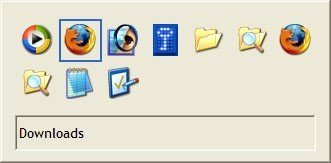 તમે એક સાથે સંખ્યાબંધ પ્રોગ્રામ્સ, ફાઈલ્સ, ફોલ્ડર્સ વગેરે ખોલી નાખ્યાં હોય તો, તમે જોયું હશે કે એ દરેક બાબતનાં બટન સ્ક્રીનમાં નીચે, એક ટાસ્કબારમાં ગોઠવાય છે (આપણે હાથ પર લીધેલી દરેક બાબત કમ્પ્યુટર માટે ‘ટાસ્ક’ છે, એટલે આ દરેક ટાસ્ક જ્યાં એક સાથે જોવા મળે તે વ્યવસ્થાને નામ મળ્યું ‘ટાસ્કબાર’). આ ટાસ્કબારમાં કોઈ પણ ફાઈલ કે ફોલ્ડરના બટન પર ક્લિક કરો એટલે એ એક્ટિવ થાય અને સ્ક્રીન પર સૌથી ઉપર ગોઠવાય.
હવે જો તમે ટાસ્કબારમાં આવા ટાસ્ક્સનો ઢગલો કરી દીધો હોય, તો ઓપન દરેક વિન્ડો વારાફરતી જોવા માટે તમે અહિALT+Tab કીનો ઉપયોગ કરી શકો. ALT પ્રેસ કરી રાખીને TAB વારંવાર પ્રેસ કરશો એટલે સ્ક્રીન પર વધુ એક નાની વિન્ડો ખૂલશે અને તેમાં દરેક ઓપન ટાસ્કના આઇકન વારાફરતી હાઇલાઇટ થશે. જે વિન્ડોમાં કામ કરવું હોય તે હાઇલાઇટ થાય એટલે ALT છોડી દો, એ વિન્ડો એક્ટિવ થઈને સ્ક્રીન પર દેખાશે.
જો તમે ટાસ્કબારમાં સમાય નહીં એટલા ટાસ્ક ઓપન કર્યા હશે તો ટાસ્કબારમાં શઆતમાં બટનની પહોળાઈ ઘટાડીને બધાને સમાવી લેવાનો પ્રયાસ કરાશે અને પછી એક સરખા પ્રોગ્રામ્સની ફાઇલને ગ્રુપ કરીને બતાવવામાં આવશે. વિન્ડોઝ એક્સપી કરતાં વિન્ડોઝ-૭માં ટાસ્કબારમાં નવી સગવડો ઉમેરાઈ છે, જેને કારણે તમે ટાસ્ક પર માઉસ ફેરવીને જે તે ટાસ્કનું નાનું વર્ઝન જોઈ શકો છો. માઉસથી થોડી વધુ રમત કરી જુઓ, એક વિન્ડો હાઇલાઇટેડ રહે અને બાકીની બધીની માત્ર ફ્રેમ દેખાય કે બધી વિન્ડો પારદર્શક બને અને છેક નીચે રહેલો ડેસ્કટોપ સ્ક્રીન તમે જોઈ શકો, એવી બધી કરામત પણ વિન્ડોઝ-૭માં છે.
કમ્પ્યુટરમાં એક સાથે ઘણી બધી વિન્ડોઝ ઓપન કરી લીધી છે અને હવે ગૂંચવણ ઊભી થઈ રહી છે? ફક્ત કોઈ એક વિન્ડો ઓપન રાખીને બીજી બધી બંધ કરી દેવી હોય તો એ વિન્ડોની સૌથી ઉપલી પટ્ટીમાં માઉસનું કર્સર લઈ જાઓ, માઉસનું ડાબું બટન પ્રેસ કરી રાખી, માઉસથી આખી વિન્ડોને જરા હલાવો, તરત જ બીજી બધી વિન્ડો મિનિમાઇઝ થઈ જશે! જરા પ્રેક્ટિસ કરવી પડશે.
સ્ક્રીન પરની ટેક્સ્ટ વધુ સ્પષ્ટ બનાવો, ક્લિયર ટાઇપની મદદથી
મોનિટર પર દેખાતું બધું જ લખાણ કાગળ પરના લખાણ જેટલું શાર્પ અને ક્લિયર બનાવવું છે? ક્લિયર ટાઇપ નામની ટેક્નોલોજીથી આ શક્ય બને છે. જો તમારી પાસે એલસીડી કે એલઇડીનું હાઇ ક્વોલિટી, ફ્લેટ પેનલ મોનિટર હશે તો તમને ક્લિયર ટાઇપથી થતો તફાવત વધુ સ્પષ્ટ રીતે દેખાશે. જૂનું સીઆરટી મોનિટર હોય તોય લખાણ વાંચવામાં દેખીતો ફર્ક તો લાગશે જ. વિન્ડોઝ-૭ વર્ઝનમાં બાય ડિફોલ્ટ આ સુવિધા ઓન હોય છે, વિન્ડોઝ-એક્સપીમાં ઓન કરવી પડે છે.
- સ્ટાર્ટ બટન પર ક્લિક કરી, કંટ્રોલ પેનલમાં જાઓ.
- તેમાં એપીયરન્સ એન્ડ થીમ્સ પર ક્લિક કરી ડિસ્પ્લે પર ક્લિક કરો.
- એપીયરન્સ ટેબમાં ઇફેક્ટ્સ પર ક્લિક કરો.
- ‘યુઝ ધ ફોલોઇંગ મેથડ ટુ સ્મૂધ એજીસ ઓફ સ્ક્રીન ફોન્ટ્સ’ એવા વિકલ્પમાં ક્લિયર ટાઇપ પસંદ કરો.
વિન્ડોઝ-એક્સપીમાં ક્લિયર ટાઇપને એડજસ્ટ કરવાની સુવિધા નથી, વિન્ડોઝ ૭માં તમે એનો લાભ લઈ શકો છો.
ટાસ્કબારનો પૂરો ઉપયોગ કરો
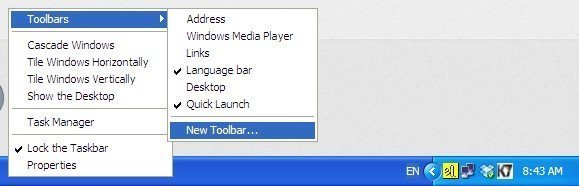 ટાસ્કબાર ઘણી બધી રીતે ઉપયોગી છે. તેના પર માઉસથી રાઇટ-ક્લિક કરો અને જે વિકલ્પો દેખાય એ એક પછી એક ટ્રાય કરો.
આ વિકલ્પોમાં ટૂલબારમાં વળી વધુ વિકલ્પો મળશે, તે પણ તપાસી જુઓ. અહીં ક્વિક લોન્ચનો ઓપ્શન પસંદ કરો. પછી, તમે જે પ્રોગ્રામનો વારંવાર ઉપયોગ કરતા હો તેના આઇકોન ડેસ્કટોપ સ્ક્રીન પરથી કે સ્ટાર્ટ મેનુમાંથી માઉસની મદદથી ડ્રેગ કરીને (ક્લિક કરીને ખેંચીને) ટાસ્કબારમાં સ્ટાર્ટ બટનની બાજુમાં લઈ જઈ શકો છો. ભવિષ્યમાં આ શોર્ટકટ ક્લિક કરતાં પ્રોગ્રામ ખોલવામાં સરળતા રહેશે.
એ જ રીતે, તમે જે ફોલ્ડરમાંની ફાઈલ્સનો વારંવાર ઉપયોગ કરતા હો, તેને ટાસ્કબારમાંથી જ એકસેસ કરવા માટે ન્યૂ ટૂલબાર ઓપન કરી, તેમાં તમારી પસંદગીનું ફોલ્ડર જણાવી દો! હવે જુઓ કામ કેટલું સહેલું બને છે.
કમ્પ્યુટર બિલકુલ દાદ ન આપે ત્યારે…
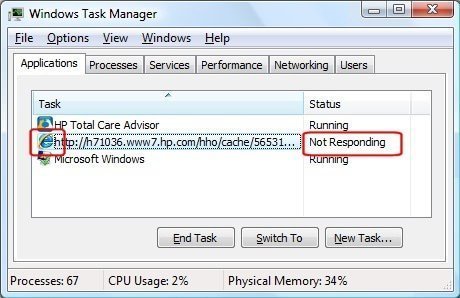
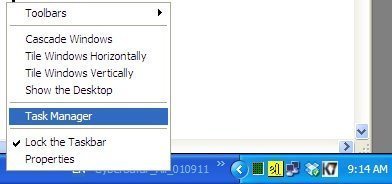 ‘લે, આ તો હેન્ગ થઈ ગયું!’ આવું તમે ક્યારેક ને ક્યારેક સાંભળ્યું હશે અથવા પોતે બોલ્યા હશો! કમ્પ્યુટરમાં ઓપન કરેલા જુદા જુદા પ્રોગ્રામમાં કંઈક ખામી ઊભી થાય અને કમ્પ્યુટરને આપણને કોઈ રીસ્પોન્સ જ ન આપે, માઉસનું કર્સર પણ આપણને દાદ ન આપે ત્યારે આપણે કહીએ છીએ કે કમ્પ્યુટર હેન્ગ થઈ ગયું. અવી સ્થિતિમાં, તમે જાણકાર લોકોને વારંવાર Ctrl+Alt+Delete કી પ્રેસ કરતાં જોયા હશે.
આ રીતે આપણે કમ્પ્યુટરનું બળજબરીપૂર્વક શટડાઉન કરી શકીએ છીએ. આ કમાન્ડ વાસ્તવમાં વિન્ડોઝ ટાસ્ક મેનેજર સુધી પહોંચવાનો કમાન્ડ છે. બીજી વાર આ જ કમાન્ડ આપીએ એટલે કમ્પ્યુટર અટકી પડેલા પ્રોગ્રામની સાથે ચાલુ હોય તેવા બધા પ્રોગ્રામ પણ બંધ કરીને શટડાઉન થઈ જાય. તમે ટાસ્કબાર પર રાઇટ ક્લિક કરીને પણ ટાસ્ક મેનેજરમાં જઈ શકો છો.
પરંતુ આમ સૂકા ભેગું લીલું બાળવાને બદલે, આપણે વિન્ડોઝ ટાસ્ક મેનેજરમાં જઈને ફક્ત અટકી પડેલા પ્રોગ્રામ સિલેક્ટ કરી, એન્ડ ટાસ્કનો કમાન્ડ આપીને તેને બંધ કરી શકીએ છીએ. આ રીતે તમે વિન્ડોઝ ટાસ્ક મેનેજર સુધી પહોંચી જ ગયા છો, તો તેમાં રહેલી બીજી બાબતો પર પર જરા નજર ફેરવી લેજો!
ડેસ્કટોપ સ્ક્રીન રાખો ચોખ્ખોચણાક
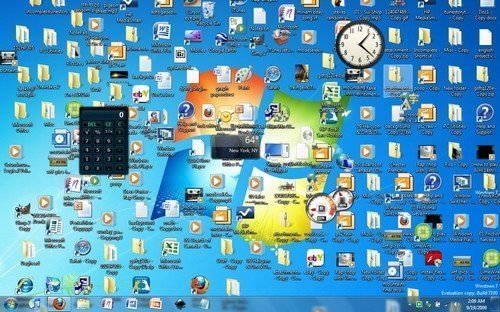 તમે ઉતાવળીયા જીવ હશો અને કમ્પ્યુટરમાં કેટકેટલુંય કામ કરતા હશો તો તમારા ડેસ્કટોપ સ્ક્રીનનો ઉપયોગ તો સખત કરતા હશો, પણ એની તરફ ધ્યાન નહીં આપતા હો. હવે આ લેખ બાજુએ મૂકીને જોઈ જુઓ, ડેસ્કટોપ સ્ક્રીન ભરચક છે? કેટલાય શોર્ટકટ, ફોલ્ડર, ફાઈલ્સ, લિંક્સ… તમે અહીં એવો ખડકલો કર્યો હશે કે કામ સહેલું બનાવવા માટે આ કર્યું હોવા છતાં અંતે તો જોઈતું શોધવામાં નાકે દમ આવતો હશે. ક્યારેક તમે કોઈ પ્રોગ્રામ ઇન્સ્ટોલ કર્યો હોય, ત્યારે એ તમારી નજર ચૂકાવીને ડેસ્કટોપ પર પોતાની હાજરી નોંધાવી દે એવું પણ બને.
હવે પહેલો સવાલ તો એ છે કે ડેસ્કટોપ ચોખ્ખું રાખવાની જરૂર શા માટે છે? જરુર ઓછામાં ઓછાં બે-ત્રણ કારણોને લીધે છે.
પહેલું તો આપણા ઘર, રૂમ, કબાટ કે ટેબલની જેમ, જો ડેસ્કટોપ પર બધું અસ્તવ્યસ્ત પડ્યું હશે તો જાણે-અજાણે એની અસર આપણા મન પર, કામ કરવાના ઉત્સાહ પર અને મૂળ કામ પર પણ થવાની જ. કોઈ સરસ મજાના વોલપેપરથી ડેસ્કટોપ સજાવ્યું હોય તો કેટલાય આઇક્ધસના એક્સ્ટ્રા ચિતરામણથી એની મજા શા માટે મારી નાખવી?
બીજું, મોટા ભાગે આપણે ઉતાવળમાં હોઈએ અને ફાઈલ યોગ્ય રીતે કયા ફોલ્ડરમાં નાખવી એ વિચારવાનો સમય ન હોય ત્યારે આપણે એને ડેસ્કટોપ પર સેવ કરી લેતા હોઈએ છીએ. હવે આ ડેસ્કટોપ પરની બધી ફાઈલ્સ કમ્પ્યુટરની સી ડ્રાઇવમાં સેવ થતી હોય છે. જો કમ્પ્યુટરમાં ક્યારેક, કંઈક પણ ગરબડ થઈ તો એન્જિનીયર તો ટાઢા કોઠે કહી દેશે, ‘સાહેબ, ફોર્મેટ કરવું પડશે!’ મતલબ કે તમે યોગ્ય રીતે બેકઅપ લેવાની તસદી ન લો તો સી ડ્રાઇવમાંનું બધું ભૂંસાઈ જવાનું. ઉપયોગી ફાઈલ્સ માટે આવું જોખમ શા માટે લેવું?
ત્રીજું – જી હા, તમે સાચું વિચાર્યું – ડેસ્કટોપ એકદમ ભરેલું પડ્યું હશે તો તમારું કમ્પ્યુટર ધીમું થઈ જવાની પૂરી શક્યતા છે! તમે ડેસ્કટોપ પર શું શું રાખ્યું છે, શોર્ટકટ્સ, પ્રોગ્રામ્સ, ફાઈલ્સ, ફોલ્ડર્સ, લિંક્સ વગેરે અને એ બધું ક્યારે કેવી રીતે કામ કરે છે એના ઉપર આ વાતનો વધુ આધાર છે, પણ કમ્પ્યુટરને ધીમું કરતા કોઈ પણ કારણને મોટું શા માટે થવા દેવું?
આ બધા વિચારને અંતે તમે ડેસ્કટોપને નીટ એન્ડ ક્લીન રાખવાનો દૃઢ નિર્ધાર કરી લીધો તો સવાલ એ રહે છે કે એના પર અમલ કઈ રીતે કરવો?
ફક્ત એક વાર થોડો સમય કાઢીને ડેસ્કટોપ પર મૂકેલી ચીજોમાંથી કામની બાબતો તેના યોગ્ય ફોલ્ડરમાં મૂકી આવો (કટ એન્ડ પેસ્ટ કરજો, કોપી-પેસ્ટ કરશો તો પાછું પેલી સરકારી ઓફિસમાં ફાઈલ્સની ઝેરોક્સ સાચવવાની જોક જેવું થશે!).
કામની બાબતો સચવાઈ જાય તે પછી જુઓ, તમે જે શોર્ટકટ કે લિંક્સ (તમે ઇન્ટરનેટની સાઇટ્સની લિંક્સ પણ ડેસ્કટોપ પર સાચવી શકો છો) હવે ખરેખર કામની છે કે નહીં એ તપાસો. નકામું દૂર કરો, કામના શોર્ટકટને ડેસ્કટોપ પર રાખવાને બદલે સ્ટાર્ટ મેનુ કે નીચેના ટૂલબાર કે ટાસ્કબારમાં મૂકી દેવાથી કામ ચાલે તેમ હોય તો એ કરો. એમ કરવા જતાં ટાસ્કબાર પણ ભરાઈ ન જાય એનો ખ્યાલ રાખશો.
સ્ક્રીનશોટ કેવી રીતે લેશો?
 ઘણી વાર એવું બનતું હોય છે, આપણા કમ્પ્યુટરના સ્ક્રીન પર દેખાતી કોઈ બાબત આપણે કોઈને ઈ-મેઇલ કરવા ઇચ્છતા હોઈએ કે પિક્ચર તરીકે સેવ કરી લેવા માગતા હોઈએ. જેમ કે, સિસ્ટમ તરફથી આપણને કોઈ નોટીસ જોવા મળી, જે આપણને સમજાતી નથી અને આપણે કોઈ જાણકાર મિત્રને સ્ક્રીનશોટ તરીકે મોકલીને તેની સલાહ મેળવવા માગીએ. અથવા, તમે નેટબેન્કિંગ દ્વારા કોઈ પેમેન્ટ કર્યું અને તેની રસીદ તમે સ્ક્રીનશોટ તરીકે સેવ કરી લેવા ઇચ્છો છો (મોટા ભાગે તો આ રસીદ આપણને ઈ-મેઇલમાં આવી જ જતી હોય છે).
આવી સ્થિતિમાં, બે શક્યતા હોય. એક તો, આપણે આખો સ્ક્રીન કેપ્ચર કરી લેવા માગીએ, અથવા માત્ર કરન્ટ વિન્ડો (જેમ કે સિસ્ટમની નોટીસ) કેપ્ચર કરવા માગતા હોઈએ. આખો સ્ક્રીન કેપ્ચર કરવા માટે કીબોર્ડ પરના જમણે ઉપર રહેલી પ્રિન્ટ સ્ક્રીન કી પ્રેસ કરશો એટલે મોનિટરમાં એ ક્ષણે જે દેખાતું હશે તે બધું એક ઇમેજ તરીકે કેપ્ચર થઈ જશે. આ ઇમેજ તમેે માઇક્રોસોફ્ટ વર્ડ જેવા પ્રોગ્રામમાં સીધી પેસ્ટ કરી શકીએ કે પેઇન્ટ પ્રોગ્રામમાં ઇમેજ તરીકે સેવ કરી શકો અથવા ઈ-મેઇલમાં (તમે ઇમેજ પેસ્ટ કરવાનો ઓપ્શન ઇનેબલ કર્યો હોય તો) મેસેજ કમ્પોઝ બોક્સમાં ડાયરેક્ટ પેસ્ટ કરી શકો છો. આખા સ્ક્રીનને બદલે માત્ર એક વિન્ડો કેપ્ચર કરવી હોય તો અહીં Alt+Print+Screen કી પ્રેસ કરો, આથી ફક્ત કરન્ટ એક્ટિવ વિન્ડો જ કેપ્ચર થશે.
કમ્પ્યુટરનું પરફોર્મન્સ વધારતાં કેટલાંક સાદાં પગલાં
કમ્પ્યુટર નવુંનક્કોર હોય ત્યારે મસ્ત સ્પીડથી ચાલે છે, પણ સમય જતાં તેમાં રહેલી ફાઈલ્સ યોગ્ય રીતે ગોઠવાયેલી ન રહે અને કમ્પ્યુટરના રીસોર્સીઝ બિનજરૂરી સોફ્ટવેર પાછળ વપરાવા લાગે તો કમ્પ્યુટરની સ્પીડ ઓછી થતી જાય છે.
બિનજરુરી સોફ્ટવેર/ પ્રોગ્રામ્સ દૂર કરો
બિનજરુરી સોફ્ટવેર કે પ્રોગ્રામ અનઇન્ટોલ કરવા માટે વાયા સ્ટાર્ટ બટન, કંટ્રોલ પેનલમાં જાઓ. અહીં એડ ઓર રીમૂવ પ્રોગ્રામ્સ ઓપ્શનમાં જાઓ. અહીં ચેન્જ ઓર રીમૂવ પ્રોગ્રામ્સ ઓપ્શનમાં, તમારા કમ્પ્યુટરમાં હાલમાં ઇન્સ્ટોલ્ડ પ્રોગ્રામ્સનું લિસ્ટ જોવા મળશે. આ લિસ્ટને તમે પ્રોગ્રામના નામ કે સાઇઝ પ્રમાણે સોર્ટ કરી શકો છો. તમે કયો પ્રોગ્રામ વધુ વાપરો છો કે કયો પ્રોગ્રામ છેલ્લે ક્યારે વાપર્યો હતો, એ પણ સોર્ટિંગનાં સેટિંગ્સથી જાણી શકો છો.
આ લિસ્ટમાં તમે જોશો કે કેટલાક પ્રોગ્રામ તમે પોતે ઇન્સ્ટોલ કયર્િ હોવા છતાં તમે તેનો ભાગ્યે જ ઉપયોગ કરો છો. આવા પ્રોગ્રામ અનઇન્સ્ટોલ કરી દો. યાદ રહે કે, જે પ્રોગ્રામ તમે ઇન્સ્ટોલ ન કર્યો હોય અને તેના ઉપયોગ વિશે તમને સ્પષ્ટતા ન હોય એને અનઇન્સ્ટોલ કરવાનું ટાળજો. તેમ, મોટા ભાગે તમને જણાઈ આવશે કે અમુક પ્રોગ્રામ તમે ઇન્સ્ટોલ કરેલા કોઈ પ્રોગ્રામની સાથોસાથ વણનોતર્યા આવી પડ્યા છે. તમને ખાતરી થાય કે આ પ્રોગ્રામની કોઈ જરૂર નથી, તો તેને અનઇન્સ્ટોલ કરી દો.
બિનજરુરી સ્ટાર્ટઅપ પ્રોગ્રામ્સ દૂર કરો
આપણે કમ્પ્યુટર સ્ટાર્ટ થાય તે સાથે આપોઆપ રન થાય એવી ગોઠવણ કરી શકીએ છીએ. એ જ રીતે, કેટલાક પ્રોગ્રામ આપણી જાણ બહાર આવી ગોઠવણ જાતે કરી લેતા હોય છે. પરિણામે, આવા પ્રોગ્રામ આપણી જાણ બહાર, કમ્પ્યુટર ઓન થતાં આપોઆપ સ્ટાર્ટ થાય છે અને સતત બેકગ્રાઉન્ડમાં ચાલતા રહે છે. આવા પ્રોગ્રામ સાવ અનઇન્સ્ટોલ ન કરીએ તો પણ, ઓટો સ્ટાર્ટઅપમાંથી દૂર કરવા જોઈએ.
કમ્પ્યુટરની નિયમિત સફાઈ માટે સીક્લિનર (http://www.piriform.com/CCLEANER) નામના એક અત્યંત ઉપયોગી અને ફ્રી સોફ્ટવેરની આપણે એપ્રિલ ૨૦૧૨ના અંકમાં વિગતવાર વાત કરી છે.