

ઇન્ટરનેટનું સર્ફિંગ કરવામાં બ્રાઉઝર આપણું વાહન બને છે એ તો આપણે જાણીએ છીએ, પણ બ્રાઉઝરને કેટલું જાણીએ છીએ? બ્રાઉઝર જુદી જુદી ઘણી રીતે આપણું સર્ફિંગ સહેલું, સલામત ને સગવડભર્યું બનાવે છે. બ્રાઉઝરની આવી ખાસિયતો પર એક નજર નાખીએ, રોજ દેખાતા તેના જુદા જુદા આઇકન્સમાં થોડા ઊંડા ઊતરીને.
પાછલા થોડા સમયથી, તમે પીસી/લેપટોપમાં કે એન્ડ્રોઇડમાં ગૂગલ ક્રોમ બ્રાઉઝર ઓપન કરીને તેમાં સર્ફિંગ કરતા હો ત્યારે સૌથી ઉપરના એડ્રેસ બારમાં, આપણે જ્યાં વેબસાઇટનું યુઆરએલ લખીએ તેની શરૂઆતમાં જોવા મળતા એક નવા આઇકન તરફ કદાચ તમારું ધ્યાન ખેંચાયું હશે (જુઓ નીચેની ઇમેજ).
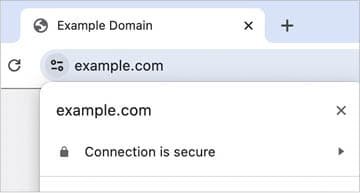
હજી થોડા સમય પહેલાં સુધી, અહીં જે તે વેબસાઇટ જો https પ્રકારના સિક્યોર કનેકશનનો ઉપયોગ કરતી હોય તો પેડલોક એટલે કે તાળાની નિશાની જોવા મળતી હતી. અગાઉ આ તાળું ગ્રીન કલરનું જોવા મળતું હતું, પછી તેનો રંગ બદલીને ગ્રે કરવામાં આવ્યો અને હવે તાળાને જ વિદાય આપી દેવામાં આવી છે.

તાળાને સ્થાને હવે આ સાદો લાગતો નવો આઇકન આવી ગયો છે. ગૂગલ તેને ‘ટ્યૂન’ આઇકન તરીકે ઓળખાવે છે.
ગૂગલે આ ફેરફારની છેક ૨૦૨૨માં જાહેરાત કરી હતી અને ત્યારે કહ્યું હતું કે સપ્ટેમ્બર ૨૦૨૩થી તેનો અમલ શરૂ થઈ જશે. એ પછી પણ, થોડા સમય લોકોને આ નવો આઇકન માત્ર લેપટોપમાં કે માત્ર મોબાઇલમાં દેખાતો હતો, અથવા બંને જગ્યા દેખાતો નહોતો, પછી સૌને ટ્યૂન આઇકન દેખાવા લાગ્યો.
અહીં બતાવેલી બાબતો ડેસ્કટોપ અને મોબાઇલમાં ક્રોમ બ્રાઉઝરને સંબંધિત છે, પરંતુ બંનેમાં તે થોડી થોડી અલગ હોઈ શકે છે.
આ તો આડવાત થઈ, મૂળ સવાલ એ કે ગૂગલે આપણને ધરપત આપતા તાળાને વિદાય કેમ આપી? ફક્ત ડિઝાઇન બદલવાના હેતુથી આઇકન બદલાયો કે પછી તેની પાછળ બીજો કોઈ વિચાર પણ છે? લોકનો આઇકન સહેલાઈથી સમજાય એવો હતો, તો આ ફેરફાર કેમ કર્યો?
આ પછીનો સવાલ એ પણ ખરો કે ક્રોમ બ્રાઉઝરમાં એડ્રેસ બારની આસપાસ જે આઇકન્સ જોવા મળે છે એ બધાના અર્થ અને ઉપયોગ તમે બરાબર જાણો છો?!
પેડલોકનો આઇકન બદલાયો તે વાતને નિમિત્ત બનાવીને ક્રોમ બ્રાઉઝરમાં જોવા મળતા વિવિધ આઇકનમાં થોડા ઊંડા ઉતરીએ. જોકે ધ્યાન આપશો કે પીસી/લેપટોપ માટેના ક્રોમ બ્રાઉઝર અને એન્ડ્રોઇડના ક્રોમ બ્રાઉઝરમાં આ આઇકન થોડી જુદી જુદી રીતે જોવા મળી શકે છે.
સૌથી પહેલાં, એડ્રેસ બારમાં યુઆરએલ પહેલાંના પેડલોકનો આઇકન શા માટે બદલવામાં આવ્યો તેની વાત કરી લઇએ.
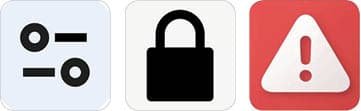
આમ તો પેડલોકનો આઇકન એ દર્શાવતો હતો કે જે તે વેબસાઇટ https: પ્રોટોકોલનો ઉપયોગ કરે છે અને તેનું આપણા ડિવાઇસથી એ સાઇટના સર્વર્સ સુધીનું કનેકશન સિક્યોર અને એન્ક્રિપ્ટેડ છે.
આ જ વાત સાદા શબ્દોમાં સમજીએ. આપણે કોઈ વ્યક્તિને જૂના જમાનાની જેમ પોસ્ટકાર્ડમાં કશુંક લખીને મોકલીએ તો રસ્તામાં ટપાલી અને બીજી કોઈ પણ વ્યક્તિ તે વિગતો વાંચી શકે, પરંતુ જો ઇન્લેન્ડ લેટરમાં કે બંધ કવરમાં કશુંક લખીને મોકલીએ તો અન્ય વ્યક્તિ તેને અકબંધ રાખીને તેમાંનું કશું વાંચી શકે નહીં.
કંઈક એ જ રીતે જો વેબસાઇટ અને સર્વર વચ્ચેનું કનેકશન એન્ક્રિપ્ટેડ હોય તો આપણે જે તે વેબસાઇટ પર યૂઝરનેમ અને પાસવર્ડ કે અન્ય કોઈ પણ સંવેદનશીલ વિગતો આપીએ તો તે વેબસાઇટથી સર્વર સુધી પહોંચે ત્યારે એ મુસાફરી દરમિયાન વચ્ચે તેને અન્ય કોઈ જોઈ શકતું નથી.
આ રીતે સિક્યોર કનેકશન દર્શાવવા માટે યુઆરએલની પહેલાં તાળાંની નિશાની બતાવવામાં આવતી હતી. જો કનેકશન સિક્યોર ન હોય તો ત્યાં વર્તુળ કે ત્રિકોણમાં ચેતવણી સૂચક આશ્ચર્ય ચિહ્નની સાથે ‘નોટ સિક્યોર’ એવું પણ લખેલું જોવા મળે છે.
જોકે થોડા સમય પહેલાં ગૂગલે એક સર્વે કર્યો. જાણવા મળ્યું કે ગ્રીન લોકની નિશાનીને કારણે એ આખેઆખી વેબસાઇટ સલામત હોવાનું લોકો માની બેસતા હતા. વાસ્તવમાં ગ્રીન લોક ધરાવતી વેબસાઇટમાં માત્ર કનેકશન સિક્યોર હોય છે. એ વેબસાઇટમાં અન્ય જોખમો હોવાની શક્યતા તો રહે જ છે. આથી આ ગેરસમજ ટાળવા માટે ગૂગલે ગ્રીન કલર દૂર કરીને તાળાંને ગ્રે કલર આપ્યો અને હવે વાતને સાવ બદલીને તાળાંને બદલે નવો આઇકન અપનાવી લીધો છે.
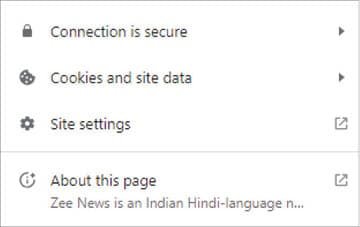
તમે આ આઇકન પર ક્લિક કરશો તો એ સાઇટનું કનેકશન સિક્યોર છે કે નહીં, સાઇટ પર કેવી કૂકીઝ અને સાઇટ ડેટાનો ઉપયોગ થાય છે, આપણે એ સાઇટ અગાઉ ક્યારે વિઝિટ કરી હતી વગેરે તથા એ પેજ સંબંધિત વધુ વિગતો જોઈ શકાય છે.
ક્યારેક ફુરસદે સીધા સાઇટ પર પહોંચી જવાને બદલે યુઆરએલ પહેલાંના આ આઇકન પર ક્લિક કરીને સાઇટ વિશે થોડું વધુ જાણવાની કોશિશ કરી જોજો!

તમે જાણતા જ હશો કે જેમ સ્માર્ટફોનમાં વિવિધ એપ્સ ઉમેરી શકાય છે તેમ ક્રોમ બ્રાઉઝરમાં (અન્ય બ્રાઉઝરમાં પણ) વધારાની સગવડો મેળવવા માટે નાના પ્રોગ્રામ્સ ઉમેરી શકાય છે. તેને ‘એક્સટેન્શન્સ’ કહે છે. અલબત્ત હાલમાં ક્રોમમાં, એક્સટેન્શન્સ માત્ર ડેસ્કટોપ માટેના બ્રાઉઝરમાં ઉમેરી શકાય છે.
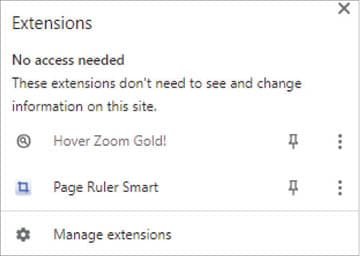
ક્રોમ બ્રાઉઝરના છેક જમણા છેડે એક્સટેન્શન્સનો આઇકન જોવા મળશે. તેને ક્લિક કરીને આપણે બ્રાઉઝરમાં ઉમેરેલાં વિવિધ એક્સટેન્શન જોઈ શકીએ છીએ.
જે એક્સટેન્શનનો આપણે વારંવાર ઉપયોગ કરતા હોઇએ તેને અહીંથી પિન કરી શકાય છે. આથી તે એક્સટેન્શનનો આઇકન એડ્રેસ બારના જમણા છેડે હંમેશાં નજર સામે રહે છે.

જો તમે લાંબા સમયથી ઇન્ટરનેટનો ઉપયોગ કરતા હશો અને તેનો સ્માર્ટ રીતે ઉપયોગ કરતા હશો તો બુકમાર્ક આઇકનથી પરિચિત હશો જ.
બુકમાર્કની સગવડ આપણને જે તે યુઆરએલ ભવિષ્યના ઉપયોગ માટે સેવ કરી રાખવાની સગવડ આપે છે.
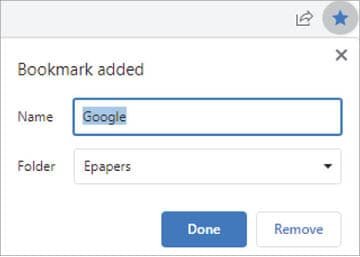
આ આઇકન એડ્રેસ બારમાં છેક જમણા છેડે જોવા મળે છે. તેના પર માઉસ લઇ જઇને તો ‘બુકમાર્ક ધીસ ટેબ’ એવું સૂચન જોવા મળે છે. એ આઇકનને ક્લિક કરીએ તો એ યુઆરએલ બુકમાર્ક તરીકે સચવાઈ જાય છે. પેજના એડ્રેસને બુકમાર્ક તરીકે સેવ કરતાં, તેને બુકમાર્ક બારમાં સેવ કરવું છે કે પછી અન્ય ફોલ્ડરમાં, તે નક્કી કરી શકાય છે.
તમે વિવિધ વિષય માટે, ચોક્કસ હેતુ સાથે સર્ફિંગ કરતા હો તો બુકમાર્ક્સ માટે વિષય મુજબ અલગ અલગ ફોલ્ડર પણ બનાવી શકાય છે.

પીસી માટેના બ્રાઉઝર અને એન્ડ્રોઇડના એપ બ્રાઉઝરમાંથી વેબ પેજને શેર કરવાની પદ્ધતિ થોડી થોડી જુદી છે, પરંતુ સગવડ આખરે સરખી છે. આપણે કોઈ વેબ પેજની મુલાકાત લઇએ ત્યારે તેના એડ્રેસ બારના જમણા છેડે શેરનું સૂચન કરતો એરો અથવા એકબીજા સાથે કનેક્ટેડ ત્રણ ડોટનો આઇકન જોવા મળે છે.
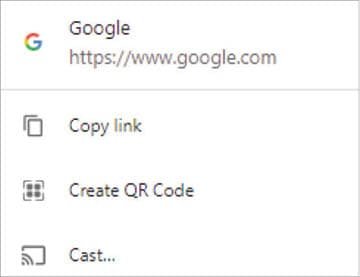
સામાન્ય રીતે આપણે શેર બટન પર ક્લિક કરીને એ વેબપેજની લિંક ધડાધડ વોટ્સએપ કે ફેસબુકમાં શેર કરીને પોતાના સર્ફિંગમાં આગળ વધી જતા હોઇએ છીએ. પરંતુ શેરના ઓપ્શન્સ પર ક્યારેક નિરાંતે નજર નાખવા જેવી છે. અહીંથી આપણે એ વેબપેજનો ક્યુઆર કોડ જનરેટ કરી શકીએ, એ વેબપેજને અન્ય સ્ક્રીન પર કાસ્ટ કરી શકીએ. તેમજ આખેઆખા વેબપેજને સેવ કરી લેવાનો ઓપ્શન પણ અહીંથી મળશે.

ગૂગલની ટ્રાન્સલેશન સર્વિસની મદદથી આપણે કોઈ પણ વેબસાઇટની ભાષા ફટાફટ બદલી શકીએ છીએ. જેમ કે કોઈ વેબસાઇટ ઇંગ્લિશમાં હોય તો તેને એક ક્લિકથી ગુજરાતી કે હિન્દીમાં ફેરવી શકાય છે (જોકે ભાષાંતરની ગુણવત્તા જે તે ભાષા મુજબ ઘણી બદલાય છે).
જ્યારે આપણે ક્રોમમાં સેટ કરેલી લેંગ્વેજની ભાષામાં કોઈ વેબસાઇટ જોઇએ ત્યારે એડ્રેસ બારમાં તેનું ટ્રાન્સલેશન શક્ય છે એવું સૂચવતો આઇકન જોવા મળે છે.
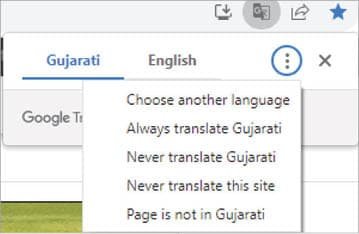
તેને ક્લિક કરવાથી વેબપેજને કઈ ભાષામાં બદલવું છે તે નક્કી કરી શકાય છે. અહીંથી આપણે માટે અજાણી ભાષાનું વેબપેજ હંમેશાંં ટ્રાન્સલેટ કરીને બતાવવામાં આવે તેવું સેટિંગ પણ કરી શકીએ છીએ.
અહીં પણ ટ્રાન્સલેશન વિન્ડોના જમણા ખૂણે ત્રણ ડોટ પર ક્લિક કરીને જુદા જુદા વિકલ્પો તપાસીને જોઈતું સેટિંગ કરી શકાય. તેનો ઉપયોગ ક્યારેક કરવા જેવો છે.

આપણે કોઈ વેબસાઇટ પર પહોંચીએ ત્યારે ઘણી વાર એ સાઇટ તરફથી આપણને કોઈ ઓફર કે ન્યૂઝલેટર માટે સાઇનઅપ કરવાનું સૂચન કરવામાં આવે છે. એ માટે મોટા ભાગે પોપ-અપનો ઉપયોગ કરવામાં આવે છે.
એટલે કે આપણે જે પેજ પર હોઇએ તે પેજ યથાવત રહે, તેની ઉપર એક વિન્ડો ઓપન થાય અને તેમાં પેલી ઓફર દર્શાવવામાં આવે. આવી ઓફરની પોપ-અપ વિન્ડો સ્માર્ટ રીતે ડિઝાઇન થઈ હોય તો યૂઝર માટે કંટાળાજનક ન બને.
પરંતુ દરેક પેજ પર તેનો સામનો કરવાનો થાય તો યૂઝર જલદી કંટાળી જાય. ક્રોમ બ્રાઉઝરમાં આવા પોપ-અપ બ્લોક કરવા માટે એક બિલ્ટ-ઇન બ્લોકર આપવામાં આવ્યું છે.
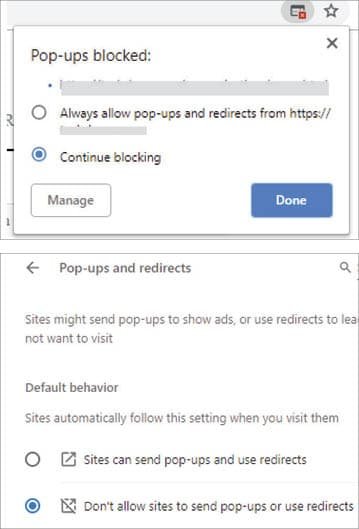
આપણે કોઈ વેબપેજ પર પહોંચીએ અને તેના પર આપોઆપ કોઈ પોપ-અપ વિન્ડો બ્લોક કરવામાં આવે ત્યારે યુઆરએલ એડ્રેસ બારના અંતે તેનો આઇકન જોવા મળે છે. એ આઇકન દર્શાવે છે કે તે વેબપેજ પર પોપ-અપ બ્લોક કરવામાં આવ્યું છે.
જોકે પોપ-અપ દરેક વખતે અવરોધરૂપ હોય તેવું નથી. જેમ કે આપણે પોતાની બેન્કની સાઇટ પર એકાઉન્ટનું સ્ટેટમેન્ટ ડાઉનલોડ કરવાની લિંક પર ક્લિક કરીએ ત્યારે પેજ પર એક પોપ-અપમાં આપનું સ્ટેટમેન્ટ દર્શાવવામાં આવે એવું બની શકે.
ક્રોમ બ્રાઉઝરમાં વિવિધ ફીચર્સની લિંકનું સ્થાન કે આઇકન અવારનવાર બદલાય છે, પણ ઉપયોગ લગભગ એ જ રહે છે.
આ સ્થિતિમાં એ પોપ-અપ આપણે માટે કામનું હોય. આથી પેલા પોપ-અપ બ્લોકર આઇકન પર ક્લિક કરીને આપણે બેન્કની એ સાઇટ પૂરતી પોપ-અપ બ્લોકરની સગવડ બંધ કરી શકીએ છીએ.
જ્યારે કોઈ પેજ પર પોપ-અપ બ્લોક થાય ત્યારે થોડી જ ક્ષણ માટે તેનો આઇકન જોવા મળે છે. એ સમયે તમે તેને પકડી ન શકો તો બ્રાઉઝરમાં છેક જમણા છેડે ત્રણ ડોટ પર ક્લિક કરી સેટિંગ્સ અને તેમાં પ્રાઇવસી અને સેટિંગમાં જાઓ. અહીં સાઇટ સેટિંગ્સમાં જઇને પોપ-અપ અને રિડાયરેક્ટના વિકલ્પ પર જઇને જે તે સાઇટ માટે પોપ-અપ ચાલુ રાખવા કે બંધ કરવા તેનું સેટિંગ કરી શકાશે.