

માણસમાત્ર ભૂલને પાત્ર! આપણે આખી જિંદગી ભૂલો કરતા રહીએ છીએ, તેમાંથી શીખ લઈએ તો કદાચ એ ભૂલો ફરી ન કરીએ, પણ બીજી નવી નવી ભૂલો કરતા જ રહીએ છીએ. જિંદગીની તકલીફ એ છે કે તેમાં ભૂલોને અનડુ કરવાનો કોઈ સહેલો શોર્ટકટ હોતો નથી. ભૂલમાંથી આકરો બોધપાઠ મળે, પણ તેને સુધારી લેવાની તક નસીબ હોય તો જ મળે.
 સદનસીબે ઇન્ટરનેટ, સ્માર્ટફોન, કમ્પ્યૂટર વગરેમાં એવું નથી. અહીં તો ધનુષની કમાનમાંથી છૂટી ગયેલાં તીર પણ – એ બીજા કોઈને કે આપણને જ વાગે તે પહેલાં – પાછાં વાળી શકાય છે.
શરત એટલી કે તેની વિવિધ રીતો આપણને ખબર હોવી જોઈએ. કમ્પ્યૂટરમાં કંટ્રોલ+ઝેડ કીથી અનડુ કરી શકાય એ આપણે બરાબર જાણીએ છીએ, પણ સ્માર્ટફોનના કીબોર્ડમાં પણ આવી સગવડ મળી શકે છે, અલબત્ત, જરા જરા જુદી જુદી રીતે.

સ્માર્ટફોન, કમ્પ્યૂટર કે વિવિધ ઇન્ટરનેટ સર્વિસના ઉપયોગ સમયે આપણે અચૂક કંઈ ને કંઈ ગફલત કરતા હોઈએ છીએ. સદનસીબે આવી ભૂલો ફટાફટ સુધારી પણ શકાય છે. આપણને જે તે ડિવાઇસ/પ્રોગ્રામ માટે પદ્ધતિ ખબર હોવી જોઈએ. અહીં વિવિધ પ્રકારનાં ડિવાઇસ કે પ્રોગ્રામમાં થતી સાદી ભૂલો સુધારી લેવાની રીત આપી છે, કોઈ ને કોઈ તમને કામ લાગશે જ.
અહીં લખેલી વાતો સોશિયલ મીડિયા પર કંઈક લખ્યા પછી તેને ડિલીટ કરવાની કે એડિટ કરવાની વાત નથી. એ સગવડ મોટા ભાગે આપણને મળે છે અને આપણે તેના વિશે જાણતા હોઈએ છીએ. અહીં તો ટાઇપિંગમાં થતી ભૂલો, વિવિધ પ્રોગ્રામમાં ભૂલથી લેવાયેલાં એક્શન્સ કે ભૂલથી સેન્ડ થઈ ગયેલા મેઇલ્સ અનડુ કરવાની વાત છે.
તમે જાણતા જ હશો, લગભગ તમામ વિન્ડોઝ પ્રોગ્રામમાં ભૂલ સુધારવા માટે કંટ્રોલ+ઝેડ શોર્ટકટ ઉપયોગી છે. કેટલાક પ્રોગ્રામમાં ઓલ્ટર+બેકસ્પેસ કરીને પણ અનડુ કરી શકાય. માઇક્રોસોફ્ટ ઓફિસ પ્રોગ્રામ્સ અને અન્ય કેટલાક પ્રોગ્રામમાં એકથી વધુ સ્ટેપ્સ અનડુ કરી શકાતાં હોય છે.
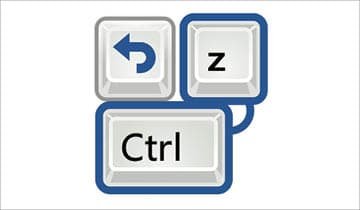
માઇક્રોસોફ્ટ ઓફિસ સહિત અમુક પ્રોગ્રામ્સમાં અનડુને પણ અનડુ કરવાની સગવડ હોય છે. આપણે અનડુ કર્યા પછી ખ્યાલ આવે કે અનડુ કરવા જેવું નહોતું, તો કંટ્રોલ+વાય અથવા એફ ૪ કી પ્રેસ કરીને અનડુને રીડુ કરી શકાય છે. મોટા ભાગના પ્રોગ્રામ્સમાં ટોપ મેનૂમાં એડિટ ટેબમાં અનડુ કમાન્ડ આપેલો હોય છે, તેની પણ મદદ લઈ શકાય. માઇક્રોસોફ્ટ વર્ડ જેવા પ્રોગ્રામમાં છેક ઉપર ક્વિક એક્સેસ ટૂલબારમાં અનડુ અને રીડુ બંને માટે અલગ બટન હોય છે.
એપલના આઇફોનમાં એવાં સંખ્યાબંધ ફીચર્સ છે જે આપણી નજર બહાર રહી જતાં હોય છે. આવું એક ફીચર છે ‘શેક ટુ અનડુ’. આઇફોનમાં ટાઇપિંગ કરતી વખતે કંઈ ભૂલ થાય અને તેને ઇરેઝ કરવી હોય તો આઇફોનને ફક્ત થોડો હલાવીને આ કામ કરી શકીએ!
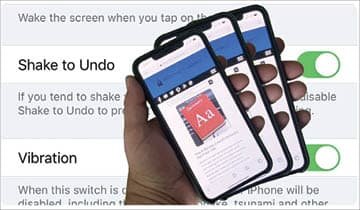
જો આપણે આ ફીચર ઇનેબલ કર્યું હોય તો ફોન હલાવતાં એક એલર્ટ મળે છે કે આગલું એકશન ઇરેઝ કરવા માગો છો? આ ફીચરનો લાભ લેવા સેટિંગ્સમાં ‘એક્સેસિબિલિટી’માં જાઓ. અહીં ‘ફિઝિકલ એન્ડ મોટર કેટેગરી’માં ટચ પર ક્લિક કરો. તેમાં નીચેની તરફ ‘શેક ટુ એનડુ’નો વિકલ્પ મળશે.
અહીંથી તેને ઓન/ઓફ કરી શકાશે. આ ફીચર અગવડભર્યું લાગે તો સ્ક્રીન પર જમણેથી ડાબે ત્રણ આંગળીથી સ્વાઇપ કરવાથી પણ એકશન અનડુ કરી શકાશે! હજી વધુ એક રસ્તો છે – સ્ક્રીન પર ત્રણ આંગળીથી ડબલ-ટેપ કરી જુઓ – ભૂલ અનડુ થઈ જશે!
જો તમે તમારા સ્માર્ટફોનમાં જીબોર્ડ કીબોર્ડ ઉમેર્યું હોય, તો તેમાં અનડુ, રીડુ વગેરે બધી સગવડ મળે છે – તેમાં હથોટી કેળવવા નજીવી પ્રેક્ટિસ જોઈશે. સૌથી પહેલાં જીબોર્ડના સેટિંગ્સમાં, ‘ગ્લાઇડ ટાઇપિંગ’માં ‘ઇનેબલ જેસ્ચર ડિલીટ’ ઓન કરી દો. હવે ટાઇપ કરેલી ટેક્સ્ટમાં કંઈ ભૂલ થાય તો જીબોર્ડમાં છેક નીચેની બેકસ્પેસ (‘એમ’ની જમણી બાજુ) કી પ્રેસ કરી તરત આંગળી ડાબી તરફ લસરાવો, ટેક્સ્ટમાં શબ્દો સિલેક્ટ થતા જશે (આંગળી લસરાવવામાં મોડું કરશો તો શબ્દો સિલેક્ટ થવાને બદલે સીધા જ ડિલીટ થવા લાગશે!).

આંગળી ઉઠાવશો એ સાથે, સિલેક્ટ થયેલા શબ્દો ડિલીટ થશે. જો જરૂર કરતાં વધુ શબ્દો સિલેક્ટ થઈ ગયા હોય તો આંગળી ઉઠાવ્યા વિના તેને જમણી તરફ લઈ જાઓ, શબ્દો ડીસિલેક્ટ થતા હશે.
હવે આંગળી ઉઠાવશો તો સિલેક્ટેડ શબ્દો ડિલીટ થશે (કહ્યું હતું ને, થોડી પ્રેક્ટિસ કરવી પડશે!). હજી કંઈ ભૂલ લાગે તો ટેસ્ક્ટમાં જરા લાંબો સમય પ્રેસ કરતાં ટેક્સ્ટ કોપી-પેસ્ટ કરવાના વિકલ્પો મળે છે તેની સાથે અનડુ અને રીડુના વિકલ્પો પણ મળશે!
એન્ડ્રોઇડ યૂઝર્સમાં જીબોર્ડ અને સ્વિફ્ટબોર્ડ જેવી કીબોર્ડ એપ ખાસ્સી પોપ્યુલર છે, પરંતુ સેમસંગનું કીબોર્ડ પણ ખાસ્સું ફીચર રીચ છે.

સેમસંગના કીબોર્ડમાં અનડુ ફીચર છે. તેનો લાભ લેવા ફોનના સેટિંગ્સમાં સેમસંગ કીબોર્ડ સર્ચ કરો અને તેમાં ‘સ્વાઇપ, ટચ એન્ડ ફીડબેક’ના ઓપ્શન્સમાં જાઓ. અહીં ‘કીબોર્ડ સ્વાઇપ કંટ્રોલ્સ’માં ‘કર્સર કંટ્રોલ’ પસંદ કરો. હવે પછી સેમસંગ કીબોર્ડની મદદથી કંઈ પણ ટાઇપ કરો અને તેમાં ભૂલ થતાં તેને સુધારવા માટે કીબોર્ડ પર બે આંગળીથી જમણેથી ડાબી તરફ સ્વાઇપ કરો. તમે ટાઇપ કરેલી મેટર અનડુ થશે. આ અનડુને રીડુ કરવું હોય તો ડાબેથી જમણે સ્વાઇપ કરો!
માઇક્રોસોફ્ટ ઓફિસના પ્રોગ્રામ્સમાં કદાચ આપણે અનડુ ફીચરનો સૌથી વધુ ઉપયોગ કરતા હોઈશું. કંઈ પણ ભૂલ થાય એટલે તેને અનડુ કરવા માટે કંટ્રોલ + ઝેડ કી હંમેશાં ક્લિકવગી હોય જ, પણ એટલું યાદ રાખવા જેવું છે કે માઇક્રોસોફટ વર્ડ, એક્સેલ, પાવરપોઇન્ટ ફાઇલ્સમાં બાય ડિફોલ્ટ આપણે વધુમાં વધુ ૧૦૦ ફેરફારોને અનડુ કરી શકીએ છીએ.
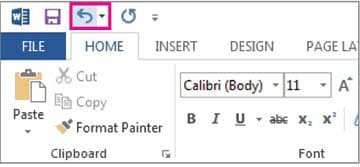
એ પણ યાદ રાખવા જેવું છે કે ફાઇલ સેવ કરવા જેવા એકશનને અનડુ કરી શકાતું નથી. સામાન્ય નિયમ તરીકે, ફાઇલ ટેબમાં કોઈ પણ કમાન્ડ્સને ક્લિક કરીએ તો તેને અનડુ કરી શકાતો નથી. એ જ રીતે એક્સેલમાં કોઈ મેક્રો રન કરીએ તો એ પછી કંટ્રોલ +ઝેડ કીથી કશું અનડુ કરી શકાતું નથી. તમને જો કમ્પ્યૂટરની રજિસ્ટ્રીમાં ફેરફાર કરવાની ફાવટ હોય તો તમે અનડુની લિમિટ વધારી કે ઘટાડી શકો છો. જોકે એવરેજ યૂઝર્સ માટે આવા મોટા ફેરફારની કોઈ જરૂર નથી.
આ જરા જુદા પ્રકારના અનડુની વાત છે, પણ જાણવા જેવી છે. એન્ડ્રોઇડ ડિવાઇસમાં આપણે જુદી જુદી લિંક કે ફાઇલ ઓપન કરવા માટે કોઈ ચોક્કસ એપનો ઉપયોગ થાય તેવું સિલેકશન સેટ કરી શકીએ છીએ.
જેમ કે આપણે કોઈ પીડીએફ ફાઇલની લિંક પર ક્લિક કરીએ અને જો આપણા ફોનમાં એવી ત્રણ-ચાર એપ હોય જે પીડીએફ ફાઇલ ઓપન કરી શકતી હોય તો આપણે તેમાંથી કોઈ એક જ એપમાં હંમેશા પીડીએફ ઓપન થાય એવું સેટિંગ કરી શકીએ છીએ.
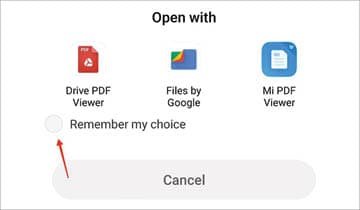
સામાન્ય રીતે કોઈ એકશન માટે ડિફોલ્ટ એપ સિલેક્ટ કરી ન હોય અને આપણે પીડીએફ ફાઇલ ઓપન કરીએ ત્યારે સિસ્ટમ વિવિધ એપ સૂચવીને પૂછતી હોય છે કે હંમેશા ચોક્કસ કોઈ એપનો ઉપયોગ કરવો છે કે ફક્ત આ એક વાર આ એપમાં ફાઇલ ઓપન કરવી છે? એવે સમયે આપણે ડિફોલ્ટ એપ નક્કી કરી શકીએ છીએ.
માની લો કે તમે પીડીએફ ઓપન કરવા માટે કોઈ એપ ડિફોલ્ટ તરીકે સેટ કરી અથવા વેબપેજની લિંક્સ ઓપન કરવા માટે ગૂગલ ક્રોમ બ્રાઉઝર એપ ડિફોલ્ટ એપ તરીકે સિલેક્ટ કરી. હવે તમે આ સિલેકશન અનડુ કરવા માગો છો! તો એમ કરવા માટે..
- ફોનના સેટિંગ્સમાં જાઓ.
- તેમાં એપ્સમાં જાઓ.
- અહીં એપ ઇન્ફોમાં જાઓ અથવા સીધું જ ‘ડિફોલ્ટ એપ’ સર્ચ કરી લો.
અહીંથી તમે ક્યા ક્યા એકશન માટે કઈ ડિફોલ્ટ એપ નક્કી કરી છે તે જોઈ શકશો અને અહીંથી તમારી પસંદગી બદલી શકશો.
આ પણ જરા જુદા પ્રકારના અનડુની વાત છે – ઇન્સ્ટાગ્રામમાં તમે ફોટઝ, વીડિયો, રીલ કે સ્ટોરીઝ વગેરે કંઈ પણ ડિલીટ કરો અને પછી એમ લાગે કે એ તો રાખવા જેવું હતું, તો ડિલીટનું એક્શન અનડુ કરી શકાય છે.
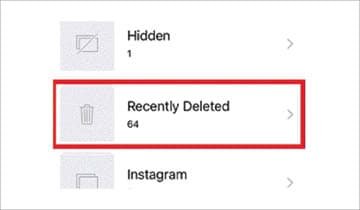
ઇન્સ્ટાગ્રામમાં આપણે કંઈ પણ ડિલીટ કરીએ એ બધું આપણા એકાઉન્ટમાંથી તરત દૂર થાય છે, પણ ત્યાંથી તે ‘રીસન્ટલી ડિલીટેડ’ સેક્શનમાં શિફ્ટ થાય છે. અહીં તે ૩૦ દિવસ સુધી (સ્ટોરીઝ આર્કાઇવમાં ન હોય તેવી સ્ટોરીઝના કિસ્સામાં ૨૪ કલાક) સચવાઈ રહે છે અને પછી હંમેશ માટે ડિલીટ થાય છે.
- આ સમયગાળામાં ડિલીટ એક્શન અનડુ કરવા માટે ઇન્સ્ટામાં તમારા પ્રોફાઇલમાં જાઓ.
- તેમાં ઉપલા મેનૂ પર ક્લિક કરી, ‘યોર એક્ટિવિટી’માં જાઓ. અહીં ‘રીસન્ટલી ડિલીટેડ’ સેક્શનમાં જાઓ.
- નજીકના સમયમાં કંઈ ડિલીટ કર્યું હશે તો તે અહીં દેખાશે અને તેને રીસ્ટોર કરી શકાશે.
જીમેઇલ, ગૂગલ ફોટોઝ, ગૂગલ ડ્રાઇવ વગેરેમાં પણ રીસાયકલ બિન હોય છે, જેમાં આપણે ડિલીટ કરેલી બાબતો નિશ્ચિત સમય સુધી સચવાય છે અને પછી પરમેનન્ટલી ડિલીટ થાય છે. એ પહેલાં તેને રીસ્ટોર કરી શકાય.
ક્રોમ જેવા બ્રાઉઝરમાં તમે સંખ્યાબંધ ટેબ્સ ઓપન કરી હોય અને તેને ઓછી કરવા જતાં, કામની ટેબ પણ ભૂલથી ક્લોઝ થઈ જાય…

આવું તમારી સાથે થતું જ હશે.
તેનો સહેલો ઉપાય એ છે કે ટેબ બારમાં ખાલી જગ્યા પર રાઇટ ક્લિક કરો, જે મેનૂ ખૂલે તેમાં ‘રીઓપન ક્લોઝ્ડ ટેબ’નો વિકલ્પ પસંદ કરો અથવા કંટ્રોલ+શિફ્ટ+ટેબ કી પ્રેસ કરો!
મોટા ભાગના લોકોની જેમ તમે પણ જીમેઇલમાં એકાઉન્ટ ધરાવતા હશો અને મોટા ભાગના લોકોની જેમ ક્યારેક ને ક્યારેક તમે પણ ઇમેઇલ મોકલવા માટે સેન્ડ બટન દબાવી દીધા પછી અફસોસ કરતા હશો કે ભૂલ થઈ ગઈ, મેઇલમાં હજુ સુધારા કરવાના બાકી હતા!
આવી સ્થિતિ ટાળવા માટે બે સાદા ઉપાય અજમાવી શકાય. એક, જ્યારે આપણે કોઈને નવો ઇમેઇલ મોકલી રહ્યા હોઇએ ત્યારે ટુ ફીલ્ડમાં તેમનું એડ્રેસ લખીને પછી ઇમેઇલ કમ્પોઝ કરવાને બદલે પહેલાં ઇમેઇલનો ડ્રાફ્ટ લખીને છેલ્લે ટુ ફીલ્ડમાં ઇમેઇલ એડ્રેસ લખવાની ટેવ કેળવવા જેવી છે. આમ કરવાનો ફાયદો એ થશે કે આપણે બિલકુલ શાંતિથી ઇમેઇલ ડ્રાફ્ટ કરી શકીશું અને ભૂલથી, ઉતાવળે સેન્ડ બટન પ્રેસ થઈ જશે તો પણ ટુ ફીલ્ડમાં કોઈ એડ્રેસ લખ્યું ન હોવાથી સિસ્ટમ આપણું ધ્યાન દોરશે અને પૂછશે કે ઇમેઇલ કોને મોકલવો છે. આમ ભૂલથી ઇમેઇલ સેન્ડ થવાનું જોખમ રહેશે નહીં.
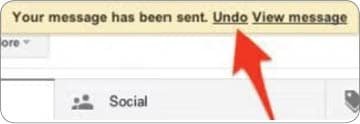
પરંતુ આ ફાયદો માત્ર નવો ઇમેઇલ મોકલતી વખતે મળે, કોઈના ઇમેઇલનો જવાબ આપી રહ્યા હોઇએ ત્યારે ટુ ફીલ્ડમાં એડ્રેસ ઓટોમેટિક આવી જતું હોય છે આથી તેમાં ભૂલથી ઇમેઇલ સેન્ડ થઈ જવાનું જોખમ રહે.
ઇમેઇલ તેનો બહુ સરસ ઉપાય આપે છે. તેનો લાભ લેવા માટે જીમેઇલના સેટિંગ્સમાં જાઓ. તેમાં ઓલ સેટિંગ્સમાં જાઓ. તેમાં જનરલ ટેબમાં ‘અનડુ સેન્ડ’નો વિકલ્પ શોધી કાઢો. અહીં પાંચથી ૩૦ સેકન્ડ સુધીના સમયમાં સેન્ડ કેન્સલ કરવાનું સેટિંગ કરી શકાય છે.
મેઇલ સીધો મોકલી દેવાને બદલે, તેને મોકલવા માટે પછીની કોઈ તારીખ કે સમય સેટ કરો એ અલગ જ વાત થઈ, તેમાં પણ ભૂલ સુધારી લેવાનો ચાન્સ રહે છે.
જીમેઇલની જેમ ઓફિસ યૂઝ માટે તમે આઉટલૂકનો ઉપયોગ કરતા હો તો તેમાં પણ ઇમેઇલ સેન્ડ અનડુ કરવાની સગવડ મેળવી શકાય છે.
આઉટલૂક વેબ એપ તરીકે ઓળખાતી આઉટલૂક ડોટ કોમ સર્વિસનાં બે વર્ઝન છે – મોર્ડન વર્ઝન અને ક્લાસિક વર્ઝન.
બંનેમાં ઇમેઇલ્સ સેન્ડ અનડુ કરવાની લગભગ સરખી પદ્ધતિ છે.
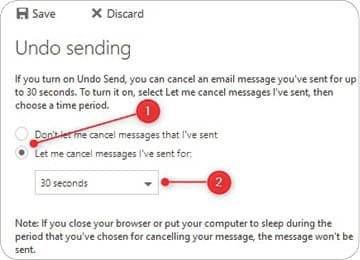
મોડર્ન વર્ઝનમાં તેનો લાભ લેવા માટે…
- સેટિંગ્સ આઇકન પર ક્લિક કરી ઓલ સેટિંગ્સમાં જાઓ.
- તેમાં ઇમેઇલમાં કમ્પોઝ એન્ડ રીપ્લાય સેકશનમાં જાઓ.
- આ વર્ઝનમાં આઉટલૂક વધુમાં વધુ ૧૦ સેકન્ડના સમયગાળામાં સેન્ડ અનડુ કરવાની તક આપે છે. અહીં સ્લાઇડર ફેરવીને તમે ૧૦ સેકન્ડ સુધીનો સમયગાળો પસંદ કરી શકો છો.
- જો તમે હજી આઉટલૂકના ક્લાસિક વર્ઝનનો ઉપયોગ કરતા હો તો તેમાં સેટિંગ્સ પર ક્લિક કરી મેઇલ પર ક્લિક કરો અને તેમાં અનડુ સેટિંગ પર ક્લિક કરો.
- અહીં આપણને ૩૦ સેકન્ડ સુધીમાં ઇમેઇલ સેન્ડ અનડુ કરવાની તક મળે છે.
જો તમે કમ્પ્યૂટરમાં માઇક્રોસોફ્ટ આઉટલૂક પ્રોગ્રામનો ઉપયોગ કરતા હો તો તેમાં આ વિધિ થોડી જટિલ છે, પણ તેમાં વધુ ફ્લેક્સિબિલિટી છે. સામાન્ય રીતે માઇક્રોસોફ્ટ આઉટલૂકમાં ઇમેઇલ કમ્પોઝ કર્યા પછી આપણે સેન્ડ બટન ક્લિક કરીએ તો ઇન્ટરનેટ કનેક્ટિવિટી ઓન હોય તો મેસેજ તરત સેન્ડ થઈ જાય છે. તેને બદલે મેસેજની ડિલિવરી હંમેશાં થોડી મોડી થાય એવો રુલ સેટ કરીને આપણે ભૂલથી કોઈ ઇમેઇલ સેન્ડ થઈ જાય એવી સ્થિતિ ટાળી શકીએ છીએ.
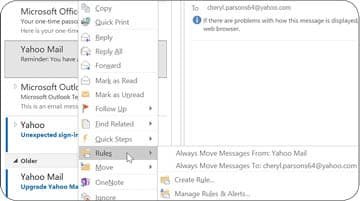
એ માટે…
- માઇક્રોસોફ્ટ આઉટલૂકમાં ઇમેઇલ કમ્પોઝ કર્યા પછી સેન્ડ પર ક્લિક કરવાને બદલે ઓપ્શન્સમાં જાઓ.
- તેમાં ‘ડીલે ડિલિવરી’ પર ક્લિક કરો.
- હવે આપણે આ મેઇલ કઈ તારીખે ચોક્કસ ક્યા સમયે મોકલાય તે નક્કી કરી શકીશું (જીમેઇલમાં પણ આ રીતે મેઇલ શિડ્યૂલ કરી શકાય છે).
મેસેજ હંમેશાં થોડી વાર પછી જ સેન્ડ એવું કરવું હોય તો એ માટે તમારે માઇક્રોસોફ્ટ આઉટલૂક પ્રોગ્રામમાં ઇમેઇલ ડિલિવરી ડીલે કરવાનો રુલ સેટ કરવો પડશે. એ માટે મેઇન આઉટલૂક વિન્ડોમાં પ્રોગ્રામના ઓપ્શન્સમાં જાઓ. તેમાં રુલ્સ એન્ડ એલર્ટ સેકશનમાં જાઓ. તેમાં રુલ્સ વિઝાર્ડ ઓપન થશે. અહીં સ્ટાર્ટ ફ્રોમ એ બ્લેક રુલમાં જઇને મેસેજ મોકલ્યા પછી કેટલીક સેકન્ડ પછી ડિલિવર થાય એ નક્કી કરી શકાશે. આ રીતે આપણે વધુમાં વધુ ૧૨૦ સેકન્ડનો ગેપ પસંદ કરી શકીએ છીએ.