
 યે દિલ માંગે મોર…! ક્રિકેટની સીઝન ચાલતી ગોય ત્યારે સચીન તેંડુલકરને ચમકાવતી પેલી કોલ્ડડ્રિંકની સદાબહાર જાહેરાત યાદ આવ્યા વિના રહે નહીં, પણ આપણા વિષયની વાત કરીએ તો સિક્યોરિટી બાબતે પણ હવે આવું વિચારવું પડે તેમ છે. સિક્યોરિટી હોય એટલી ઓછી પડે!
જેમ કે, તમે ફોન – આઇફોન હોય કે એન્ડ્રોઇડ – ને બરાબર લોક્ડ રાખો છો? ‘બરાબર’ શબ્દ તરફ ધ્યાન આપજો! સાવ સાદો પિન કે પેટર્ન કે પાસવર્ડ હોય તો એ બરાબર લોક નથી. બીજા સહેલાઈથી ધારી ન શકે એવી બાબતો પસંદ કરો તો કોઈ વાંધો નથી. તેમ ફેસઆઇડીને બદલે ફિંગરપ્રિન્ટ હોય તો પણ ચિંતા નથી.
પણ, આજના સમયમાં એટલી સિક્યોરિટીથી સંતોષ થવો ન જોઈએ!

તમારા ફોનમાં એવું પણ ઘણું હશે – ડોક્યુમેન્ટ્સ, ઇમેજ, વીડિયો વગેરે કંઈ પણ – જેના સુધી કોઈ પહોંચે નહીં એવું તમે ઇચ્છતા હશો.
આમ તો આપણે પોતાના એન્ડ્રોઇડ કે આઇફોનને મેઇલ લોકથી પ્રોટેક્ટેડ રાખીએ તે પૂરતી સિક્યોરિટી ગણાય, પણ ફોન અનલોક્ડ સ્થિતિમાં કોઈના હાથમાં આવે ત્યારે પણ અમુક બાબતો ખાનગી રાખવા માટે વધારાની સગવડ મળી શકે છે. એન્ડ્રોઇડ, આઇફોન, લેપટોપ વગેરે બધામાં જુદા જુદા નામે સિક્યોર ફોલ્ડરની સુવિધા મળે છે – વધતી-ઓછી સિક્યોરિટી સાથે!
આ બધું સામાન્ય રીતે ફોનના મેઇન લોકથી સિક્યોર જ રહે, પણ કુટુંબમાં કોઈ બીજી વ્યક્તિ, ઓફિસના કલીગ વગેરેને થોડા સમય માટે આપણો અનલોક્ડ ફોન મળે તો તે ત્યાં સુધી પહોંચી શકે. ફોનને રિપેરિંગમાં આપો અને તેમાંનો બધો ડેટા ઇરેઝ કરવાની કાળજી ન લો અથવા કોઈ વ્યક્તિ, કોઈક રીતે ફોનમાં ઘૂસી શકે ત્યારે તો સાવ અજાણી વ્યક્તિના હાથમાં આ ડેટા પહોંચી શકે!
એટલે જ લગભગ બધા ફોન કે લેપટોપ જેવા ડિવાઇસમાં, મેઇન લોક ઉપરાંત, વધારાની સિક્યોરિટી માટે ‘સેફ’ કે ‘સિક્યોર’ ફોલ્ડરની સુવિધા જુદી જુદી રીતે મળે છે, જેને આપણે નવી કોઈ રીતે પણ લોક લગાવી શકીએ છીએ. આવી કેટલીક રીતો જાણવા જેવી છે, કદાચ કામ લાગે!
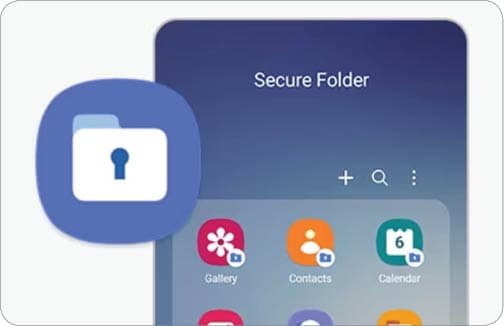
જો તમારી પાસે સેમસંગ ફોન હોય તો તેમાં તમને ‘સિક્યોર ફોલ્ડર’ની સુવિધા મળે (અન્ય કેટલીક કંપની અલગ નામે આવી, થોડી વધતી-ઓછી સુવિધા આપે છે). સેમસંગ સિક્યોર ફોલ્ડરનો લાભ લેવા તમારું સેમસંગ એકાઉન્ટ હોવું જરૂરી છે.
- ફોનના સેટિંગ્સમાં, બાયોમેટ્રિક્સ એન્ડ સિક્યોરિટીમાં આ ફોલ્ડર મળશે. પ્રી-ઇન્સ્ટોલ્ડ ન હોય તો પ્લે સ્ટોરમાંથી (Secure Folder Samsung Electronics Co., Ltd.) મેળવી શકાશે.
- સિક્યોર ફોલ્ડરમાં તમે ઇચ્છો એટલી, ફોનમાં ઉપલબ્ધ સ્ટોરેજ જેટલી ફાઇલ્સ, ફોલ્ડર, ઇમેજ, વીડિયો, એપ્સ વગેરે સ્ટોર કરી શકો.
- તેને સેટઅપ કરતી વખતે ઇચ્છો તે નવી પેટર્ન, પિન, પાસવર્ડ કે ફિંગરપ્રિન્ટથી લોક કરી શકો.
- ફોનમાંની અન્ય અેપ્સ આ ફોલ્ડરમાંનો ડેટા જોઈ શકતી નથી, તેમ આ ડેટા બીજા ડિવાઇસમાં મોકલી શકાતો નથી.
- હા, તમારા સેમસંગ એકાઉન્ટમાં તેનો બેકઅપ જળવાય છે.
- આ ફોલ્ડર સેટ કરતાં તેનો શોર્ટકટ એપ ડ્રોઅરમાં ઉમેરાય છે, તમે તેને હાઇડ કરી દો, તો હજી વધુ સિક્રસી જળવાશે!
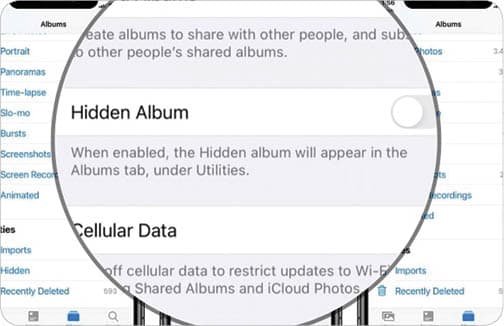
આ લેખમાં તમે જોશો તેમ કેટલાંક સેફ ફોલ્ડર, જે તે ડિવાઇસના મેઇન લોક ઉપરાંત, વધારાનું લોક લગાવવાની સુવિધા આપે છે, પરંતુ કેટલાકમાં મેઇન લોક જ ફરી લાગે છે! આથી જે વ્યક્તિ મેઇન લોક અનલોક કરી શકે, તે સેફ ફોલ્ડરને પણ અનલોક કરી શકે! એપલના આઇફોનમાં અત્યાર સુધી સેમસંગ ફોનની જેમ સિક્યોર ફોલ્ડરની અલગ સુવિધા નહોતી. તેમાં ફોટોઝ એપમાં એક ‘હીડન’ ફોલ્ડર હોય છે. પરંતુ એને કોઈ અલગ લોક નહોતું. હવે આઇઓએસ ૧૬થી આવી કંઈક સુવિધા ઉમેરાઈ છે.
- તેમાં ફોટોઝના હીડન ફોલ્ડર તથા રીસન્ટલી ડિલીટેડ ફોલ્ડર્સ જોવા માટે ફરી પાસવર્ડ આપવો પડે તેવું વધારાનું સિક્યોરિટી લેયર ઉમેરાયું છે.
- અલબત્ત, અહીં બિલકુલ નવો પાસવર્ડ આપવાની સુવિધા નથી, એટલે એપલની ‘ટ્રેડમાર્ક સિક્યોરિટી’ અહીં મળતી નથી.
- તમારે આટલી સિક્યોરિટી જોઇતી હોય તો આઇઓએસ૧૬ અપડેટ મેળવી લો!
સિક્યોરિટી બાબતે એપલ બહુ પ્રતિષ્ઠિત છે, પરંતુ આઇફોનમાં મેઇન લોકથી અલગ લોક ધરાવતું સિક્યોર ફોલ્ડર નથી.
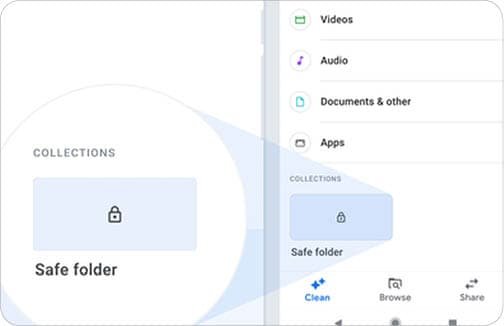
તમારી પાસે એન્ડ્રોઇડ ફોન હોય, પણ સેમસંગનો ન હોય અને તમારી કંપની સિક્યોર ફોલ્ડર માટે જે સુવિધા આપતી હોય તેનાથી તમને સંતોષ ન હોય તો તમે ગૂગલની જ ફાઇલ્સ એપ (Files by Google) ઇન્સ્ટોલ કરી શકો.
તેમાં ‘સેફ ફોલ્ડર’ની સુવિધા મળે છે (આ એપ એન્ડ્રોઇડમાં સિમ્પલ ફાઇલ મેનેજર જેવી સગવડ આપે છે ને ફોનમાં સાફસૂફી માટે પણ તે ઉપયોગી છે, આપણે ‘સાયબરસફર’માં અગાઉ તેની વિગતવાર વાત કરી છે).
- આ એપ ઇન્સ્ટોલ કરી ઓપન કરતાં, ‘બ્રાઉઝ’ ટેબમાં નીચેની તરફ, ‘કલેક્શન’ સેક્શનમાં ‘સેફ ફોલ્ડર’નો વિકલ્પ મળશે.
- તેને ક્લિક કરતાં, આ ફોલ્ડર માટે નવો પિન કે પેટર્ન પસંદ કરવાનું કહેવામાં આવશે, સાથે કહેવામાં આવશે કે તેને ભૂલી જશો તો તે રિકવર કરી શકાશે નહીં. તેમ જ આ એપ અનઇન્સ્ટોલ કરતાં તેમાંની ફાઇલ્સ પણ ડિલીટ થશે!
- અહીં તમે કોઈ પણ ફાઇલ મૂવ કરી શકશો.
એન્ડ્રોઇડ ફોનમાં કોઈ પણ પ્રકારની ફાઇલ માટે સિક્યોર ફોલ્ડર જોઈતું હોય તો ‘ફાઇલ્સ બાય ગૂગલ’ એપ સૌથી સહેલો રસ્તો છે.
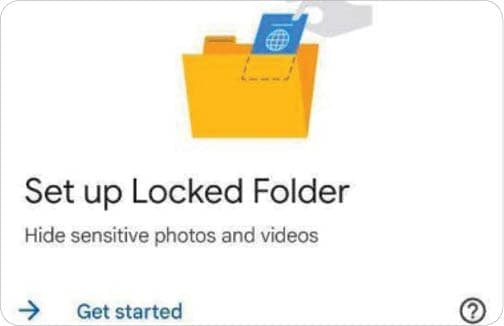
ગૂગલની ફાઇલ્સ એપ ઉપરાંત, ફોટોઝ એપમાં પણ માત્ર ફોટો-વીડિયો માટે આ પ્રકારના વધુ સલામત ફોલ્ડરની વ્યવસ્થા છે. જોકે અહીં તેનું નામ ‘લોક્ડ ફોલ્ડર’ છે! તમારા ફોનમાં ફોટોઝ એપ હોય તો તેને ઓપન કરી, નીચેનાં ટેબ્સમાં ‘લાઇબ્રેરી’માં જાઓ અને તેમાં ‘યુટિલિટિઝ’માં ‘લોક્ડ ફોલ્ડર’ જોવા મળશે. જોકે આ ફોલ્ડરને ફોનનું મેઇન લોક જ, બીજી વાર લાગુ થાય છે અને તેનાથી જ તેને અનલોક કરી શકાય છે, મતલબ કે વધારાની સેફ્ટી નથી.
અગાઉ અહીં આપણને ચેતવવામાં આવતા હતા કે આ ફોલ્ડરમાં સેવ કરેલા ફોટો-વીડિયોનો કોઈ ક્લાઉડ બેકઅપ લેવાતો નથી, આથી એપ અનઇન્સ્ટોલ કરશો કે એપનો ડેટા ક્લીયર કરશો તો આ ફોલ્ડરમાંના બધા ફોટો-વીડિયો ડિલીટ થઈ જશે. આ વાત હવે બદલાઈ ગઈ છે, હવે તમારા ગૂગલ એકાઉન્ટમાં ક્લાઉડમાં બેકઅપ લેવાય છે, તેની વાત અાગળ અલગ લેખમાં કરી છે).
આ ફોલ્ડરમાંના ફોટો ગૂગલ ફોટોઝના ‘મેમરીઝ’ ફીચરમાં દેખાતા નથી.
ગૂગલ ફોટોઝ એપમાં અલગ ‘લોક્ડ ફોલ્ડર’ મળે છેે, જેમાં ફોટોઝ લોક્ડ રાખી શકાય. હવે તેનો ક્લાઉડ બેકઅપ પણ શક્ય છે.
જો તમે તમારું લેપટોપ અન્ય લોકો સાથે શેર કરતા હો, તો તમારી બધી જ ફાઇલ્સ-ફોલ્ડર અન્ય યૂઝર્સથી ખાનગી રાખવાનો એક સૌથી સહેલો અને સચોટ રસ્તો, લેપટોપમાં માઇક્રોસોફ્ટ એકાઉન્ટથી લોગ-ઇન થવાનો છે.
- આથી લેપટોપમાં તમારું પોતાનું ‘માઇક્રોસોફ્ટ વનડ્રાઇવ-પર્સનલ’ નામનું ફોલ્ડર જોવા મળશે.
- આપણી ફાઇલ્સ આપણે તેમાં સેવ કરવાની.
- અન્ય વ્યક્તિ સાદા એકાઉન્ટથી લોગ-ઇન થાય તો તેને આપણી ફાઇલ્સ દેખાશે નહીં.
- જો તે પોતાના માઇક્રોસોફ્ટ એકાઉન્ટથી લોગ-ઇન થાય તો તેને પણ ‘માઇક્રોસોફ્ટ વનડ્રાઇવ-પર્સનલ’ ફોલ્ડર દેખાશે, પણ તેમાં એ વ્યક્તિની પોતાની ફાઇલ્સ દેખાશે, આપણી નહીં!
તમે ઇચ્છો તો કોમન ડ્રાઇવમાંના કોઈ ફોલ્ડરને પણ પાસવર્ડ-પ્રોટેક્શન આપી શકો, પરંતુ એ માટે માઇક્રોસોફ્ટની પોતાની વિધિ ખાસ્સી અટપટી છે અને થર્ડ-પાર્ટી એપ્સનો ઉપયોગ ટાળવા જેવો છે!
પીસી-લેપટોપમાં તમારી ફાઇલ્સ અન્ય લોકો કે યૂઝરથી અલગ રાખવી હોય તો પર્સનલ ડ્રાઇવ ફોલ્ડર સૌથી સહેલો રસ્તો છે.
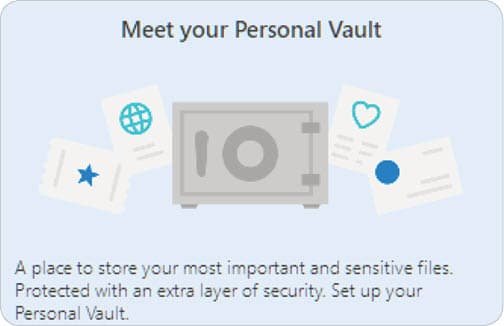
આપણે માની લઈએ કે તમને લેપટોપમાં માઇક્રોસોફ્ટ વનડ્રાઇવ-પર્સનલ ફોલ્ડરનો ઉપયોગ ગમી ગયો છે (આ ફોલ્ડરનો ઉપયોગ કરવાના ઘણા ફાયદા છે, તેમાંની આપણી ફાઇલ્સ ક્લાઉડમાં સેવ્ડ રાખી શકાય અને જેટલી ફાઇલની જરૂર હોય એટલી જ ફાઇલ લેપટોપમાં લોકલ સ્ટોરેજમાં રાખી શકાય, ‘સાયબરસફર’માં તેની વિગતવાર વાત અગાઉ કરી છે). તો આ તમારા પર્સનલ ફોલ્ડરમાં પણ ‘પર્સનલ વોલ્ટ’ નામે વધુ સલામત ફોલ્ડર મળે છે (માત્ર વનડ્રાઇવ હોમ અને પર્સનલ પ્લાન્સમાં).
આ ફોલ્ડર નિશ્ચિત સમય સુધી નિષ્ક્રિય રહે તો આપોઆપ લોક થઈ જાય છે અને તેને ફરી પોતાના માઇક્રોસોફ્ટ એકાઉન્ટના ક્રિડેન્શિયલ્સથી અનલોક કરવું પડે છે.
આ બધું આખરે ક્લાઉડમાં સ્ટોર થતું હોવાથી તેને ગમે ત્યાંથી એક્સેસ કરી શકાય છે. તેને સેટ અપ કરવા માટે વનડ્રાઇવ-પર્સનલ ફોલ્ડરમાં જાઓ, તેમાં ‘પર્સનલ વોલ્ટ’ શોધો અને આગળ વધો!
માઇક્રોસોફ્ટ વનડ્રાઇવમાં ‘વોલ્ટ’ નામે એક વધારાનું ફોલ્ડર પણ છે, જે નિશ્ચિત સમય પછી આપોઆપ લોક થાય છે.