
જો તમે હવે માઇક્રોસોફ્ટ વર્ડની જેમ ગૂગલ ડોક્સનો ઉપયોગ કરવા લાગ્યા હશો તો તમારો અનુભવ હશે કે ગૂગલ ડોક્સ પ્રોગ્રામ પણ ધીમે ધીમે વર્ડની હરીફાઈ કરી રહ્યો છે. ફીચર્સની રીતે જોઇએ તો વર્ડ પ્રોગ્રામ હજી ઘણો આગળ છે. તેમાં બેઝિકથી લઇને એડવાન્સ્ડ પ્રકારનાં પાર વગરનાં ફીચર છે. તેની સામે ગૂગલ ડોક્સની મજા તેની સરળતામાં છે. ગૂગલ ડોક્સમાં ફીચર ઓછાં છે, પરંતુ જેટલાં છે એટલાંનો આપણે વધુ સરળતાથી ઉપયોગ કરી શકીએ છીએ.

હમણાં ગૂગલ ડોક્સમાં એક એવું ફીચર ઉમેરાયું છે, જે માઇક્રોસોફ્ટ વર્ડમાં પણ છે જ અને હંમેશની જેમ, ગૂગલ ડોક્સ કરતાં થોડું વધું પાવરફુલ પણ છે. આપણે બંનેની વાત કરી લઇએ.
સામાન્ય રીતે નોટપેડ જેવા પ્રોગ્રામમાં પ્રોગ્રામિંગનો કોડ લખતા પ્રોગ્રામર્સ તેમના સમગ્ર કોડને લાઇન નંબર્સથી તપાસી શકે છે. જ્યારે કોડ ખાસ્સો મોટો હોય અને હજારો લાઇન્સ સુધી વિસ્તરેલો હોય ત્યારે તેમાં કોડના કોઈ ચોક્કસ ભાગ સુધી પહોંચવું મુશ્કેલ બની શકે. એ સમયે દરેક લાઇનને આપવામાં આવેલો નંબર પ્રોગ્રામરની મદદ કરી શકે છે.


નોટપેડમાં જ્યારે કોડ લખવામાં આવે ત્યારે કોઈ પણ લાઇન પર કર્સર લઈ જતાં નોટપેડની વિન્ડોમાં નીચલા ડાબા ખૂણે એ લાઇનનો નંબર જોવા મળે છે.
આવી જ સુવિધા માઇક્રોસોફ્ટ વર્ડમાં પણ છે. ખાસ કરીને આપણે કોઈ મોટા ડોક્યુમેન્ટ પર કામ કરી રહ્યા હોઇએ ત્યારે તેમાં સુધારા વધારા કરવાના હોય, એ પણ બીજી કોઈ વ્યક્તિ સાથે ફાઇલ શેર કર્યા પછી, ત્યારે ડોક્યુમેન્ટમાંની તમામ લાઇનને નંબર આપવામાં આવ્યો હોય તો જે લાઇન સુધી પહોંચવું સહેલું બની જાય.
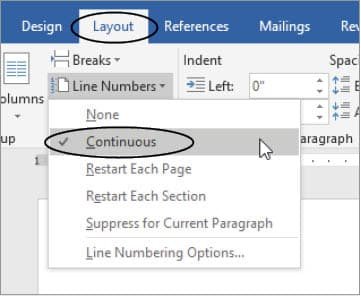
આ માટે વર્ડમાં મથાળાની રિબનમાં લેઆઉટ સેકશનમાં લાઇન નંબરના વિકલ્પો ઓન કરી શકાય. આપણે વાત કરી તેમ આ ફીચર વર્ડમાં વધુ પાવરફુલ છે. અહીં આપણે સમગ્ર ડોક્યુમેન્ટમાં કન્ટિન્યુઅસ લાઇન નંબર આપી શકીએ છીએ. ઇચ્છીએ તો દરેક નવા પેજ અને નવા સેકશન માટે નંબરિંગ નવેસરથી ચાલુ થાય એવું સેટિંગ પણ કરી શકીએ. લાઇન નંબરના ફોર્મેટિંગ માટે પણ આપણને વિવિધ વિકલ્પો મળે છે.
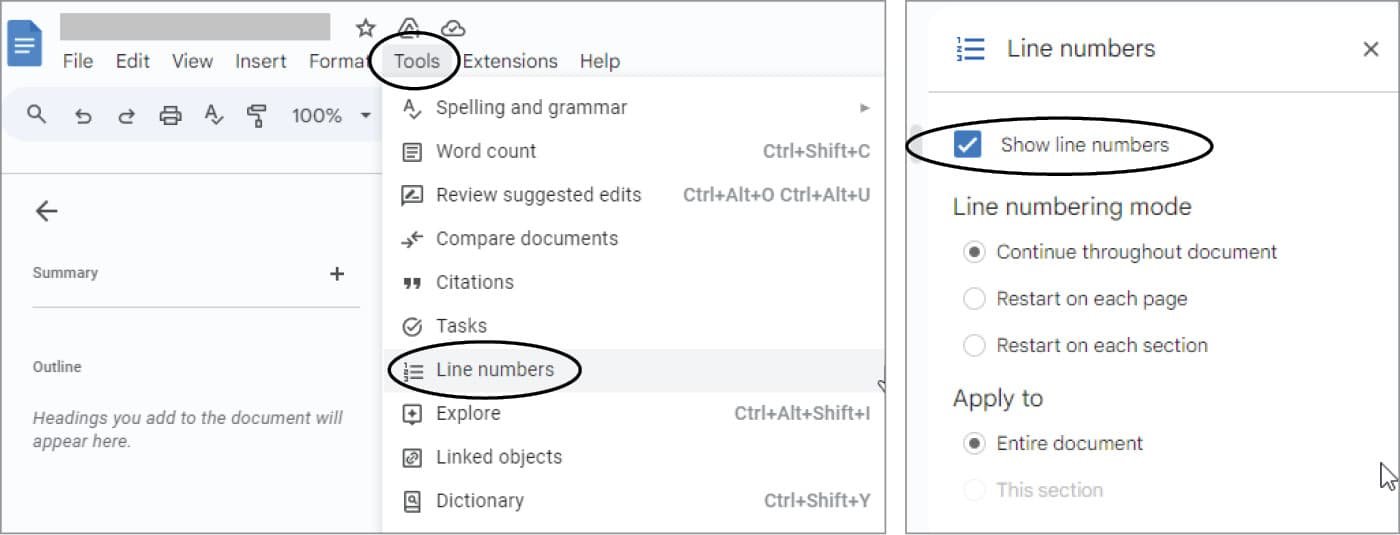
હવે ગૂગલ ડોક્સમાં પણ આ સુવિધા ઉમેરાઈ છે. તેમાં ડોક્યુમેન્ટમાં કન્ટેન્ટ ઉમેર્યા પછી મથાળાના મેનૂમાં ટૂલ્સ સેકશનમાં લાઇન નંબરિંગ ઓન કરી શકાય છે. અલબત્ત શરૂઆતમાં આ ફીચર ધીમે ધીમે રોલઆઉટ થયું છે. તમે આ વાંચતા હશો ત્યાં સુધીમાં ગૂગલ ડોક્સના તમામ પ્રકારના યૂઝર્સ માટે ઉપલબ્ધ થઈ જવાની શક્યતા છે.