
એક્સેલમાં આપણે ડેટા ટેબલને વિવિધ પ્રકારના ચાર્ટ સ્વરૂપે બતાવી શકીએ છીએ એ તો આપણે જાણીએ છીએ. એક્સેલમાંથી ચાર્ટને વર્ડમાં લાવી શકાય એ પણ આપણે જાણીએ છીએ, પણ વર્ડમાં જ ડેટા ટેબલમાંથી ચાર્ટ બનાવવો હોય તો?
એ પણ શક્ય છે! એ માટે વર્ડમાં કોઈ ડેટા સાથેનું ટેબલ તૈયાર કરો. તેને સિલેક્ટ કરો. હવે મથાળાની રિબનમાં ઇન્સર્ટ ટેબમાં ટેકસ્ટ સેકશનમાં ઓબ્જેક્ટનું બટન શોધી કાઢો.
તેના ડ્રોપ ડાઉન મેનૂમાં ઓબ્જેક્ટ પસંદ કરો અને તેમાં ‘માઇક્રોસોફ્ટ ગ્રાફ ચાર્ટ’ વિકલ્પ પસંદ કરો.

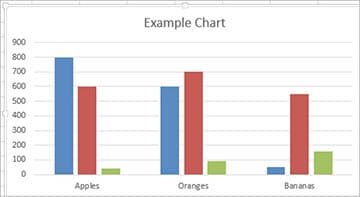
આ સાથે તમારા ટેબલના ડેટાને ચાર્ટ સ્વરૂપે દર્શાવતું એક ગ્રાફિક વર્ડ ડોક્યુમેન્ટમાં ઉમેરાઇ જશે! તમારે ટેબલમાં કોઈ ડેટામાં ફેરફાર કરવો હોય તો વર્ડના ટેબલમાં ફેરફાર કરવાને બદલે ચાર્ટ પર ડબલ ક્લિક કરતાં જે ટેબલ ખૂલે તેમાં ડેટા બદલવો પડશે.
ચાર્ટ પર ક્લિક કરીને ગ્રાફને જુદી જુદી રીતે એડિટ પણ કરી શકાશે. કોઈ પણ ડેટાને ટેબલ સ્વરૂપે બતાવવાને બદલે ચાર્ટ સ્વરૂપે બતાવવામાં આવે ત્યારે તેની અસરકારકતા ઘણી વધી જાય છે. આમ તો વર્ડ અને એક્સેલ એકબીજાને ઘણાં અનૂકુળ રહીને કામ કરતાં પ્રોગ્રામ્સ છે પરંતુ નાના મોટા ચાર્ટ ઉપર બતાવેલી રીતે વર્ડમાં જ તૈયાર કરવામાં આવે તો ઘણી સરળતા રહે છે.
2 responses
I have started using it. Very useful feature. I don’t think, I will need any separate app in my mobile for browsing to the news as I have created a list for it using List feature of Twitter.
Yes, you won’t need any separate app. For PC, try tweetdeck, very useful!